Artık Windows'ta: bilgisayarınızdaki her uygulamada gizliliğinizi koruyan yazım yardımı

Private Writing Assistant
Cihazınızda çalışan yapay zekâyla dil bilgisini denetleyin ve metni yeniden yazın. Ücretsiz.
 Chrome'a ekle
 Edge tarayıcısına ekle
 Brave tarayıcısına ekle
 Opera tarayıcısına ekle
 Vivaldi tarayıcısına ekle
 Mac için indir
 Microsoft Store'dan edinin
Pek çok Windows dizüstü bilgisayarı şimdiye kadar kapıdan çevrildi. Chrome'un yerleşik yapay zekâsı 16 GB bellek ya da kendine ait 4 GB'tan fazla belleği olan bir ekran kartı istiyor; iş dizüstülerinin, okul bilgisayarlarının ve birkaç yıllık makinelerin çoğundaysa ikisi de yok. Edge, Brave ve Opera'da ise Chrome'un yapay zekâsı hiç yok.
Kısa özet
Private Writing Assistant'ın Microsoft Store'da ücretsiz, yeni bir Windows uygulaması var. Denetim, yeniden yazma ve çeviriyi yalnızca 4 GB belleği olan bilgisayarlara getiriyor: her Chromium tarayıcısındaki uzantı için ve Word, Not Defteri ile diğer programlarda. Yapay zekâ bilgisayarınızda çalışır, bu yüzden metniniz asla bize gönderilmez.
On altı değil, dört gigabayt
Chrome Built-in AI 16 GB bellek ya da 4 GB'tan fazla belleği olan bir ekran kartı, üstüne 22 GB boş disk alanı ister. Windows uygulaması ise Windows 10 veya üzeri, x64 ya da ARM64 işlemci ve en az 4 GB belleği olan her bilgisayarda çalışır. Bilgisayarınıza uyan, 0,5 ile 1,3 GB arası açık kaynaklı bir model seçer; böylece eski bir dizüstü bile donmuş bir ekran yerine yanıt alır. Mac uygulamamızın Windows'taki karşılığıdır.
İki tıkla Microsoft Store'dan
Tarayıcınız Chrome'un yerleşik yapay zekâsını çalıştıramıyorsa uzantının açılır penceresi sonra ne yapmanız gerektiğini gösterir:
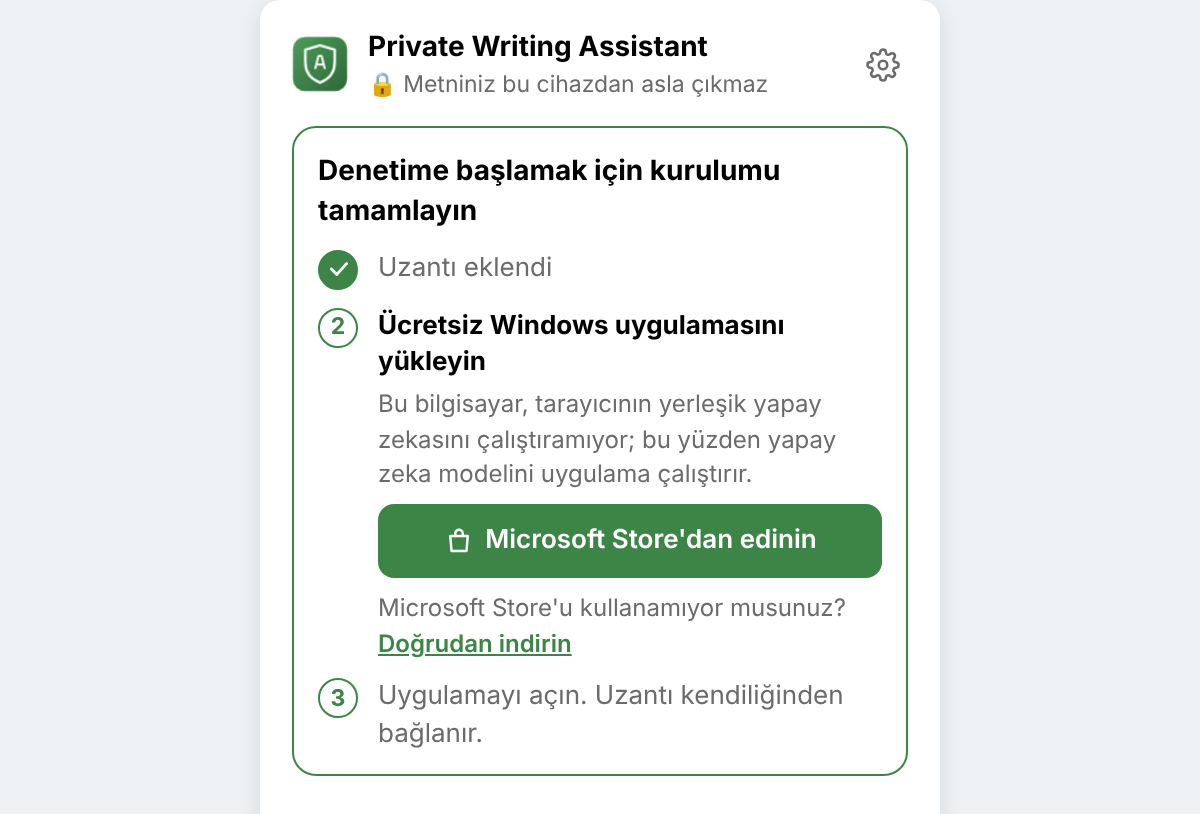
- “Microsoft Store'dan edinin”, uygulamanın Store sayfasını açar. Uygulamayı orada yükleyin; Store onu güncel tutar.
- Uygulamayı açın. Kalkanı saatin yanında belirir ve yapay zekâ modelini bir kez indirir.
- Uzantı uygulamayı kendiliğinden bulur. Yapılandırılacak bir şey yok.
İş bilgisayarınızda Store yok mu? “Doğrudan indirin” aynı uygulamayı içeren bir zip dosyası indirir. Model indirildikten sonra denetim çevrimdışı da çalışır; ayrıntılar gereksinimler sayfasında.
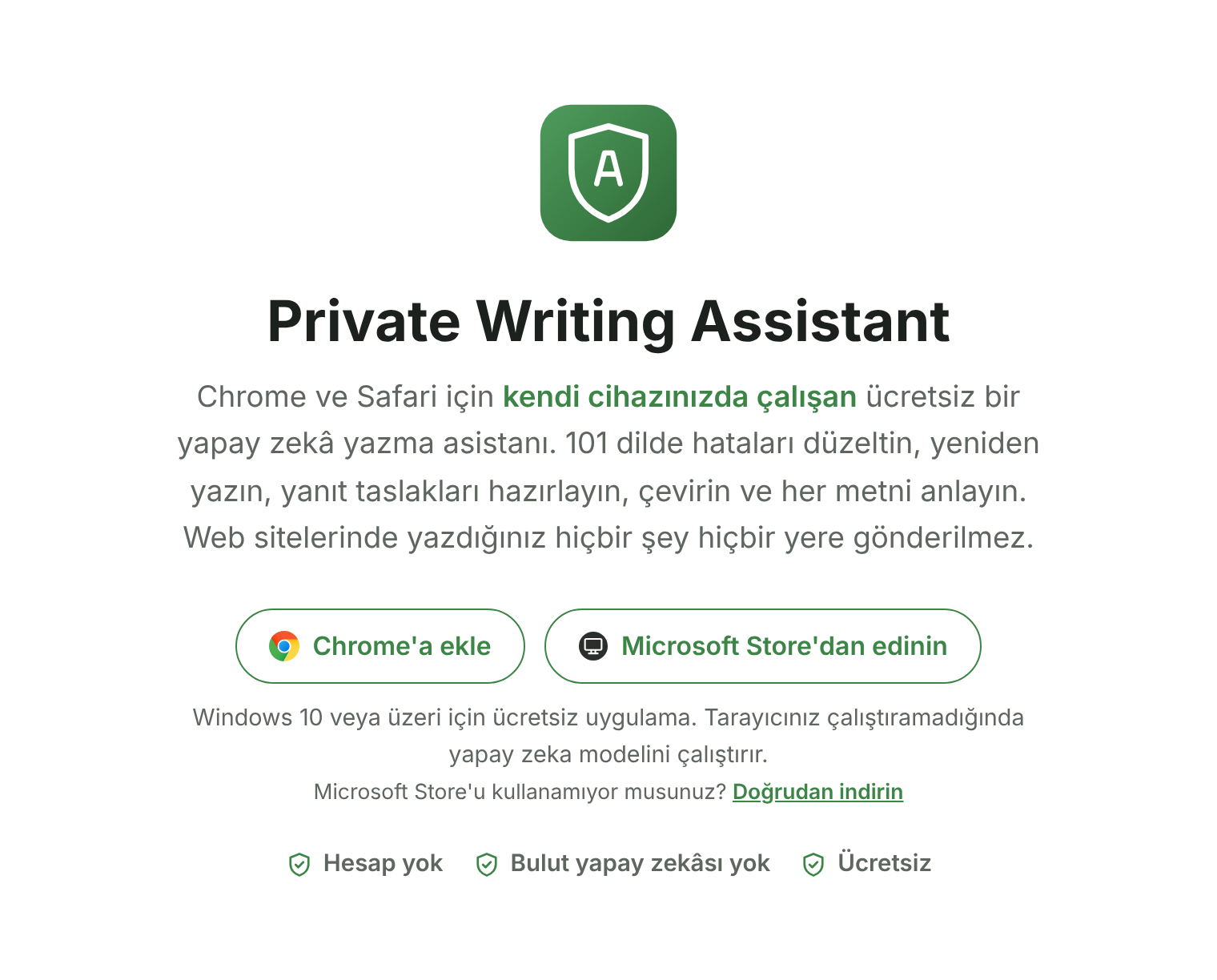
Edge, Chrome, Brave ve Opera için tek uygulama
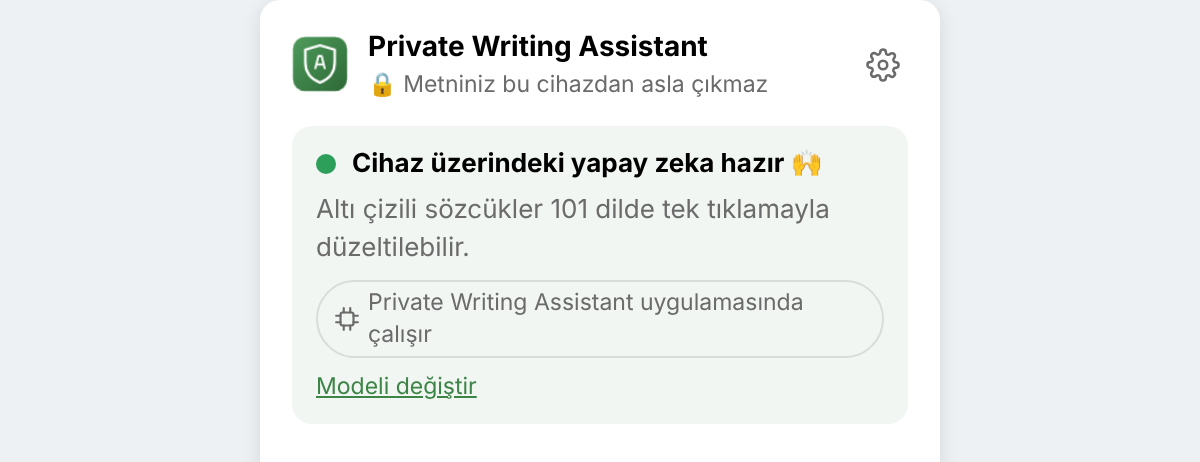
Bilgisayarınızdaki her Chromium tarayıcısı aynı uygulamaya bağlanır. İşte Edge, evde Chrome mu kullanıyorsunuz? Tek bir model var, bir kez indirilir ve her tarayıcıdaki uzantı onu kullanır. Edge, Brave ve Opera'da Chrome Built-in AI yok; bu yüzden oralarda uygulama çalışır çalışmaz işi o üstlenir. Açılır pencere kullanımdaki modelin adını gösterir:
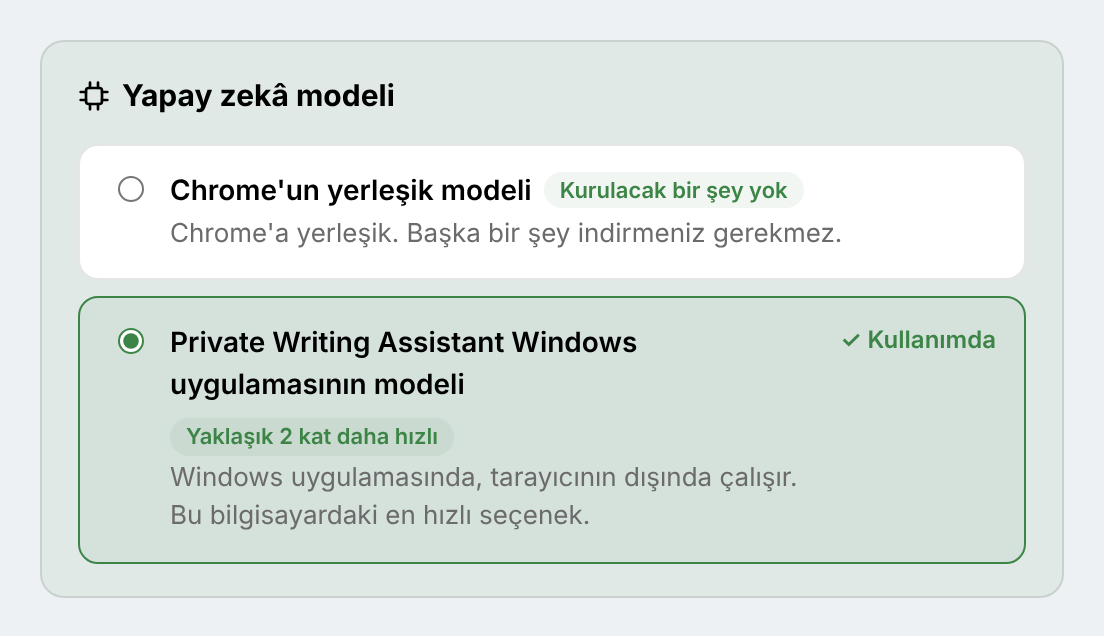
Chrome'u kendi modelini çalıştırabilen bir bilgisayarda kullanıyorsanız seçim sizin. Ayarlar sayfası “Yapay zekâ modeli” altında Chrome'un yerleşik modelini ve “Yaklaşık 2 kat daha hızlı” etiketli Windows uygulamasının modelini listeler.
Uygulamanın modeliyle her özellik çalışır: metin kutularında ve Google Docs'ta hataların altını çizme, tüm Yeniden yaz stilleri, Çevir, Yapay zekaya sor, Özetle, Promptla yaz ve diğerleri.
Tarayıcının dışında: Word, Not Defteri ve diğerleri
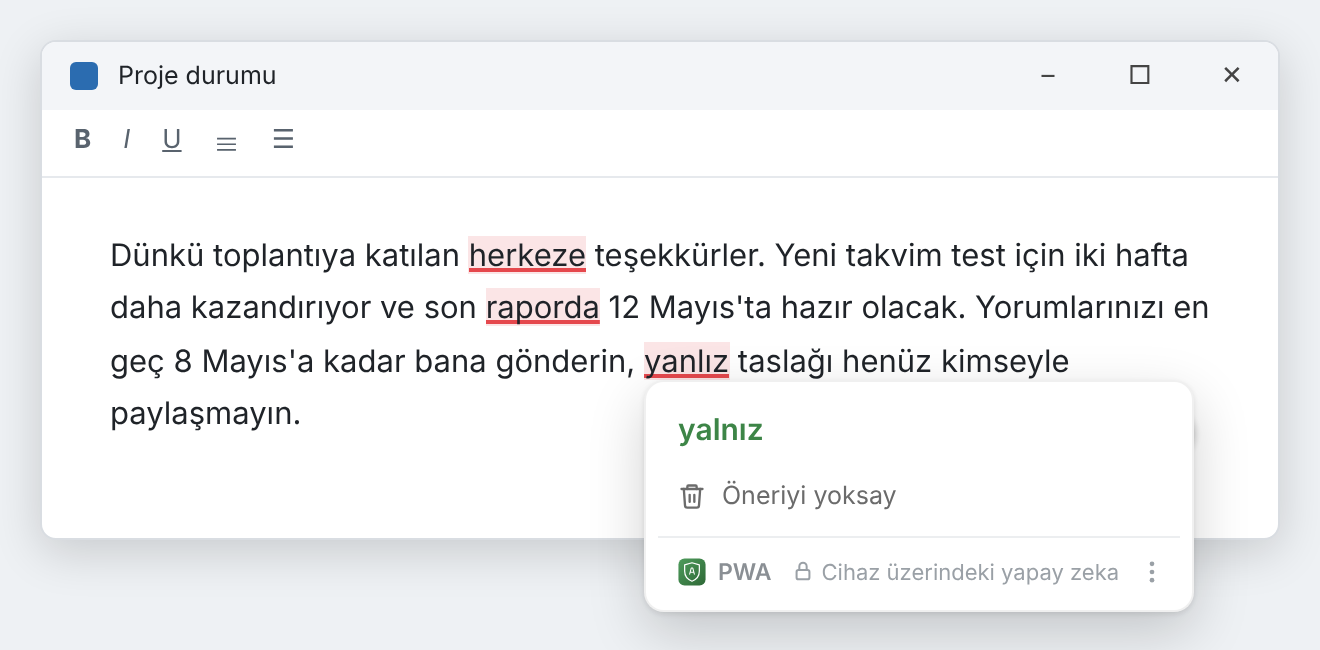
Uygulamanın saatin yanındaki menüsünde baştan açık olan “Tüm Uygulamalarda Yazımı Denetle” sayesinde Word'de, Not Defteri'nde ve diğer programlarda yazdıklarınız da denetlenir. Hataların altı kırmızıyla çizilir, bir rozet onları sayar ve bir kelimenin üzerine geldiğinizde tarayıcıdakiyle aynı öneri kartı açılır. “Tüm 3 hatayı düzelt” hepsini tek seferde düzeltir; programın kendi Geri Al komutu da bir düzeltmeyi geri alır. Word'de ekrandaki her sayfanın kendi rozeti olur.
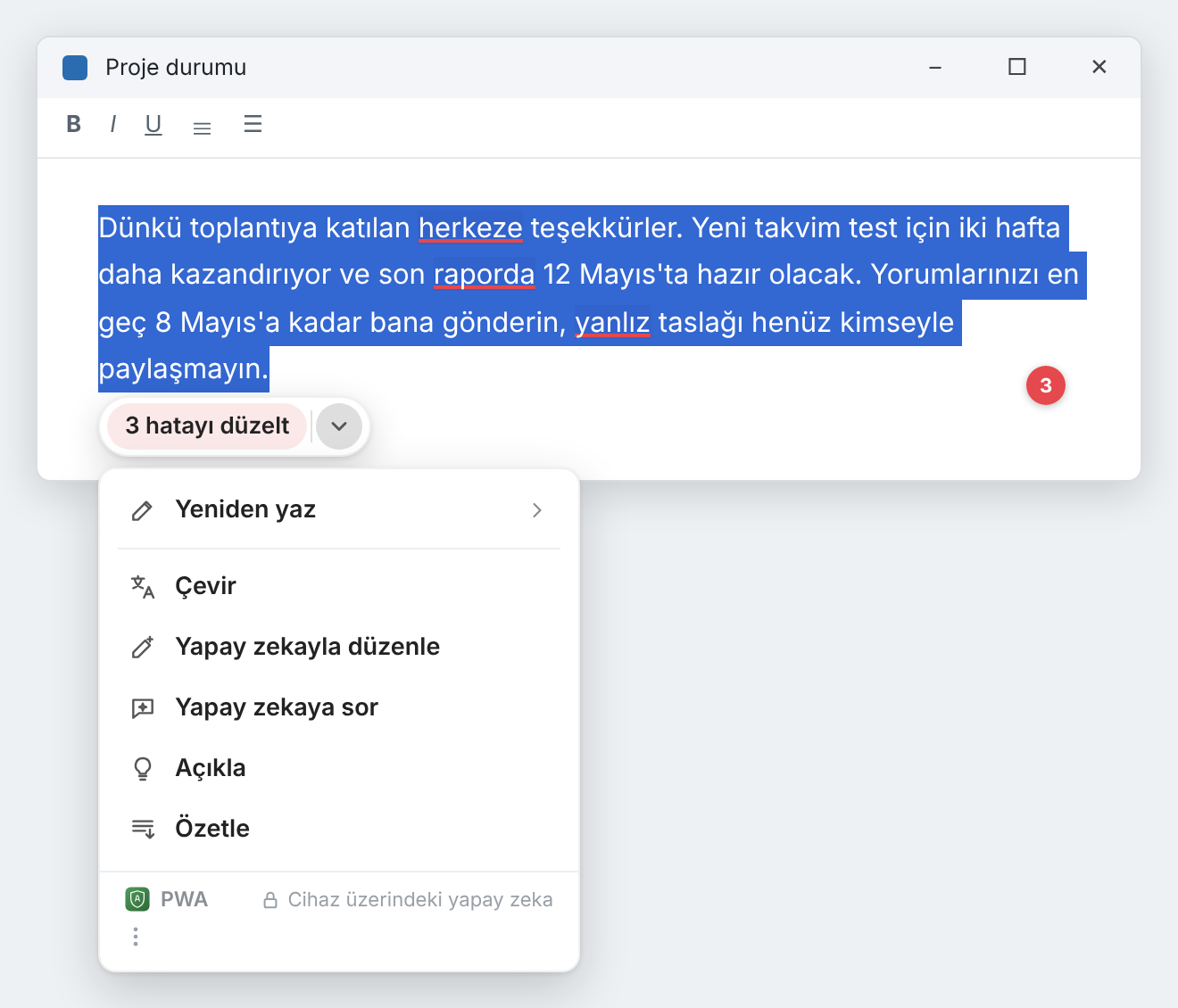
Metin seçtiğinizde “Hızlı işlemler” çubuğu belirir: Hata varsa “3 hatayı düzelt”, ayrıca Yeniden yaz, Çevir, Yapay zekayla düzenle, Yapay zekaya sor, Açıkla ve Özetle. Masaüstü yapay zekâ sohbet uygulamalarında bir prompt yapıştırdığınızda Promptu iyileştir önerilir.
Parola alanları hiçbir zaman okunmaz; tarayıcılara (orası uzantının işi), terminallere, kod düzenleyicilere ve parola yöneticilerine dokunulmaz.
Bilgisayarınızda, yalnızca orada
Uygulama yapay zekâ modelini kendi bilgisayarınızda çalıştırır ve yalnızca aynı bilgisayardaki programlara yanıt verir. Diğer programlarda yazdığınız alanı okur ve onu yalnızca bu modele iletir. Uzantıda ister Chrome Built-in AI, ister ücretsiz Mac uygulamamızdaki açık kaynaklı yapay zekâ modeli, ister Windows uygulaması kullanılsın, metniniz hiçbir zaman bize ya da herhangi bir üçüncü tarafa gönderilmez; hesap da yok, bu yüzden kim olduğunuzu bilmiyoruz. Kapatabileceğiniz kullanım istatistikleri hangi modelin kullanımda olduğu gibi şeyleri sayar, yazdıklarınızı asla. Ayrıntılar Nasıl çalışır sayfasında.
Chrome'un yapay zekâsı bilgisayarınızı geri mi çevirdi? Ücretsiz Windows uygulamasını Microsoft Store'dan edinin ve her programda gizliliğinizi koruyarak yazın.
Chrome'a ekleEdge tarayıcısına ekleBrave tarayıcısına ekleOpera tarayıcısına ekleVivaldi tarayıcısına ekleMac için indirMicrosoft Store'dan edinin