الآن على Windows: مساعدة خاصة في الكتابة في كل تطبيق على حاسوبك

Private Writing Assistant
دقّق القواعد وأعد صياغة نصك بذكاء اصطناعي يعمل على جهازك. مجانًا.
 إضافة إلى Chrome
 إضافة إلى Edge
 إضافة إلى Brave
 إضافة إلى Opera
 إضافة إلى Vivaldi
 تنزيل لجهاز Mac
 احصل عليه من Microsoft Store
كثير من أجهزة Windows المحمولة رُدّت عند الباب. فالذكاء الاصطناعي المدمج في Chrome يطلب 16 غيغابايت من الذاكرة أو بطاقة رسومات بذاكرة خاصة تزيد على 4 غيغابايت، ومعظم أجهزة العمل المحمولة وأجهزة المدارس والأجهزة التي مضى عليها بضع سنوات لا تملك هذا ولا ذاك. أما Edge وBrave وOpera فلا يأتي معها الذكاء الاصطناعي الخاص بـChrome أصلًا.
باختصار
صار لدى Private Writing Assistant تطبيق جديد لنظام Windows، مجاني في Microsoft Store. يجلب التدقيق وإعادة الصياغة والترجمة إلى أجهزة كمبيوتر لا تملك إلا 4 غيغابايت من الذاكرة، للإضافة في كل متصفح Chromium، وفي Word والمفكرة وبرامج أخرى. ويعمل الذكاء الاصطناعي على حاسوبك، فلا يُرسَل نصك إلينا أبدًا.
أربعة غيغابايت، لا ستة عشر
يحتاج Chrome Built-in AI إلى 16 غيغابايت من الذاكرة أو بطاقة رسومات بأكثر من 4 غيغابايت، إضافة إلى 22 غيغابايت من المساحة الحرة على القرص. أما تطبيق Windows فيعمل على أي كمبيوتر بنظام Windows 10 أو أحدث، ومعالج x64 أو ARM64، وذاكرة لا تقل عن 4 غيغابايت. ويختار نموذجًا مفتوح المصدر يناسب جهازك، حجمه من 0.5 إلى 1.3 غيغابايت، فيحصل الجهاز المحمول القديم على إجابات بدلًا من شاشة متجمدة. إنه نظير تطبيقنا لنظام Mac على Windows.
من Microsoft Store بنقرتين
إن لم يكن متصفحك قادرًا على تشغيل الذكاء الاصطناعي المدمج في Chrome، فالنافذة المنبثقة للإضافة تعرض ما تفعله بعد ذلك:
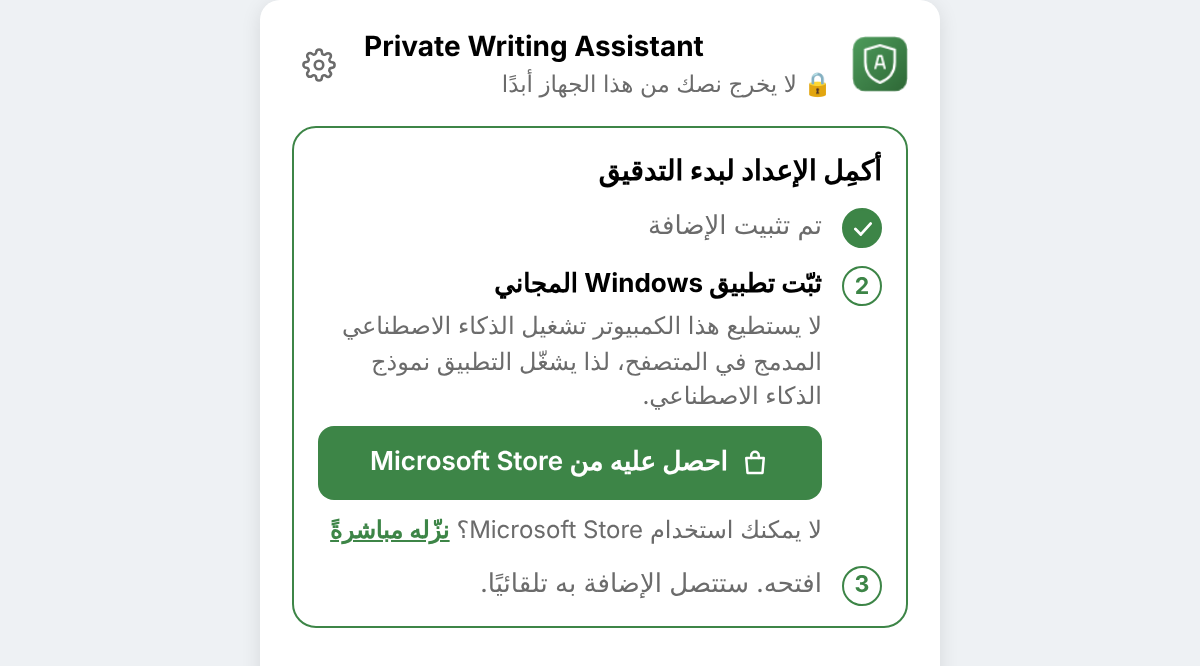
- احصل عليه من Microsoft Store يفتح صفحة التطبيق في المتجر. ثبّته من هناك، والمتجر يُبقيه محدّثًا.
- افتحه. تظهر أيقونة الدرع الخاصة به بجانب الساعة، وينزّل نموذج الذكاء الاصطناعي مرة واحدة.
- تجد الإضافة التطبيق بنفسها، فلا شيء تحتاج إلى ضبطه.
لا يوجد المتجر على كمبيوتر العمل؟ نزّله مباشرةً يجلب ملف zip فيه التطبيق نفسه. وبعد تنزيل النموذج يعمل التدقيق دون اتصال بالإنترنت، وتجد التفاصيل في صفحة المتطلبات.
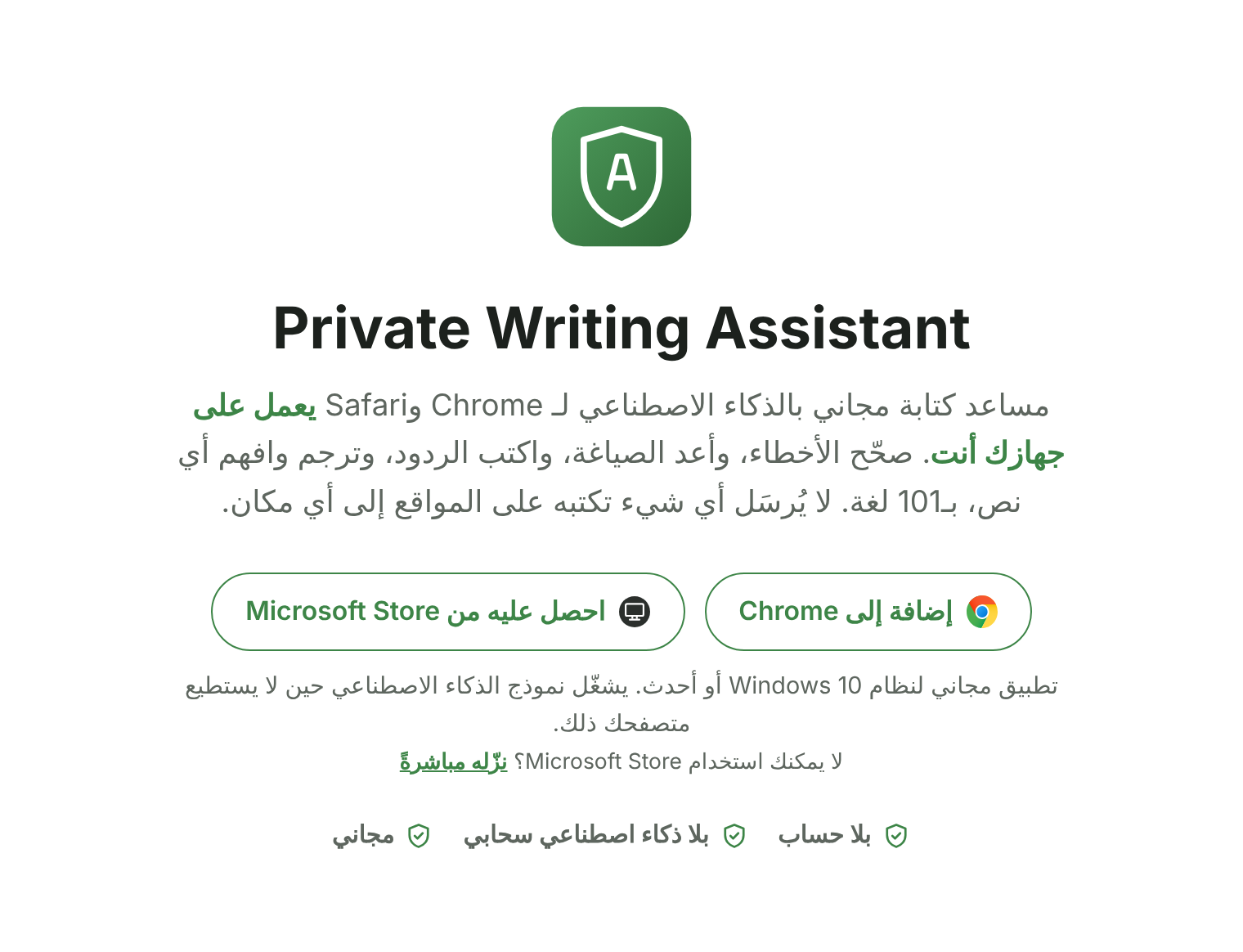
تطبيق واحد لـEdge وChrome وBrave وOpera
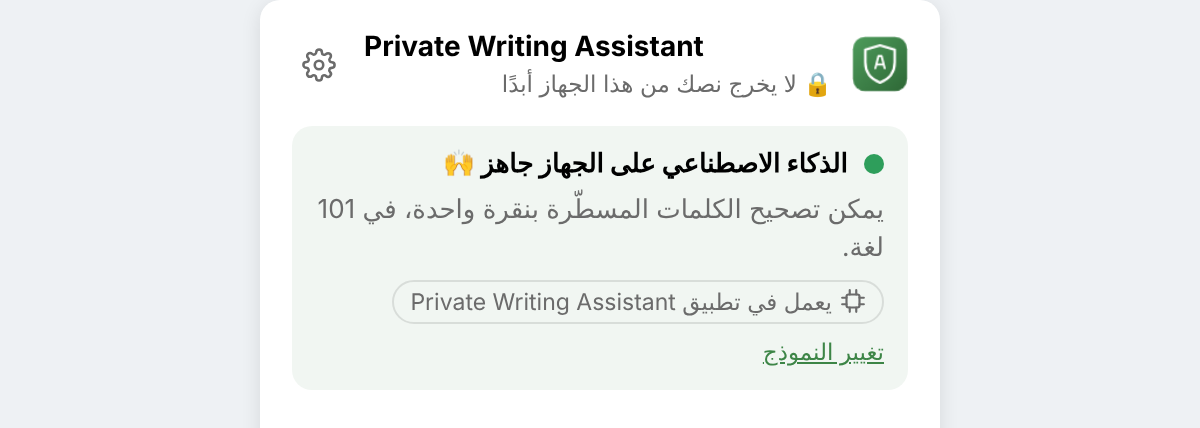
كل متصفحات Chromium على حاسوبك تصل إلى التطبيق نفسه. استخدم Edge في العمل وChrome في البيت: هناك نموذج واحد يُنزَّل مرة واحدة، وتستخدمه الإضافة في كل متصفح. ولا يوجد Chrome Built-in AI في Edge وBrave وOpera، لذا يتولى التطبيق العمل فيها ما إن يبدأ تشغيله. وتذكر النافذة المنبثقة النموذج المستخدم:
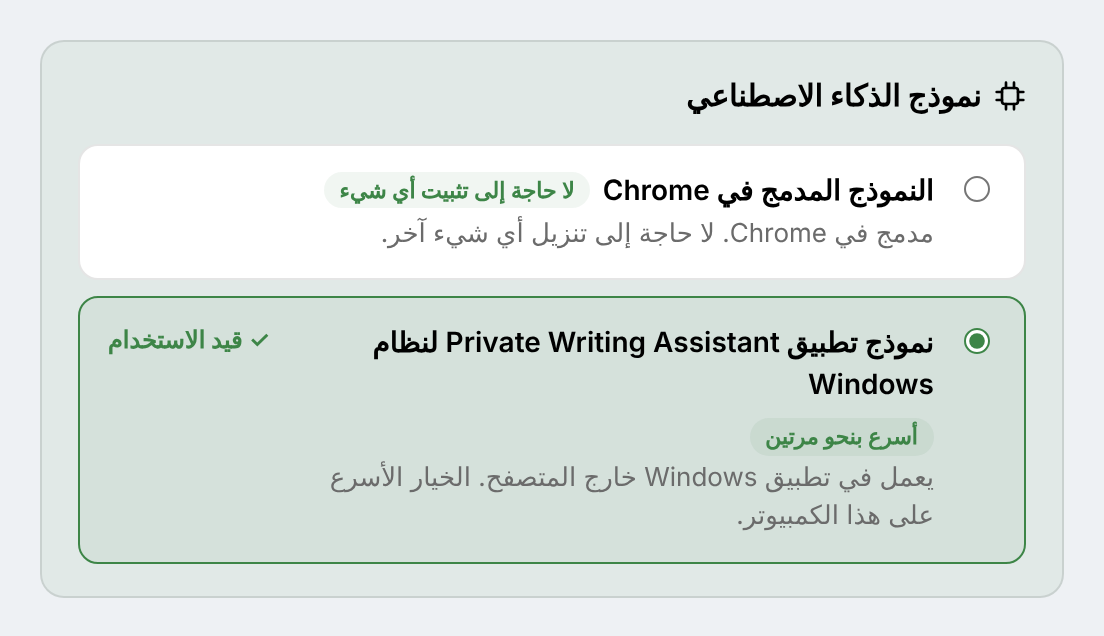
وفي Chrome على كمبيوتر يستطيع تشغيل نموذجه الخاص، لك أن تختار. فتحت نموذج الذكاء الاصطناعي تعرض صفحة الإعدادات النموذج المدمج في Chrome ونموذج تطبيق Windows، ومعه وسم أسرع بنحو مرتين.
وكل الميزات تعمل مع نموذج التطبيق: الخطوط تحت الأخطاء في مربعات النص وفي Google Docs، وكل أنماط «إعادة صياغة»، و«ترجمة»، و«اسأل الذكاء الاصطناعي»، و«تلخيص»، و«اكتب بالبرومت»، وغيرها.
خارج المتصفح: Word والمفكرة وغيرهما
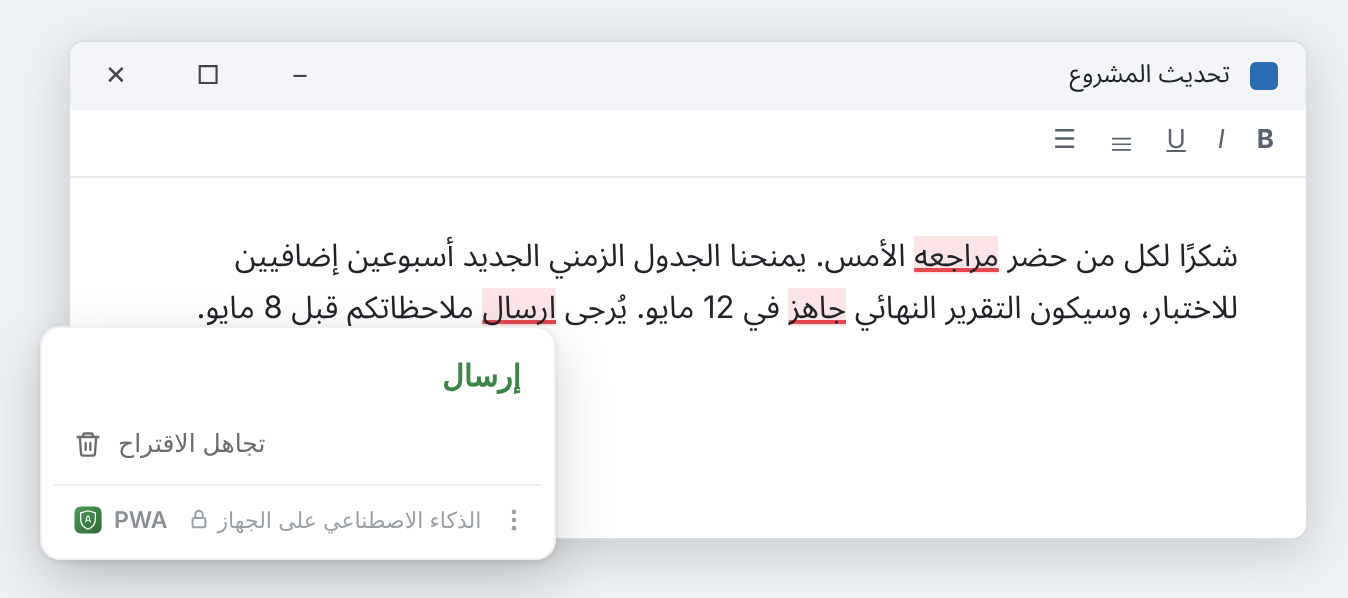
ومع التدقيق في كل التطبيقات، المفعّل من البداية في قائمة التطبيق بجانب الساعة، يدقق التطبيق أيضًا ما تكتبه في Word والمفكرة وبرامج أخرى. تظهر الأخطاء بخط أحمر تحتها، وتعدّها شارة، والإشارة إلى كلمة تفتح بطاقة الاقتراحات نفسها التي تراها في المتصفح. ويصلحها إصلاح جميع الأخطاء (3) دفعة واحدة، وأمر التراجع في البرنامج نفسه يلغي أي إصلاح. وفي Word، تحصل كل صفحة ظاهرة على الشاشة على شارتها الخاصة.
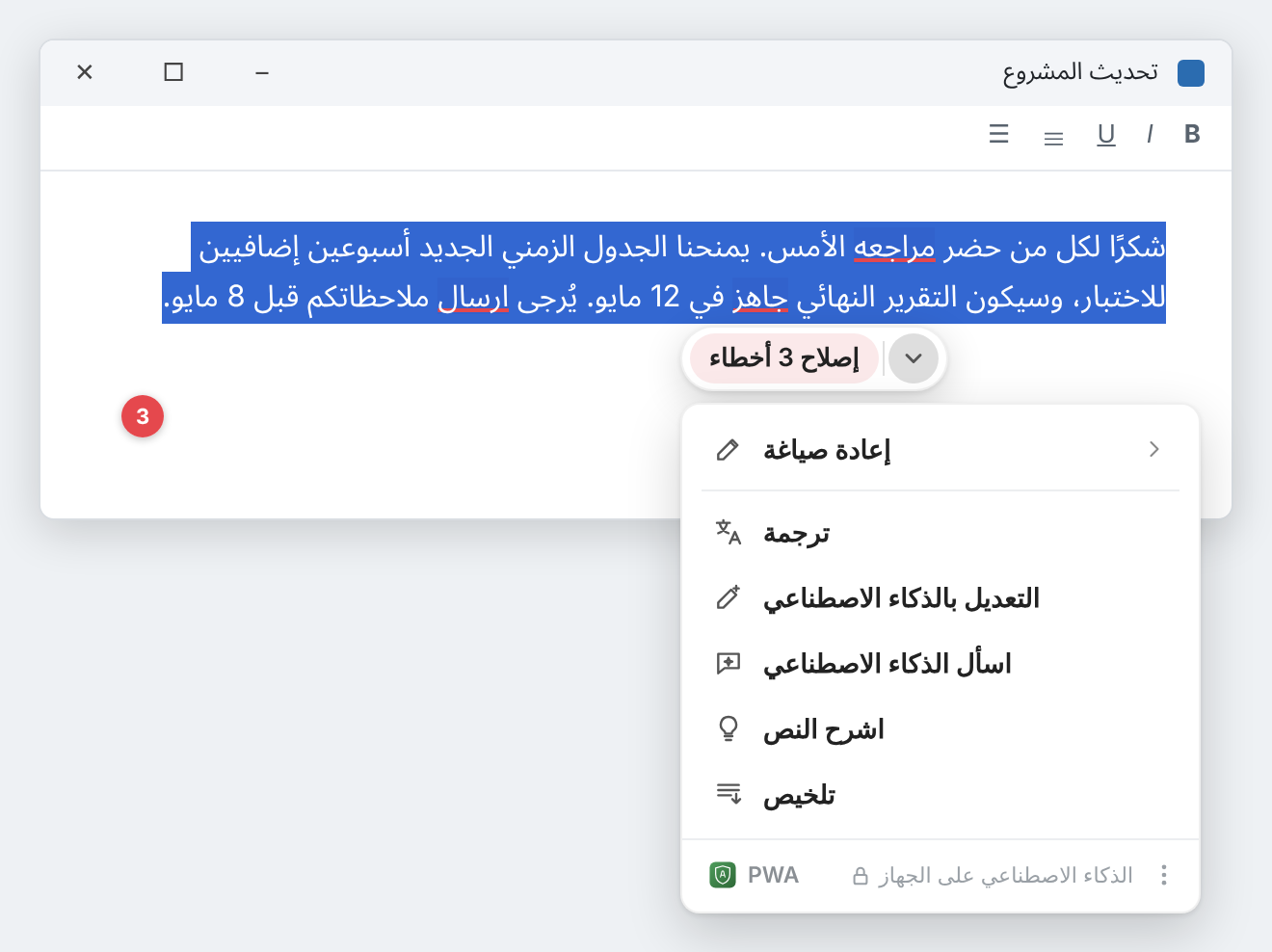
حدّد نصًا فيظهر شريط الأوامر السريعة: إصلاح 3 أخطاء حين توجد أخطاء، إضافة إلى «إعادة صياغة» و«ترجمة» و«التعديل بالذكاء الاصطناعي» و«اسأل الذكاء الاصطناعي» و«اشرح النص» و«تلخيص». وفي تطبيقات الدردشة بالذكاء الاصطناعي على سطح المكتب، يعرض عليك لصق برومت «تحسين البرومت».
لا تُقرأ حقول كلمات المرور أبدًا، ولا يقترب التطبيق من المتصفحات (فهي مهمة الإضافة) ولا من الطرفيات ومحررات الأكواد ومديري كلمات المرور.
على جهازك، وعليه وحده
يشغّل التطبيق نموذج الذكاء الاصطناعي على حاسوبك أنت، ولا يجيب إلا البرامج الموجودة على الحاسوب نفسه. وفي البرامج الأخرى يقرأ الحقل الذي تكتب فيه ولا يمرّره إلا إلى ذلك النموذج. وسواء استخدمت الإضافة Chrome Built-in AI، أو نموذج الذكاء الاصطناعي المفتوح المصدر في تطبيقنا المجاني لنظام Mac، أو تطبيق Windows، فلا يُرسَل نصك أبدًا إلينا ولا إلى أي طرف ثالث، ولا يوجد حساب، لذا لا نعرف من أنت. أما إحصاءات الاستخدام، التي يمكنك إيقافها، فتحصي أشياء مثل النموذج المستخدم، ولا تحصي أبدًا ما تكتبه. وتجد التفاصيل في صفحة كيف تعمل.
هل ردّ الذكاء الاصطناعي في Chrome جهازك؟ احصل على تطبيق Windows المجاني من Microsoft Store واكتب بخصوصية في كل برنامج.
إضافة إلى Chromeإضافة إلى Edgeإضافة إلى Braveإضافة إلى Operaإضافة إلى Vivaldiتنزيل لجهاز Macاحصل عليه من Microsoft Store