Zdaj tudi za Windows: zasebna pomoč pri pisanju v vseh programih na vašem računalniku

Private Writing Assistant
Preverjajte slovnico in preoblikujte besedilo z umetno inteligenco, ki teče na vaši napravi. Brezplačno.
 Dodaj v Chrome
 Dodaj v Edge
 Dodaj v Brave
 Dodaj v Opera
 Dodaj v Vivaldi
 Prenesi za Mac
 Prenesite iz trgovine Microsoft Store
Veliko prenosnikov z Windows je doslej ostalo pred vrati. Chromova vgrajena UI zahteva 16 GB pomnilnika ali grafično kartico z več kot 4 GB lastnega pomnilnika, večina službenih prenosnikov, šolskih računalnikov in nekaj let starih naprav pa nima ne enega ne drugega. Edge, Brave in Opera Chromove UI sploh nimajo.
Na kratko
Private Writing Assistant ima novo aplikacijo za Windows, brezplačno v trgovini Microsoft Store. Preverjanje, preoblikovanje in prevajanje prinaša na računalnike z le 4 GB pomnilnika, za razširitev v vseh brskalnikih na osnovi Chromiuma ter v Wordu, Beležnici in drugih programih. UI deluje v vašem računalniku, zato se vaše besedilo nikoli ne pošlje nam.
Štirje gigabajti, ne šestnajst
Chrome Built-in AI potrebuje 16 GB pomnilnika ali grafično kartico z več kot 4 GB pomnilnika ter 22 GB prostega prostora na disku. Aplikacija za Windows deluje na vsakem računalniku z Windows 10 ali novejšim, procesorjem x64 ali ARM64 in vsaj 4 GB pomnilnika. Sama izbere odprtokodni model, ki ustreza vašemu računalniku, velik od 0,5 do 1,3 GB, zato tudi starejši prenosnik dobi odgovore namesto zamrznjenega zaslona. V sistemu Windows opravlja isto delo kot naša aplikacija za Mac.
Iz trgovine Microsoft Store v dveh klikih
Če vaš brskalnik ne more poganjati Chromove vgrajene UI, pojavno okno razširitve pokaže, kaj storiti naprej:
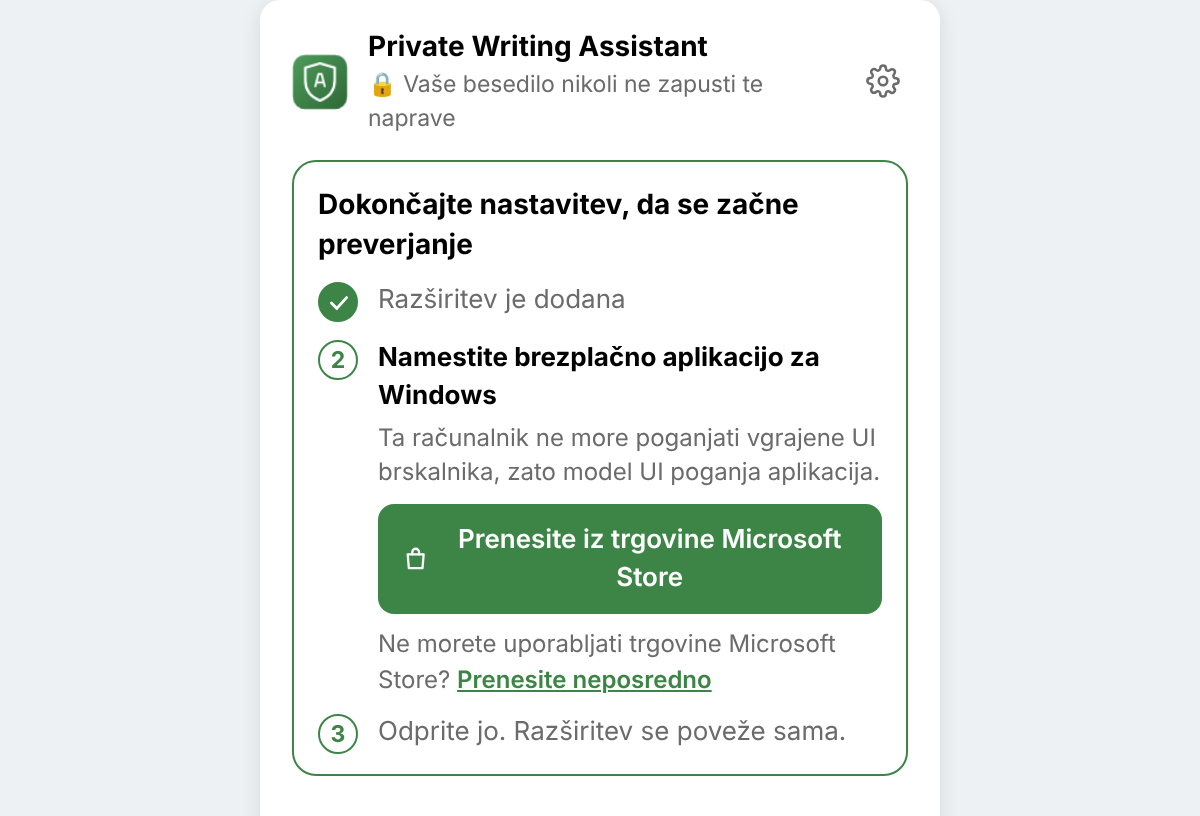
- »Prenesite iz trgovine Microsoft Store« odpre stran aplikacije v trgovini. Namestite jo tam; trgovina jo bo sproti posodabljala.
- Odprite jo. Njen ščit se prikaže ob uri in enkrat prenese model UI.
- Razširitev aplikacijo najde sama. Ničesar ni treba nastavljati.
Na službenem računalniku nimate trgovine? »Prenesite neposredno« prenese datoteko zip z isto aplikacijo. Po prenosu modela preverjanje deluje brez povezave; podrobnosti so na strani z zahtevami.
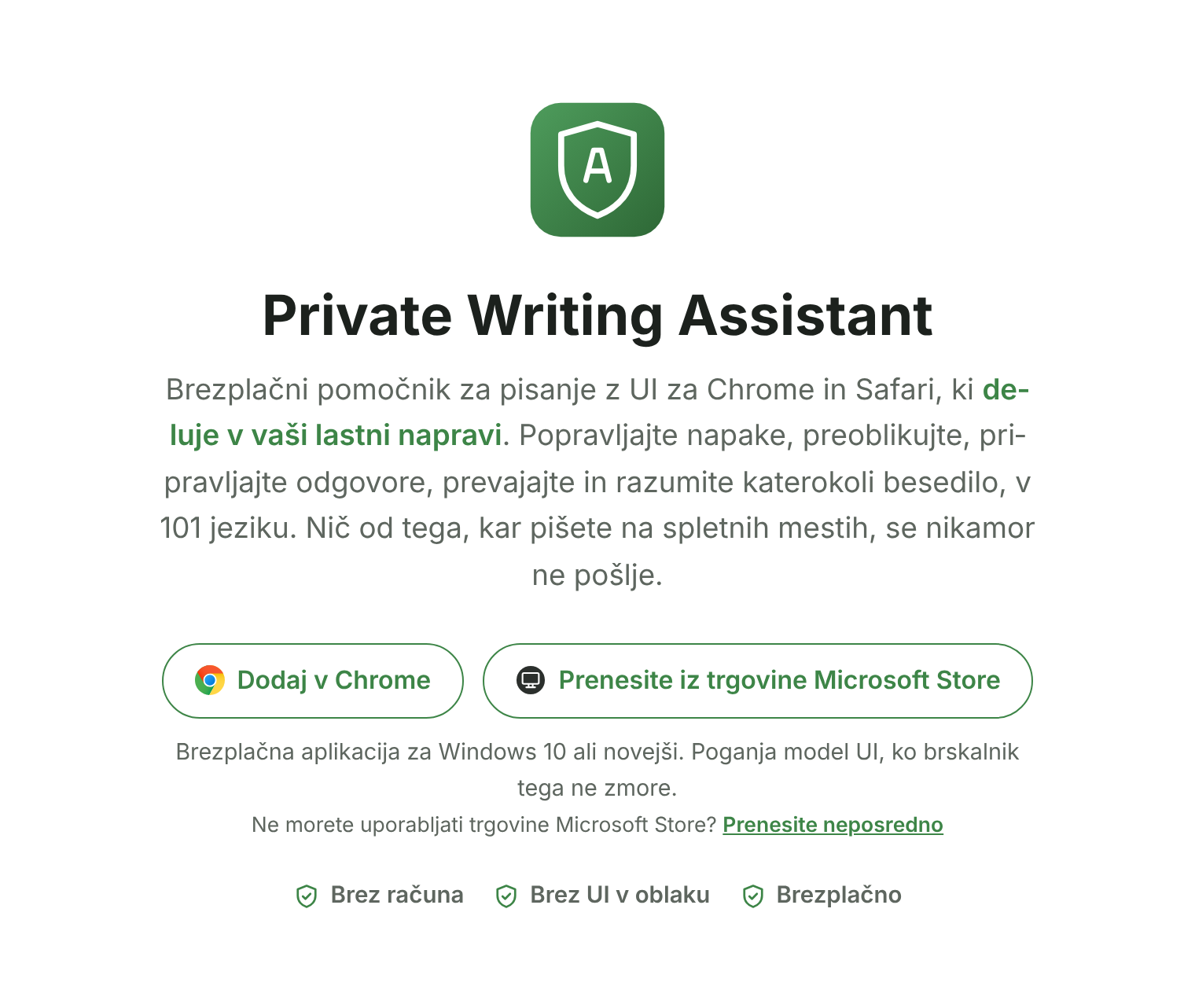
Ena aplikacija za Edge, Chrome, Brave in Opero
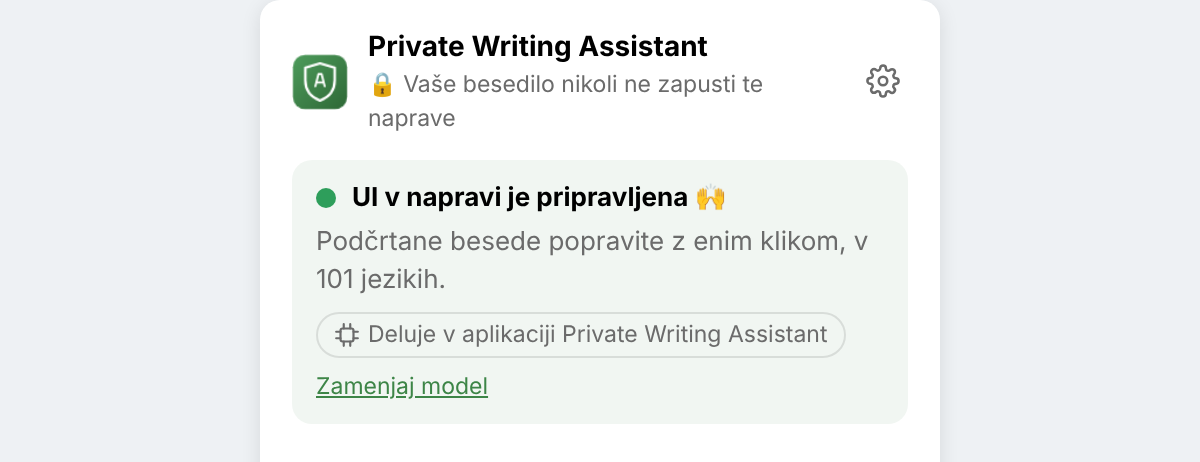
Vsi brskalniki na osnovi Chromiuma v vašem računalniku dosežejo isto aplikacijo. V službi Edge, doma Chrome? Model je en sam, prenesen enkrat, razširitev v vsakem brskalniku pa ga uporablja. Edge, Brave in Opera nimajo Chrome Built-in AI, zato tam delo prevzame aplikacija, takoj ko teče. Pojavno okno pove, kateri model je v uporabi:
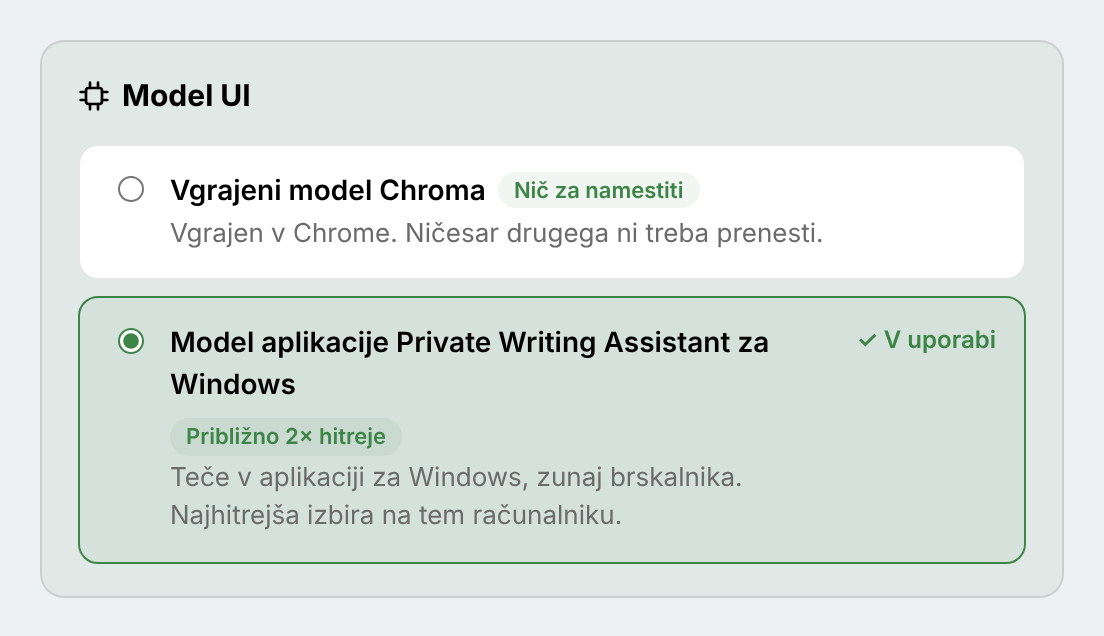
V Chromu na računalniku, ki zmore poganjati njegov lastni model, lahko izbirate. Stran z nastavitvami pod »Model UI« navede Chromov vgrajeni model in model aplikacije za Windows z oznako »Približno 2× hitreje«.
Z modelom aplikacije delujejo vse funkcije: podčrtovanje v besedilnih poljih in v Google Docs, vsi slogi preoblikovanja, »Prevedi«, »Vprašaj UI«, »Povzemi«, »Napiši s pozivom« in vse drugo.
Zunaj brskalnika: Word, Beležnica in drugi programi
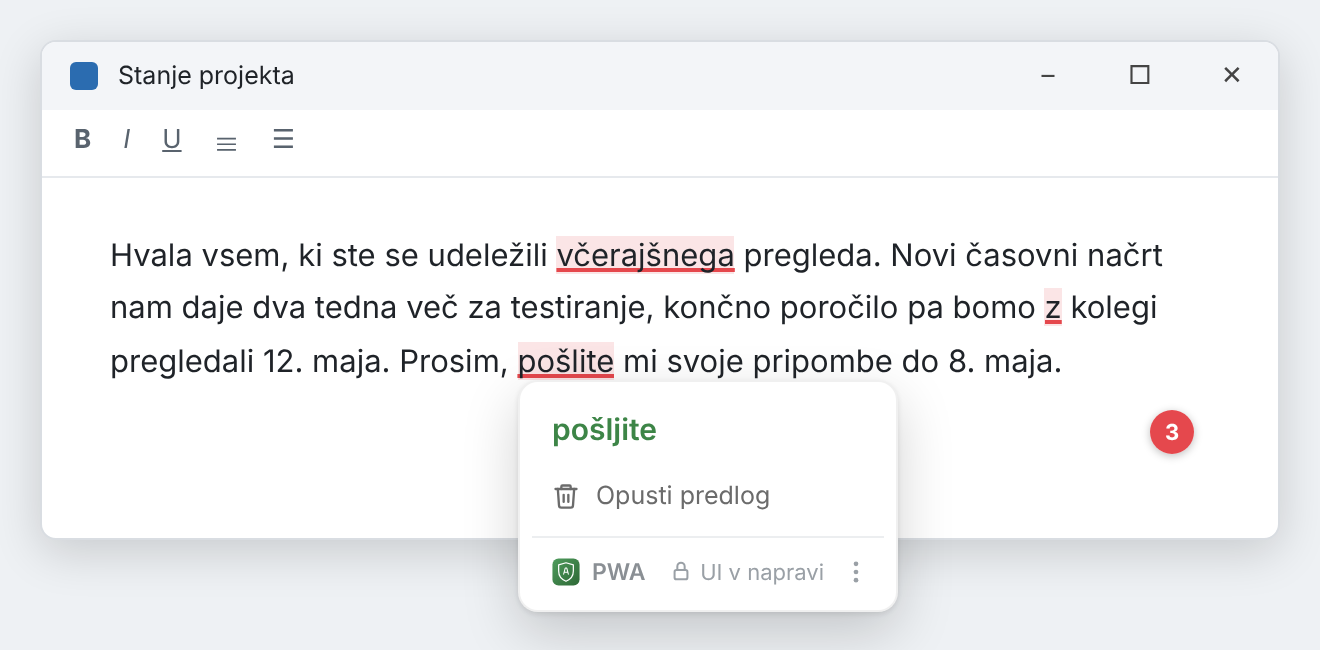
Z možnostjo »Preverjaj pisanje v vseh aplikacijah«, ki je v njenem meniju ob uri vklopljena že od začetka, aplikacija preverja tudi, kar tipkate v Wordu, Beležnici in drugih programih. Napake so podčrtane z rdečo, značka jih prešteje, ko pokažete na besedo, pa se odpre ista kartica s predlogom kot v brskalniku. »Popravi vse 3 napake« jih popravi naenkrat, popravek pa prekličete z ukazom »Razveljavi« v samem programu. V Wordu ima vsaka stran na zaslonu svojo značko.
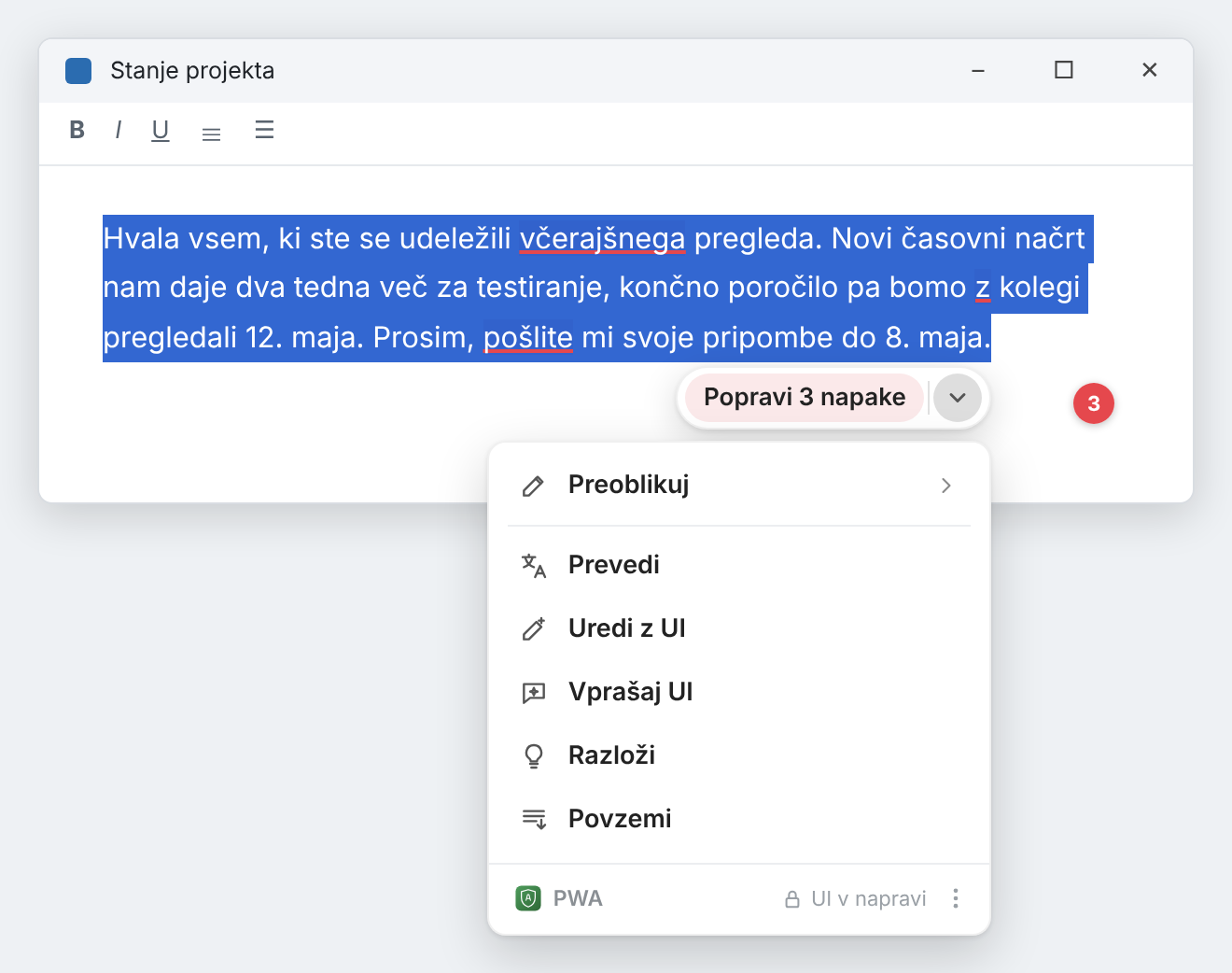
Izberite besedilo in prikaže se vrstica »Hitra dejanja«: »Popravi 3 napake«, kadar so v besedilu napake, poleg tega pa »Preoblikuj«, »Prevedi«, »Uredi z UI«, »Vprašaj UI«, »Razloži« in »Povzemi«. V namiznih aplikacijah za klepet z UI lepljenje poziva ponudi »Izboljšaj poziv«.
Polja za gesla se nikoli ne berejo, brskalniki (to je naloga razširitve), terminali, urejevalniki kode in upravitelji gesel pa ostanejo nedotaknjeni.
V vašem računalniku in samo tam
Aplikacija poganja model UI v vašem računalniku in odgovarja samo programom v istem računalniku. V drugih programih prebere polje, v katero tipkate, in ga preda samo temu modelu. Ne glede na to, ali razširitev uporablja Chrome Built-in AI, odprtokodni model UI iz naše brezplačne aplikacije za Mac ali aplikacijo za Windows, se vaše besedilo nikoli ne pošlje nam ali kateri koli tretji osebi, računa pa ni treba ustvariti, zato ne vemo, kdo ste. Statistika uporabe, ki jo lahko izklopite, šteje stvari, kot je model v uporabi, nikoli pa tega, kar pišete. Podrobnosti so na strani Kako deluje.
Je Chromova UI zavrnila vaš računalnik? Prenesite brezplačno aplikacijo za Windows iz trgovine Microsoft Store in pišite zasebno v vsakem programu.
Dodaj v ChromeDodaj v EdgeDodaj v BraveDodaj v OperaDodaj v VivaldiPrenesi za MacPrenesite iz trgovine Microsoft Store