Teraz pre Windows: súkromná pomoc s písaním v každom programe vo vašom počítači

Private Writing Assistant
Kontrola gramatiky a prepisovanie textu s AI, ktorá beží vo vašom zariadení. Zadarmo.
 Pridať do prehliadača Chrome
 Pridať do prehliadača Edge
 Pridať do prehliadača Brave
 Pridať do prehliadača Opera
 Pridať do prehliadača Vivaldi
 Stiahnuť pre Mac
 Získať v obchode Microsoft Store
Mnohým notebookom s Windows zostávali dvere zatvorené. Vstavaná AI Chrome chce 16 GB pamäte RAM alebo grafickú kartu s viac ako 4 GB vlastnej pamäte a väčšina pracovných notebookov, školských počítačov a niekoľkoročných strojov nemá ani jedno. Edge, Brave a Opera AI Chrome vôbec nemajú.
Stručne
Private Writing Assistant má novú aplikáciu pre Windows, zadarmo v obchode Microsoft Store. Prináša kontrolu, prepisovanie a preklady aj počítačom s iba 4 GB pamäte, a to rozšíreniu v každom prehliadači postavenom na Chromiu aj vo Worde, Poznámkovom bloku a ďalších programoch. AI beží vo vašom počítači, takže sa váš text nikdy neodosiela nám.
Štyri gigabajty, nie šestnásť
Chrome Built-in AI potrebuje 16 GB pamäte RAM alebo grafickú kartu s viac ako 4 GB pamäte a k tomu 22 GB voľného miesta na disku. Aplikácia pre Windows beží na každom počítači s Windows 10 alebo novším, procesorom x64 alebo ARM64 a aspoň 4 GB pamäte RAM. Sama vyberie open-source model, ktorý sa k vášmu počítaču hodí, s veľkosťou 0,5 až 1,3 GB, takže aj starší notebook dostane odpovede namiesto zamrznutej obrazovky. Je to windowsový náprotivok našej aplikácie pre Mac.
Z obchodu Microsoft Store na dve kliknutia
Ak váš prehliadač nedokáže spustiť vstavanú AI Chrome, ponuka rozšírenia ukáže, čo ďalej:
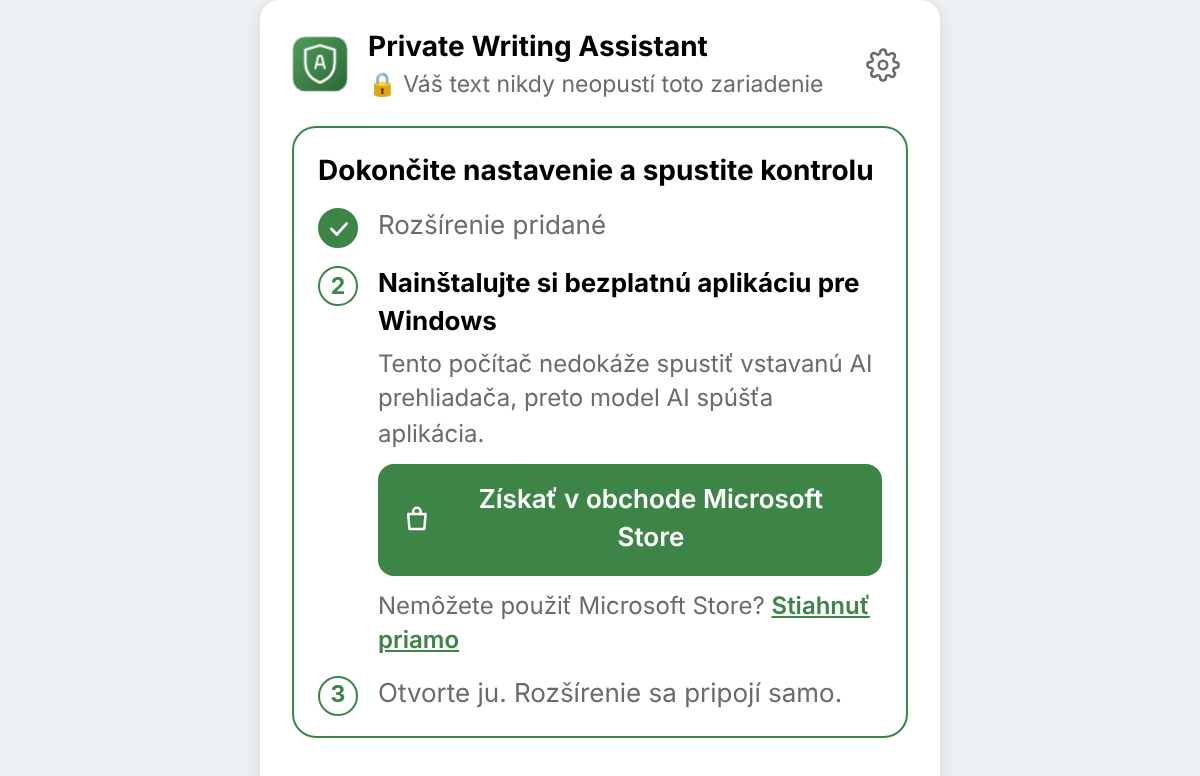
- Získať v obchode Microsoft Store otvorí stránku aplikácie v obchode. Tam ju nainštalujte; Microsoft Store ju bude sám aktualizovať.
- Otvorte ju. Vedľa hodín sa zobrazí jej štít a raz stiahne model AI.
- Rozšírenie aplikáciu nájde samo. Nie je čo nastavovať.
Na pracovnom počítači Microsoft Store nemáte? Stiahnuť priamo stiahne zip s tou istou aplikáciou. Po stiahnutí modelu funguje kontrola aj offline; podrobnosti nájdete na stránke s požiadavkami.
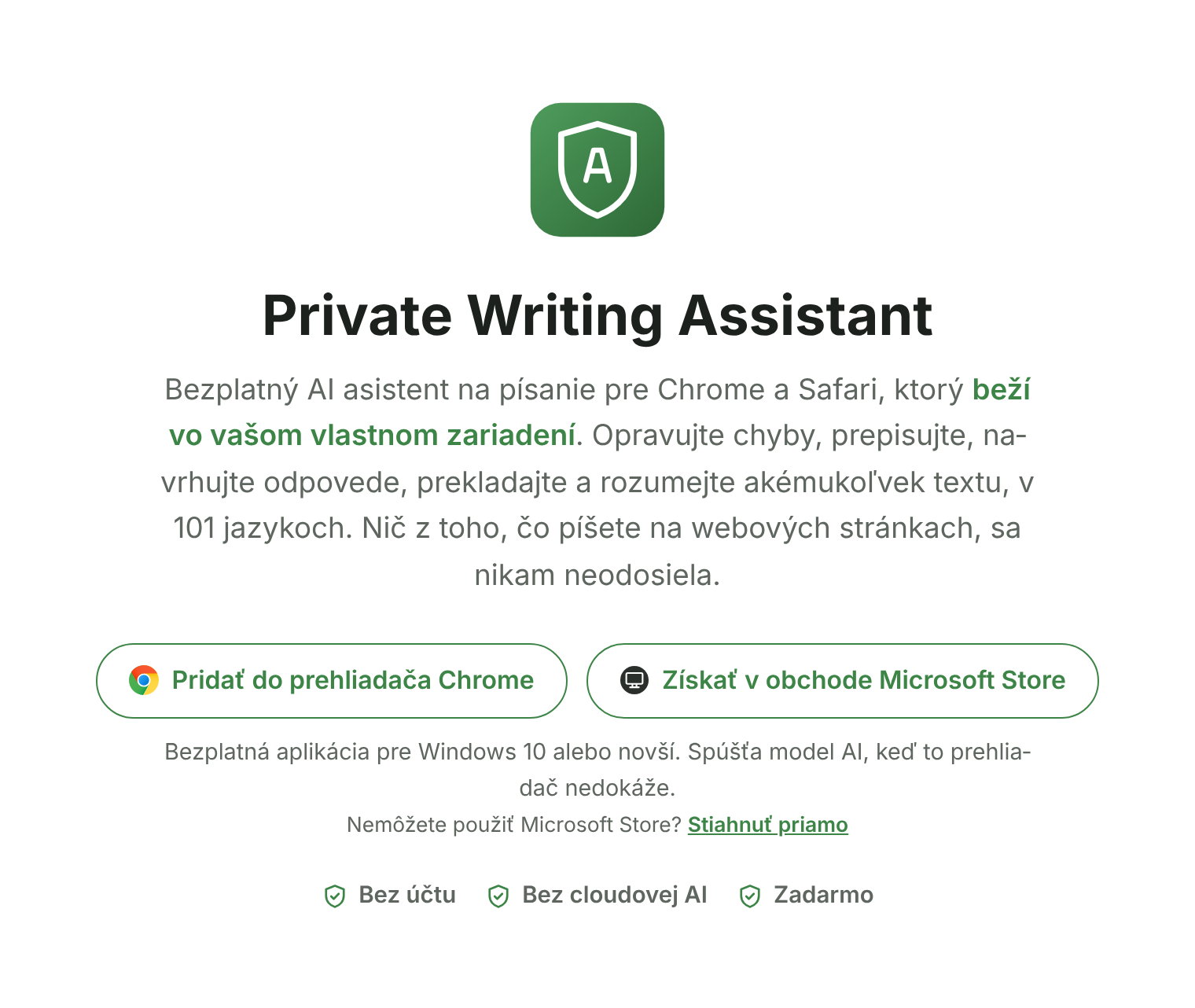
Jedna aplikácia pre Edge, Chrome, Brave aj Operu
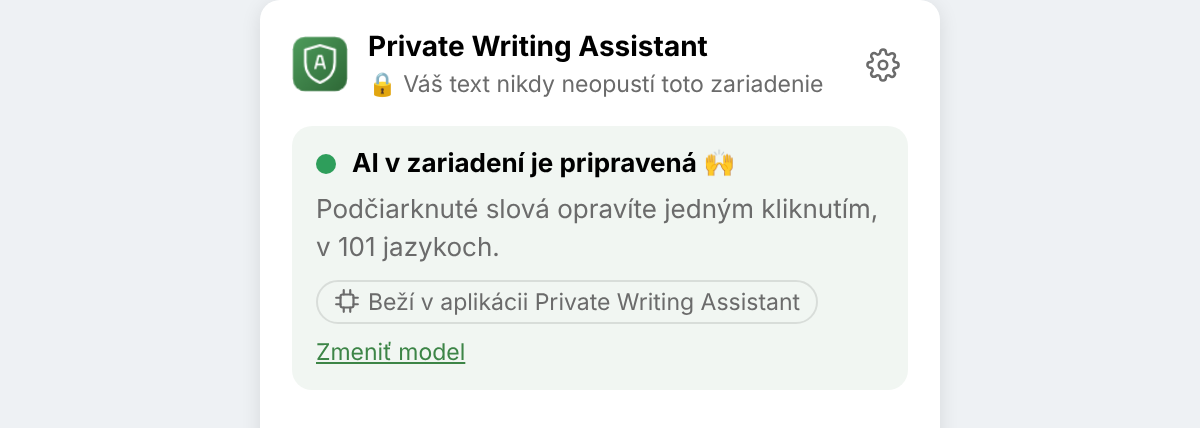
Každý prehliadač postavený na Chromiu vo vašom počítači sa pripojí k tej istej aplikácii. V práci Edge a doma Chrome? Model je len jeden, stiahnutý raz, a rozšírenie v každom prehliadači ho používa. Edge, Brave a Opera Chrome Built-in AI nemajú, takže tam prácu prevezme aplikácia, hneď ako beží. Ponuka rozšírenia ukáže, ktorý model sa používa:
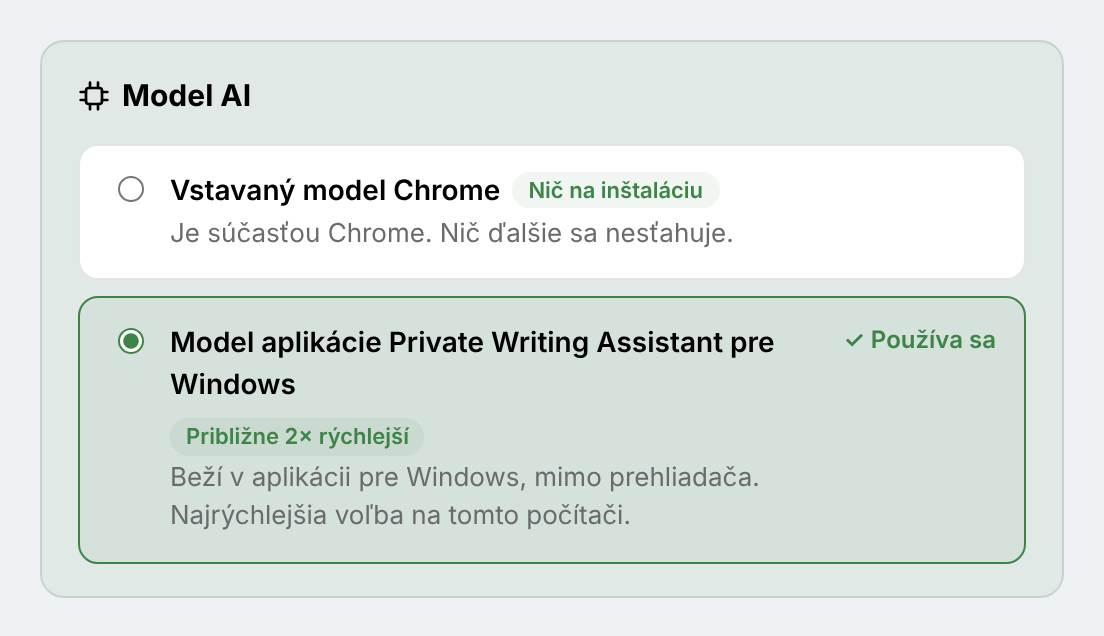
V Chrome na počítači, ktorý zvládne jeho vlastný model, máte na výber. Stránka nastavení v časti Model AI ukazuje vstavaný model Chrome a model aplikácie pre Windows so štítkom Približne 2× rýchlejší.
S modelom aplikácie funguje každá funkcia: podčiarkovanie v textových poliach aj v Google Docs, všetky štýly prepisu, Preložiť, Opýtať sa AI, Zhrnúť, Napísať podľa promptu a všetko ostatné.
Mimo prehliadača: Word, Poznámkový blok a ďalšie
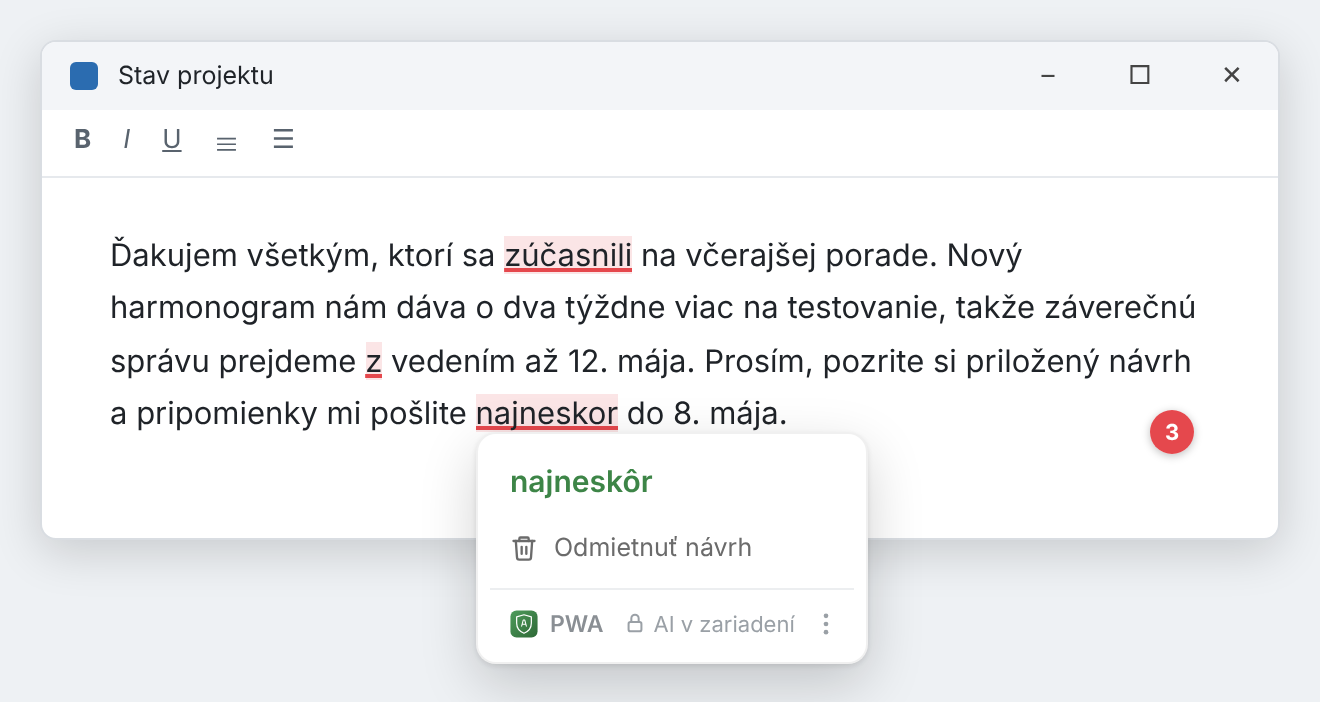
S voľbou Kontrolovať písanie vo všetkých aplikáciách, ktorá je v jej ponuke vedľa hodín zapnutá od začiatku, aplikácia kontroluje aj to, čo píšete vo Worde, Poznámkovom bloku a ďalších programoch. Chyby dostanú červené podčiarknutie, odznak ich spočíta a keď ukážete na slovo, otvorí sa tá istá karta s návrhom ako v prehliadači. Opraviť všetky 3 chyby ich opraví naraz a opravu vrátite príkazom Späť priamo v programe. Vo Worde má každá strana na obrazovke vlastný odznak.
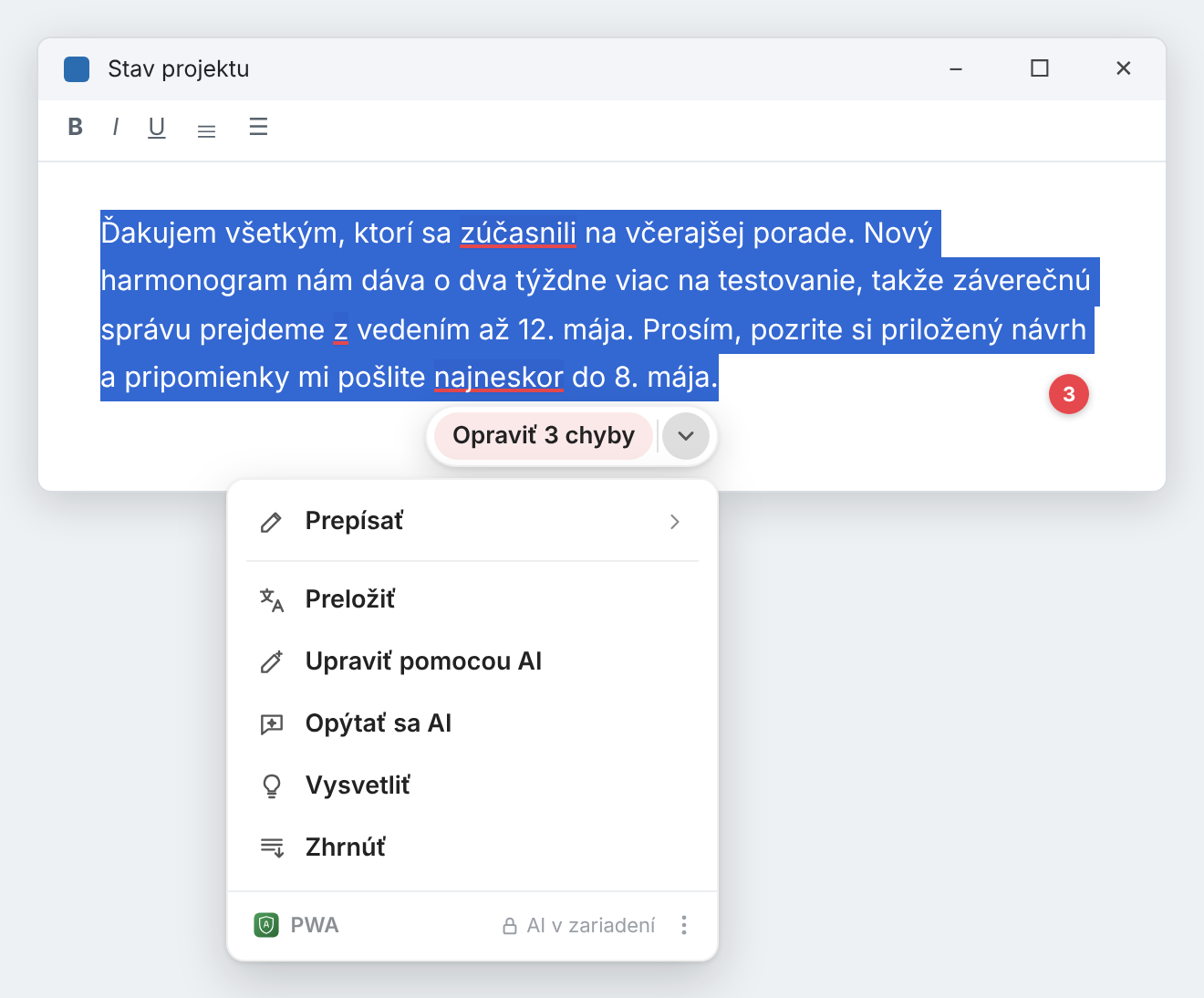
Vyberte text a zobrazí sa panel Rýchle akcie: Opraviť 3 chyby, keď sú v texte chyby, a k tomu Prepísať, Preložiť, Upraviť pomocou AI, Opýtať sa AI, Vysvetliť a Zhrnúť. V desktopových aplikáciách s AI chatom ponúkne vloženie promptu Vylepšiť prompt.
Polia na heslá sa nikdy nečítajú a prehliadače (to je práca rozšírenia), terminály, editory kódu a správcovia hesiel zostávajú bokom.
Vo vašom počítači a nikde inde
Aplikácia spúšťa model AI priamo vo vašom počítači a odpovedá len programom na tom istom počítači. V iných programoch prečíta pole, do ktorého píšete, a odovzdá ho iba tomuto modelu. Či rozšírenie používa Chrome Built-in AI, open-source model AI z našej bezplatnej aplikácie pre Mac, alebo aplikáciu pre Windows, váš text sa nikdy neodosiela nám ani žiadnej tretej strane a nemusíte si zakladať žiadny účet, takže nevieme, kto ste. Štatistiky používania, ktoré môžete vypnúť, počítajú napríklad to, ktorý model sa používa, nikdy nie to, čo píšete. Podrobnosti nájdete v článku Ako to funguje.
Odmietla AI Chrome váš počítač? Získajte bezplatnú aplikáciu pre Windows v obchode Microsoft Store a píšte súkromne v každom programe.
Pridať do prehliadača ChromePridať do prehliadača EdgePridať do prehliadača BravePridať do prehliadača OperaPridať do prehliadača VivaldiStiahnuť pre MacZískať v obchode Microsoft Store