มาถึง Windows แล้ว: ผู้ช่วยเขียนแบบส่วนตัวในทุกแอปบนพีซีของคุณ

Private Writing Assistant
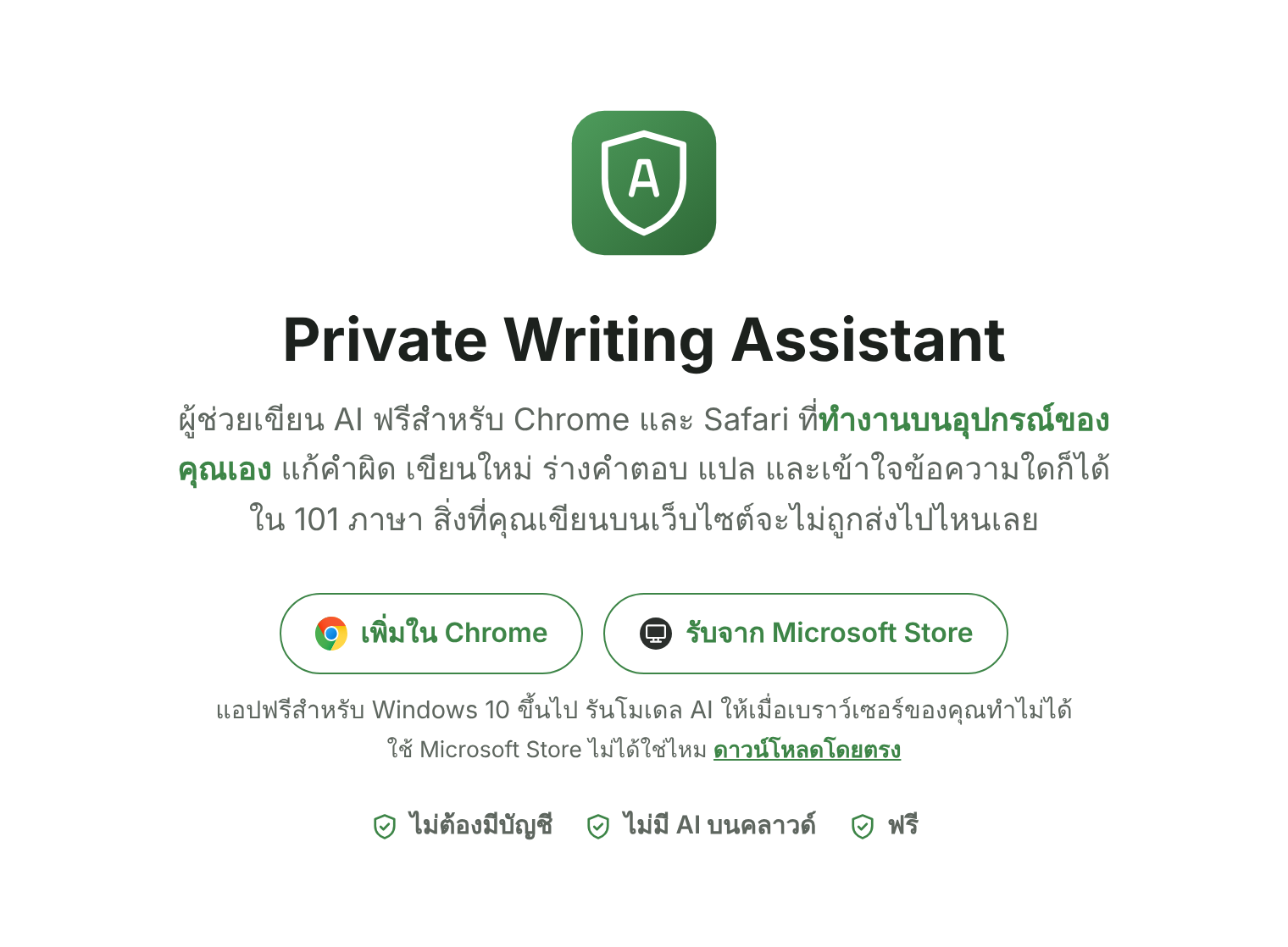
ตรวจไวยากรณ์และเรียบเรียงข้อความใหม่ด้วย AI ที่ทำงานบนอุปกรณ์ของคุณ ฟรี
 เพิ่มใน Chrome
 เพิ่มใน Edge
 เพิ่มใน Brave
 เพิ่มใน Opera
 เพิ่มใน Vivaldi
 ดาวน์โหลดสำหรับ Mac
 รับจาก Microsoft Store
โน้ตบุ๊ก Windows จำนวนมากถูกปฏิเสธตั้งแต่หน้าประตู AI ในตัวของ Chrome ต้องการหน่วยความจำ 16 GB หรือการ์ดจอที่มีหน่วยความจำของตัวเองมากกว่า 4 GB แต่โน้ตบุ๊กที่ทำงาน คอมพิวเตอร์ของโรงเรียน และเครื่องที่ใช้มาหลายปีส่วนใหญ่ไม่มีทั้งสองอย่าง ส่วน Edge, Brave และ Opera ไม่มี AI ของ Chrome มาให้เลย
สรุปสั้น ๆ
Private Writing Assistant มีแอป Windows ใหม่ ดาวน์โหลดได้ฟรีจาก Microsoft Store แอปนี้นำการตรวจ การเขียนใหม่ และการแปลมาสู่พีซีที่มีหน่วยความจำเพียง 4 GB ทั้งสำหรับส่วนขยายในทุกเบราว์เซอร์ Chromium และใน Word, Notepad และโปรแกรมอื่น ๆ AI ทำงานบนคอมพิวเตอร์ของคุณเอง ข้อความของคุณจึงไม่ถูกส่งมาให้เราเลย
สี่กิกะไบต์ ไม่ใช่สิบหก
Chrome Built-in AI ต้องการหน่วยความจำ 16 GB หรือการ์ดจอที่มีหน่วยความจำมากกว่า 4 GB บวกพื้นที่ดิสก์ว่าง 22 GB ส่วนแอป Windows ใช้ได้บนพีซีทุกเครื่องที่มี Windows 10 ขึ้นไป หน่วยประมวลผล x64 หรือ ARM64 และหน่วยความจำอย่างน้อย 4 GB แอปจะเลือกโมเดลโอเพนซอร์สขนาด 0.5 ถึง 1.3 GB ที่เหมาะกับพีซีของคุณ โน้ตบุ๊กรุ่นเก่าจึงยังได้คำตอบ แทนที่จะได้หน้าจอค้าง แอปนี้คือคู่แฝดฝั่ง Windows ของแอป Mac ของเรา
จาก Microsoft Store ในสองคลิก
หากเบราว์เซอร์ของคุณเรียกใช้ AI ในตัวของ Chrome ไม่ได้ เมนูของส่วนขยายจะแสดงว่าต้องทำอะไรต่อ
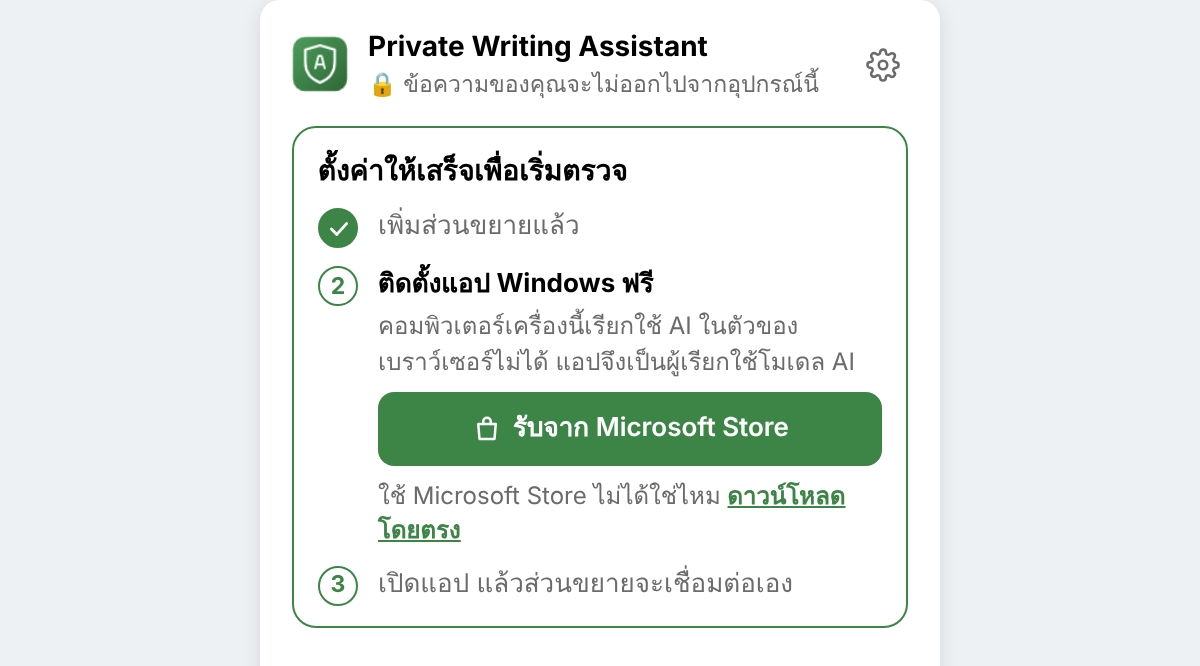
- รับจาก Microsoft Store จะเปิดหน้าของแอปใน Store ติดตั้งจากที่นั่นได้เลย แล้ว Store จะอัปเดตแอปให้เสมอ
- เปิดแอป ไอคอนรูปโล่ของแอปจะปรากฏข้างนาฬิกา และดาวน์โหลดโมเดล AI เพียงครั้งเดียว
- ส่วนขยายจะหาแอปเจอเอง ไม่ต้องตั้งค่าอะไร
พีซีที่ทำงานไม่มี Store ใช่ไหม ดาวน์โหลดโดยตรง จะได้ไฟล์ zip ของแอปตัวเดียวกัน หลังดาวน์โหลดโมเดลแล้ว การตรวจก็ทำงานแบบออฟไลน์ได้ ดูรายละเอียดได้ที่ หน้าข้อกำหนด
แอปเดียวสำหรับ Edge, Chrome, Brave และ Opera
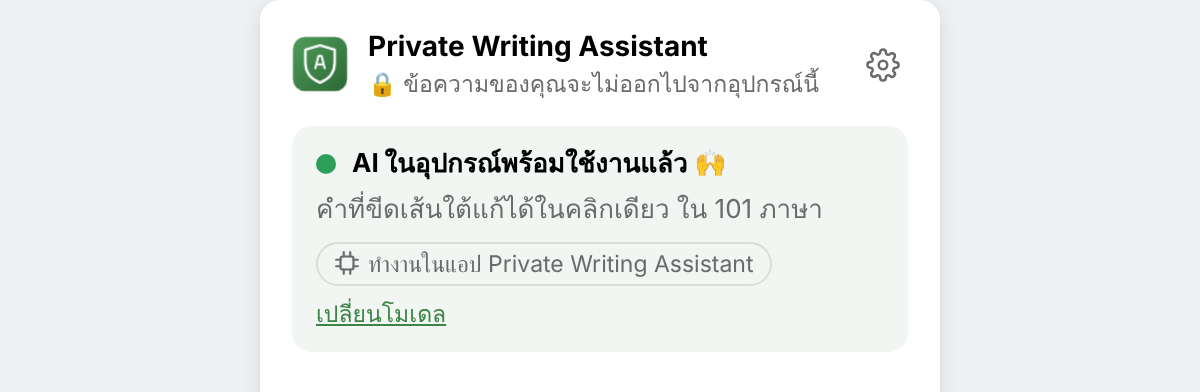
ทุกเบราว์เซอร์ Chromium บนพีซีของคุณเชื่อมต่อกับแอปตัวเดียวกัน จะใช้ Edge ที่ทำงานและ Chrome ที่บ้านก็ได้ เพราะมีโมเดลเดียวที่ดาวน์โหลดครั้งเดียว และส่วนขยายในทุกเบราว์เซอร์ใช้ร่วมกัน Edge, Brave และ Opera ไม่มี Chrome Built-in AI ในเบราว์เซอร์เหล่านี้แอปจึงทำงานทันทีที่เปิดอยู่ เมนูของส่วนขยายจะบอกชื่อโมเดลที่กำลังใช้
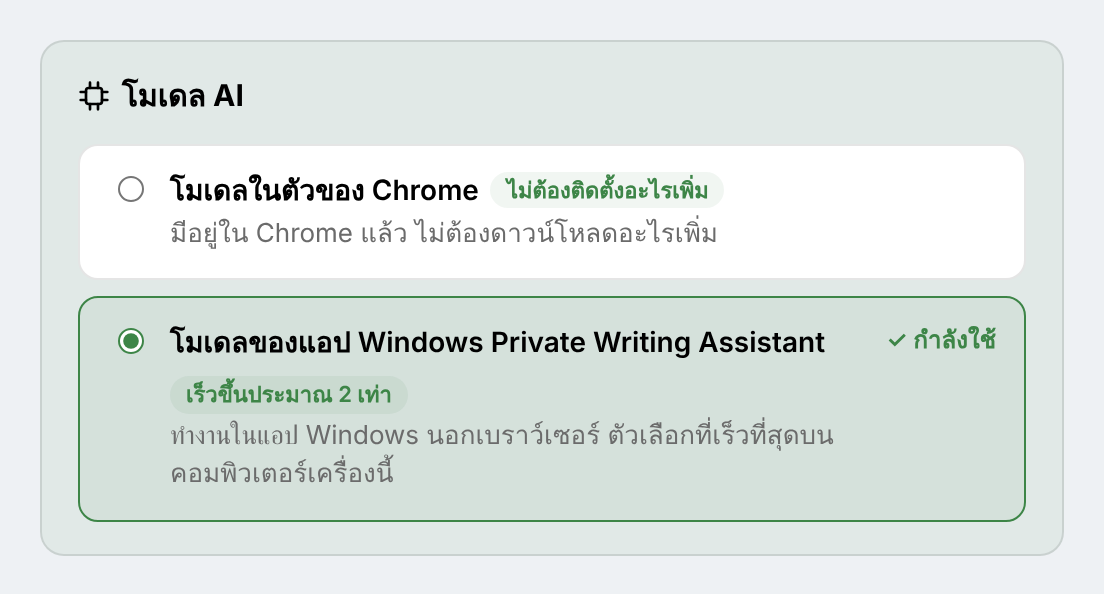
ใน Chrome บนพีซีที่เรียกใช้โมเดลของ Chrome เองได้ คุณเลือกได้ หน้าการตั้งค่าแสดงโมเดลในตัวของ Chrome และโมเดลของแอป Windows ไว้ใต้ โมเดล AI โดยโมเดลของแอปติดป้าย เร็วขึ้นประมาณ 2 เท่า
ทุกฟีเจอร์ทำงานกับโมเดลของแอปได้ ทั้งการขีดเส้นใต้ในช่องข้อความและใน Google Docs สไตล์ “เขียนใหม่” ทุกแบบ “แปล” “ถาม AI” “สรุป” “เขียนด้วยพรอมต์” และอื่น ๆ
นอกเบราว์เซอร์: Word, Notepad และโปรแกรมอื่น ๆ
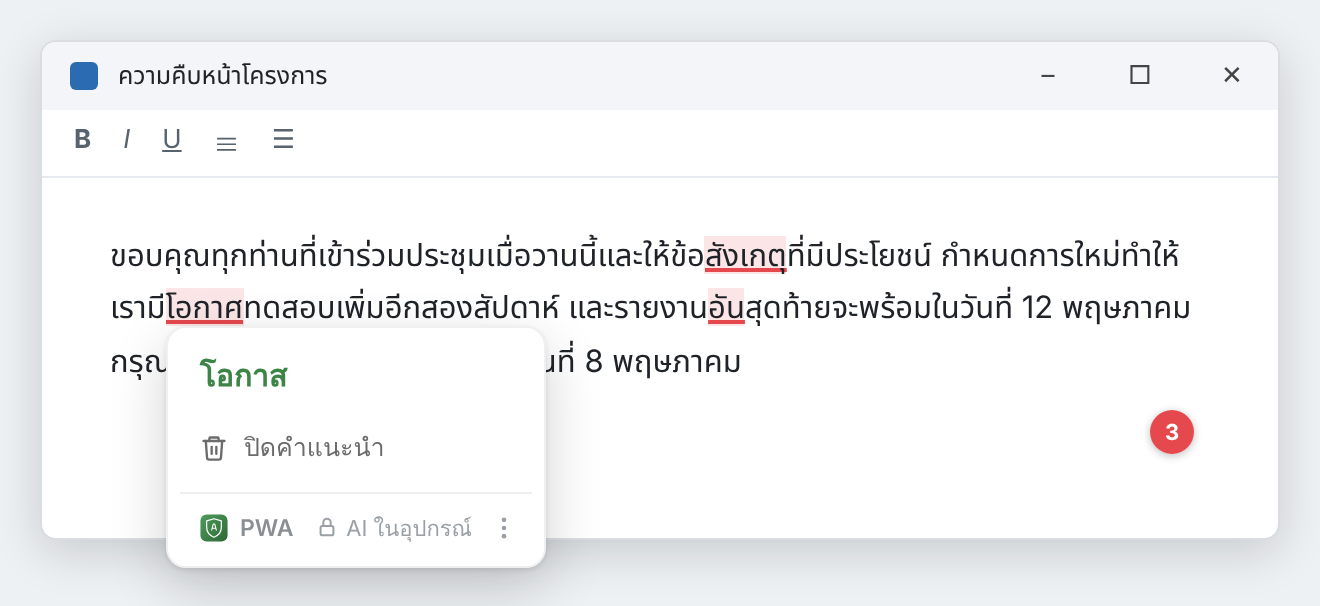
เมื่อเปิด ตรวจงานเขียนในทุกแอป ซึ่งเปิดไว้ตั้งแต่แรกในเมนูของแอปข้างนาฬิกา แอปจะตรวจสิ่งที่คุณพิมพ์ใน Word, Notepad และโปรแกรมอื่น ๆ ด้วย คำที่ผิดจะมีเส้นใต้สีแดง ป้ายจะนับจำนวนข้อผิดพลาด และเมื่อชี้ที่คำ การ์ดคำแนะนำแบบเดียวกับในเบราว์เซอร์จะเปิดขึ้น แก้ไขข้อผิดพลาดทั้งหมด 3 รายการ แก้ทั้งหมดในครั้งเดียว และคำสั่งเลิกทำของโปรแกรมเองก็ย้อนการแก้ไขได้ ใน Word ทุกหน้าที่อยู่บนหน้าจอจะมีป้ายของตัวเอง
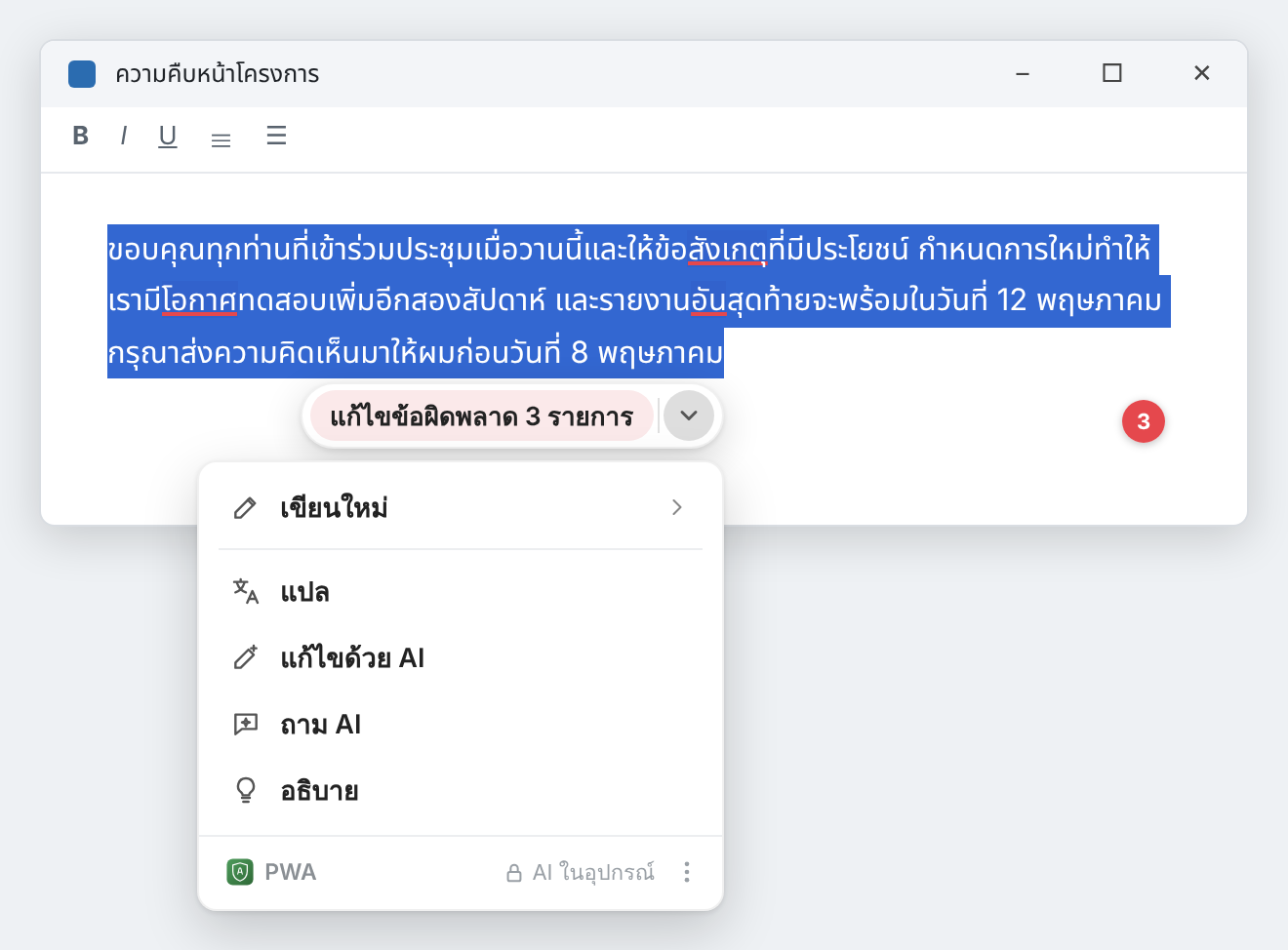
เลือกข้อความแล้วแถบ คำสั่งด่วน จะปรากฏขึ้น มี แก้ไขข้อผิดพลาด 3 รายการ เมื่อมีข้อผิดพลาด พร้อม “เขียนใหม่” “แปล” “แก้ไขด้วย AI” “ถาม AI” “อธิบาย” และ “สรุป” ในแอปแชต AI บนเดสก์ท็อป การวางพรอมต์จะมี “ปรับปรุงพรอมต์” ให้ใช้
แอปไม่อ่านช่องรหัสผ่านเลย และไม่ยุ่งกับเบราว์เซอร์ (ซึ่งเป็นหน้าที่ของส่วนขยาย) เทอร์มินัล โปรแกรมแก้ไขโค้ด และโปรแกรมจัดการรหัสผ่าน
อยู่บนพีซีของคุณ และอยู่ที่นั่นเท่านั้น
แอปเรียกใช้โมเดล AI บนคอมพิวเตอร์ของคุณเอง และตอบเฉพาะโปรแกรมบนคอมพิวเตอร์เครื่องนั้นเท่านั้น ในโปรแกรมอื่น ๆ แอปจะอ่านช่องที่คุณกำลังพิมพ์ และส่งต่อให้โมเดลนั้นเท่านั้น ไม่ว่าส่วนขยายจะใช้ Chrome Built-in AI โมเดล AI โอเพนซอร์สในแอป Mac ฟรีของเรา หรือแอป Windows ข้อความของคุณจะไม่ถูกส่งมาให้เราหรือไปยังบุคคลที่สามใด ๆ เลย และไม่มีบัญชีให้ต้องสมัคร เราจึงไม่รู้ว่าคุณเป็นใคร สถิติการใช้งาน ซึ่งคุณปิดได้ จะนับสิ่งต่าง ๆ เช่น กำลังใช้โมเดลไหน แต่ไม่นับสิ่งที่คุณเขียนเลย วิธีการทำงาน มีรายละเอียดทั้งหมด
AI ของ Chrome ไม่รับพีซีของคุณใช่ไหม รับแอป Windows ฟรีจาก Microsoft Store แล้วเขียนแบบส่วนตัวได้ในทุกโปรแกรม
เพิ่มใน Chromeเพิ่มใน Edgeเพิ่มใน Braveเพิ่มใน Operaเพิ่มใน Vivaldiดาวน์โหลดสำหรับ Macรับจาก Microsoft Store