Nüüd ka Windowsis: privaatne kirjutamisabi kõigis teie arvuti programmides

Private Writing Assistant
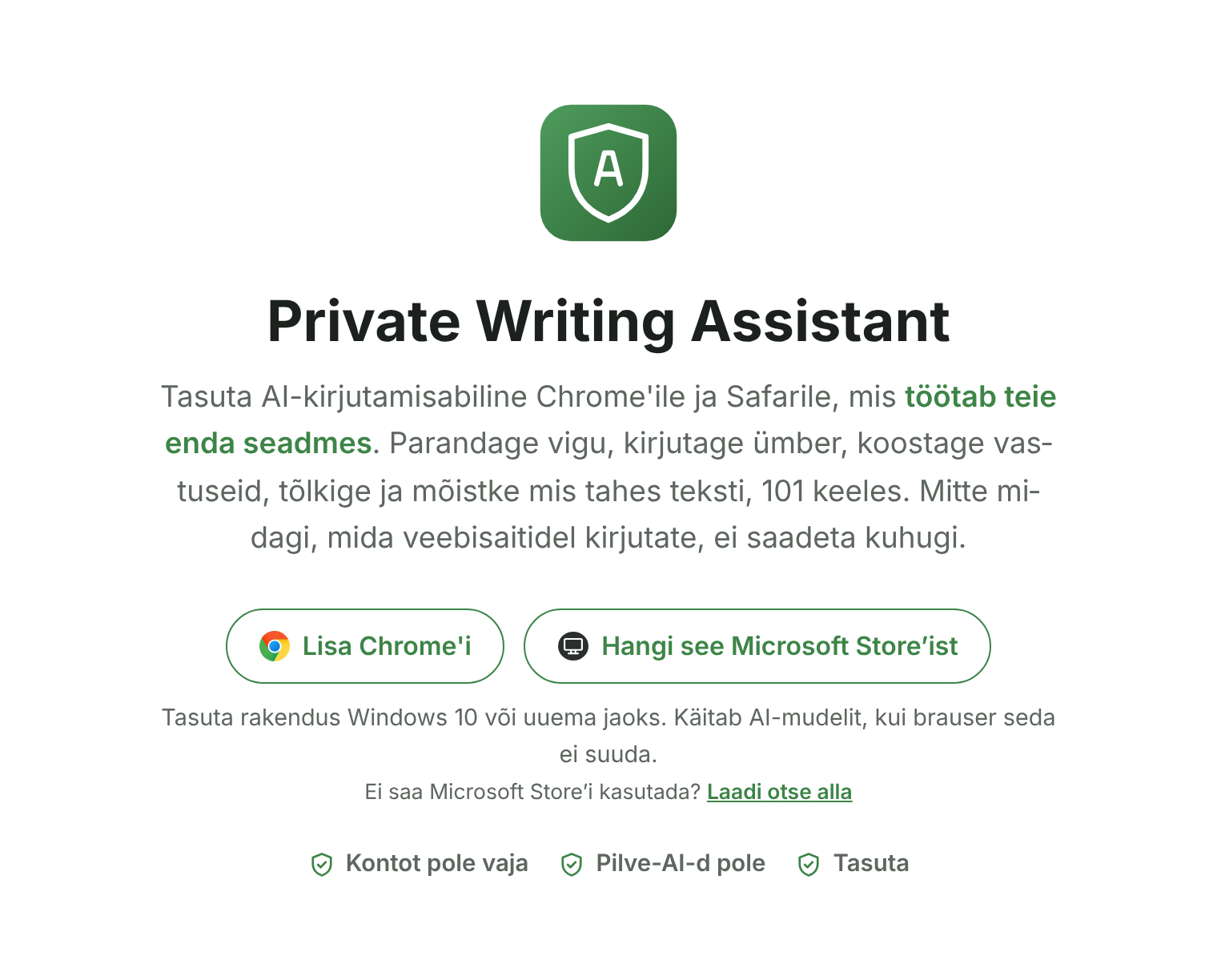
Kontrolli grammatikat ja kirjuta tekste ümber tehisintellektiga, mis töötab sinu seadmes. Tasuta.
 Lisa Chrome'i
 Lisa Edge'i
 Lisa Brave'i
 Lisa Opera'i
 Lisa Vivaldi'i
 Laadi Macile
 Hangi see Microsoft Store’ist
Paljud Windowsi sülearvutid on seni ukse taha jäetud. Chrome'i sisseehitatud AI nõuab 16 GB mälu või graafikakaarti, millel on üle 4 GB oma mälu, ja enamikul töösülearvutitest, koolide arvutitest ja mõne aasta vanustest masinatest pole kumbagi. Edge'is, Brave'is ja Operas pole Chrome'i AI-d üldse.
Lühidalt
Private Writing Assistantil on uus Windowsi rakendus, mis on Microsoft Store’is tasuta saadaval. See toob kontrolli, ümberkirjutamise ja tõlkimise arvutitesse, kus on vaid 4 GB mälu: laiendusele igas Chromiumi brauseris ning Wordi, Märkmikku ja teistesse programmidesse. AI töötab teie arvutis, nii et teie teksti ei saadeta kunagi meile.
Neli gigabaiti, mitte kuusteist
Chrome Built-in AI vajab 16 GB mälu või graafikakaarti, millel on üle 4 GB mälu, ning lisaks 22 GB vaba kettaruumi. Windowsi rakendus töötab igas arvutis, kus on Windows 10 või uuem, x64- või ARM64-protsessor ja vähemalt 4 GB mälu. See valib teie arvutile sobiva avatud lähtekoodiga mudeli, 0,5–1,3 GB, nii et ka vanem sülearvuti annab vastuseid, mitte ei jää ekraan kinni. See on meie Maci rakenduse Windowsi vaste.
Microsoft Store’ist kahe klõpsuga
Kui teie brauser ei saa Chrome'i sisseehitatud AI-d käitada, näitab laienduse hüpikaken, mida edasi teha:
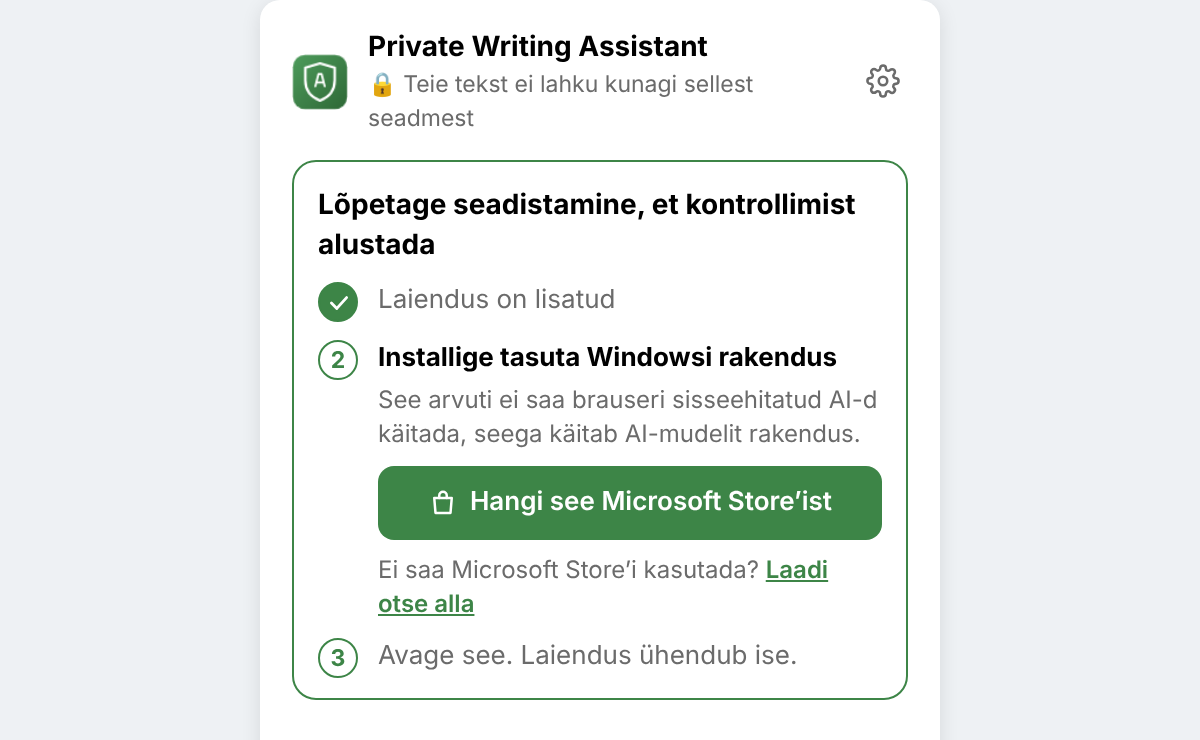
- Hangi see Microsoft Store’ist avab rakenduse lehe Microsoft Store’is. Installige see sealt; Microsoft Store hoiab selle ajakohasena.
- Avage see. Rakenduse kilp ilmub kella kõrvale ja rakendus laadib ühe korra alla AI-mudeli.
- Laiendus leiab rakenduse ise. Midagi pole vaja seadistada.
Tööarvutis pole Microsoft Store’i? Laadi otse alla annab ZIP-faili sama rakendusega. Pärast mudeli allalaadimist töötab kontroll ka võrguühenduseta; üksikasjad on nõuete lehel.
Üks rakendus Edge'ile, Chrome'ile, Brave'ile ja Operale
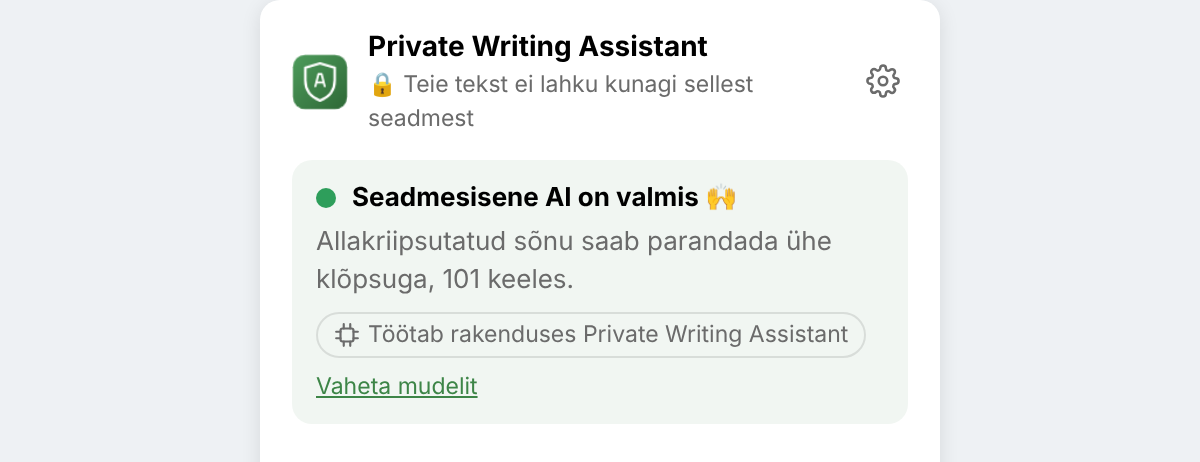
Iga Chromiumi brauser teie arvutis jõuab sama rakenduseni. Kasutate tööl Edge'i ja kodus Chrome'i? Mudel on üks, alla laaditud üks kord, ja seda kasutab iga brauseri laiendus. Edge'is, Brave'is ja Operas pole Chrome Built-in AI-d, nii et seal teeb töö ära rakendus kohe, kui see töötab. Hüpikaken ütleb, milline mudel on kasutusel:
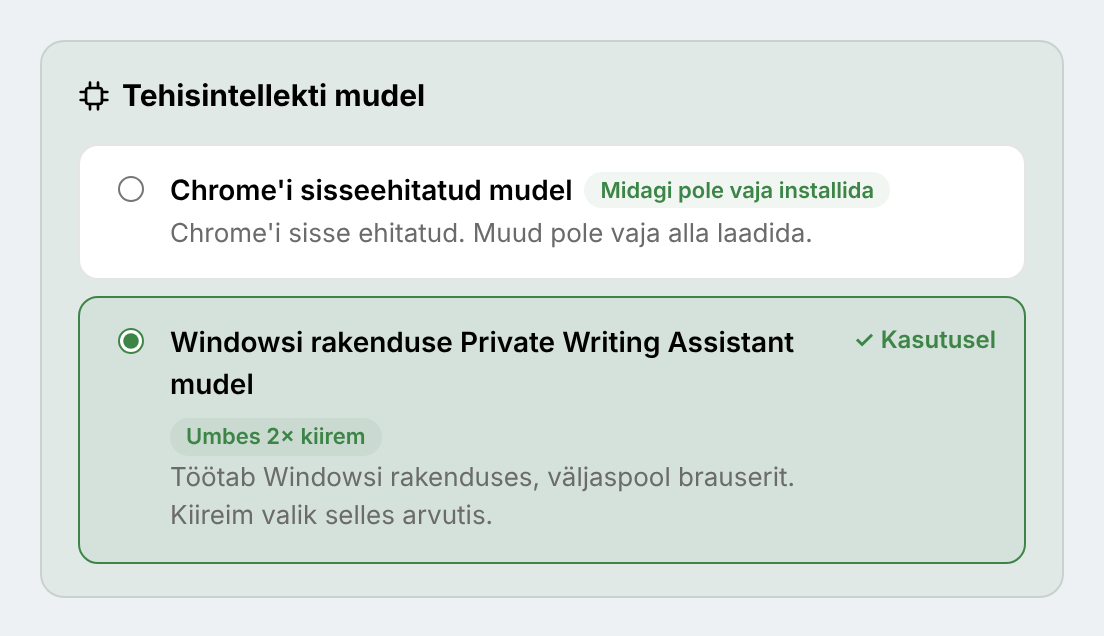
Chrome'is arvutis, kus töötab ka Chrome'i enda mudel, valite teie. Seadete lehe jaotises Tehisintellekti mudel on Chrome'i sisseehitatud mudel ja Windowsi rakenduse mudel sildiga Umbes 2× kiirem.
Rakenduse mudeliga töötab iga funktsioon: allakriipsutused tekstikastides ja Google Docsis, kõik ümberkirjutamise stiilid, „Tõlgi“, „Küsi AI-lt“, „Tee kokkuvõte“, „Kirjuta viiba järgi“ ja kõik muu.
Väljaspool brauserit: Word, Märkmik ja teised
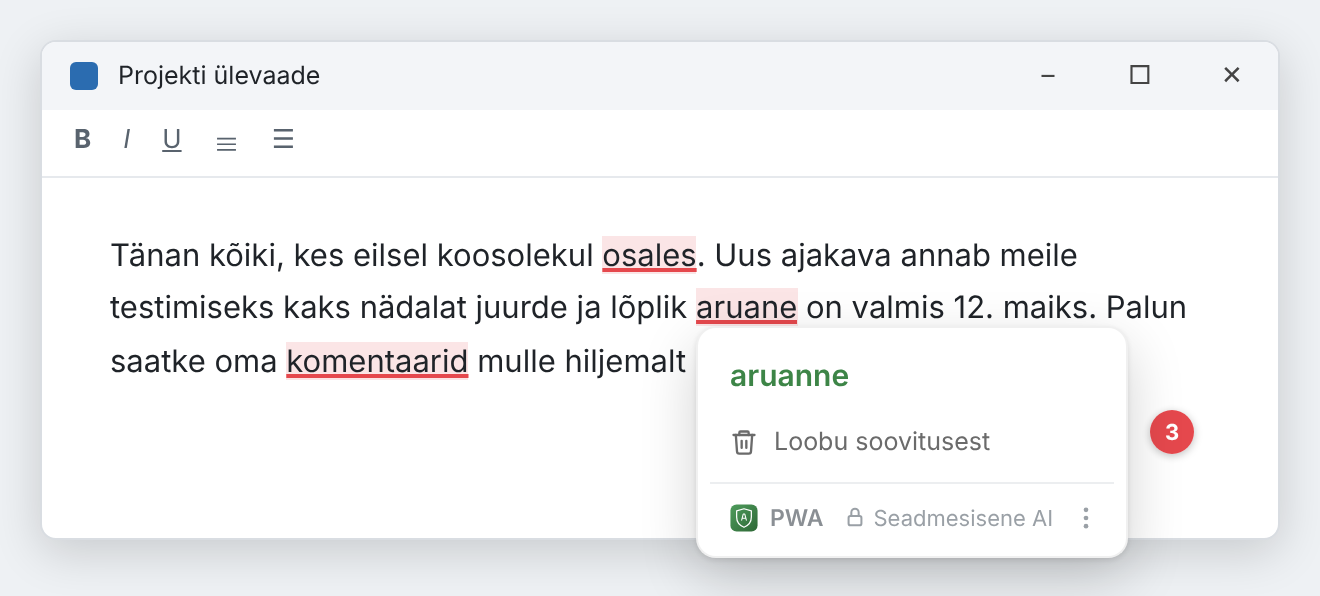
Valikuga Kontrolli kirjutist kõigis rakendustes, mis on rakenduse menüüs kella kõrval algusest peale sees, kontrollib see ka seda, mida kirjutate Wordis, Märkmikus ja teistes programmides. Vead joonitakse punaselt alla, märk loendab need ja sõnale osutades avaneb sama soovituskaart nagu brauseris. Paranda kõik 3 viga parandab need korraga ja programmi enda „Võta tagasi“ tühistab paranduse. Wordis saab iga ekraanil olev lehekülg oma märgi.
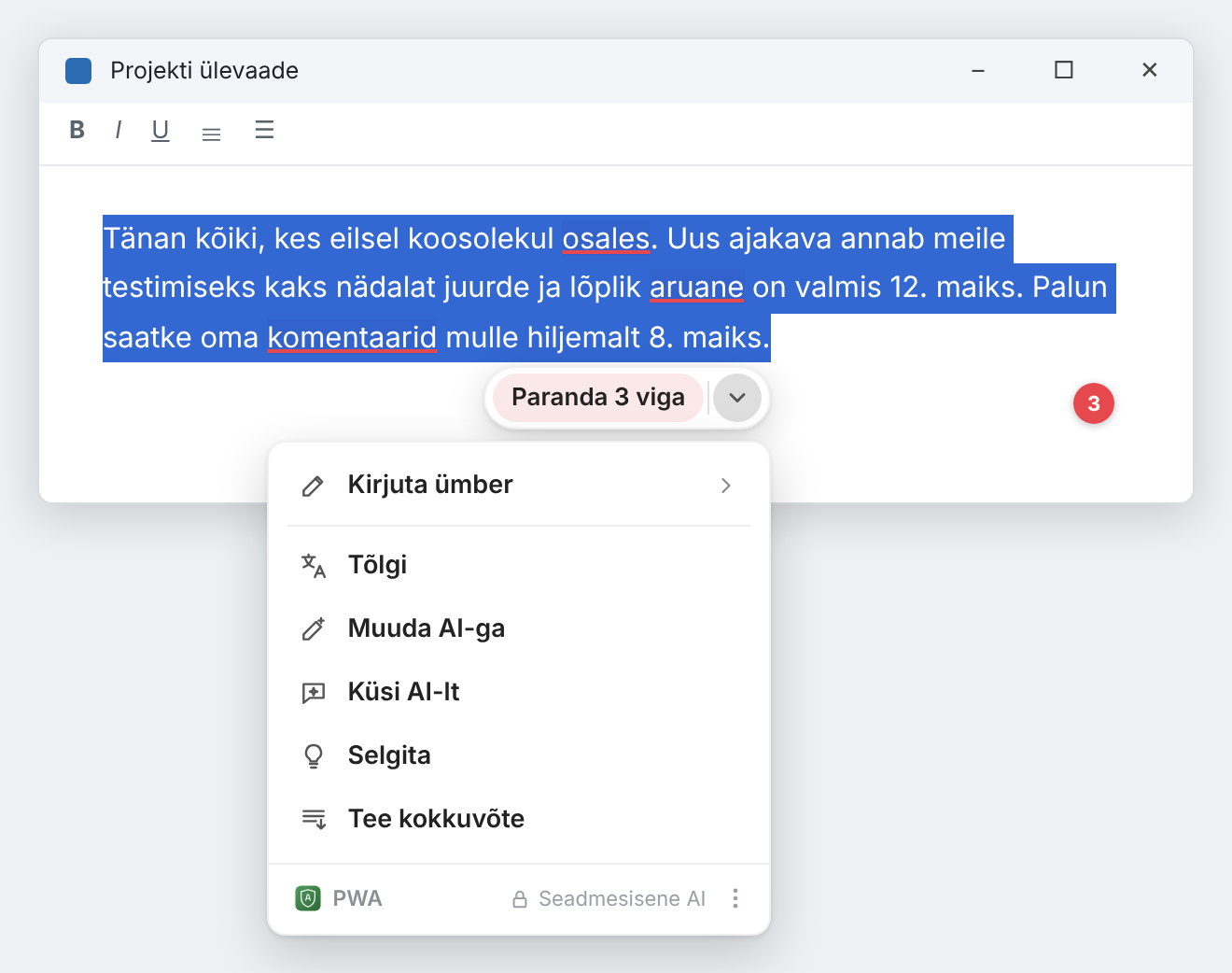
Valige tekst ja ilmub riba Kiirtoimingud: vigade korral Paranda 3 viga, lisaks „Kirjuta ümber“, „Tõlgi“, „Muuda AI-ga“, „Küsi AI-lt“, „Selgita“ ja „Tee kokkuvõte“. Arvuti AI-vestlusrakendustes pakutakse viiba kleepimisel „Täiusta viipa“.
Paroolivälju ei loeta kunagi ning brauserid (need on laienduse töö), terminalid, koodiredaktorid ja paroolihaldurid jäetakse rahule.
Teie arvutis ja ainult seal
Rakendus käitab AI-mudelit teie enda arvutis ja vastab ainult samas arvutis olevatele programmidele. Teistes programmides loeb see välja, kuhu kirjutate, ja annab selle edasi ainult sellele mudelile. Olenemata sellest, kas laiendus kasutab Chrome Built-in AI-d, meie tasuta Maci rakenduse avatud lähtekoodiga AI-mudelit või Windowsi rakendust, ei saadeta teie teksti kunagi meile ega ühelegi kolmandale osapoolele ning kontot pole vaja, nii et me ei tea, kes te olete. Kasutusstatistika, mille saate välja lülitada, loendab näiteks seda, milline mudel on kasutusel, mitte kunagi seda, mida kirjutate. Lehel Kuidas see töötab on üksikasjad.
Kas Chrome'i AI on teie arvuti tagasi lükanud? Hankige Microsoft Store’ist tasuta Windowsi rakendus ja kirjutage privaatselt igas programmis.
Lisa Chrome'iLisa Edge'iLisa Brave'iLisa Opera'iLisa Vivaldi'iLaadi MacileHangi see Microsoft Store’ist