اب Windows پر: آپ کے کمپیوٹر کے ہر پروگرام میں نجی تحریری مدد

Private Writing Assistant
اپنے آلے پر ہی چلنے والی AI سے گرامر جانچیں اور متن دوبارہ لکھیں۔ مفت۔
 Chrome میں شامل کریں
 Edge میں شامل کریں
 Brave میں شامل کریں
 Opera میں شامل کریں
 Vivaldi میں شامل کریں
 Mac کے لیے ڈاؤن لوڈ کریں
 Microsoft Store سے حاصل کریں
بہت سے Windows لیپ ٹاپ دروازے ہی سے لوٹا دیے گئے ہیں۔ Chrome کا بلٹ اِن AI یا تو 16 GB میموری مانگتا ہے یا ایسا گرافکس کارڈ جس کی اپنی میموری 4 GB سے زیادہ ہو، اور زیادہ تر دفتری لیپ ٹاپس، اسکول کے کمپیوٹرز اور چند سال پرانی مشینوں میں ان میں سے کچھ بھی نہیں ہوتا۔ Edge، Brave اور Opera کے ساتھ تو Chrome کا AI آتا ہی نہیں۔
خلاصۂ کلام
Private Writing Assistant کی Windows کے لیے نئی ایپ آ گئی ہے، Microsoft Store میں مفت۔ یہ جانچ، دوبارہ لکھنے اور ترجمے کی سہولت صرف 4 GB میموری والے کمپیوٹرز تک بھی لاتی ہے، ہر Chromium براؤزر کی ایکسٹینشن کے لیے بھی اور Word، Notepad اور دوسرے پروگراموں میں بھی۔ AI آپ کے کمپیوٹر پر چلتا ہے، اس لیے آپ کا متن کبھی ہمیں نہیں بھیجا جاتا۔
چار گیگا بائٹ، سولہ نہیں
Chrome Built-in AI کو 16 GB میموری یا 4 GB سے زیادہ والا گرافکس کارڈ چاہیے، ساتھ ڈسک پر 22 GB خالی جگہ۔ Windows ایپ Windows 10 یا نئے، x64 یا ARM64 پروسیسر اور کم از کم 4 GB میموری والے کسی بھی کمپیوٹر پر چلتی ہے۔ یہ آپ کے کمپیوٹر کے مطابق ایک اوپن سورس ماڈل خود چنتی ہے، 0.5 سے 1.3 GB کا، تاکہ پرانے لیپ ٹاپ کو بھی جمی ہوئی اسکرین کی جگہ جواب ملیں۔ یہ ہماری Mac ایپ کا Windows والا ساتھی ہے۔
Microsoft Store سے دو کلکس میں
اگر آپ کا براؤزر Chrome کا بلٹ اِن AI نہیں چلا سکتا تو ایکسٹینشن کا پاپ اپ دکھاتا ہے کہ آگے کیا کرنا ہے:
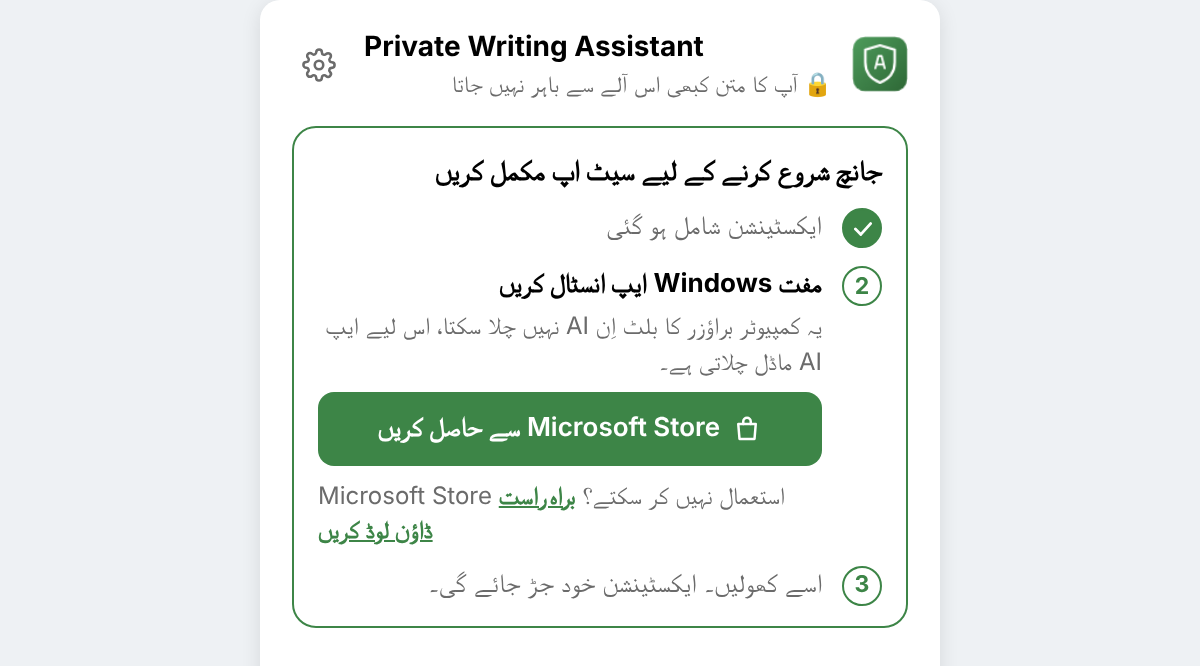
- Microsoft Store سے حاصل کریں اسٹور میں ایپ کا صفحہ کھولتا ہے۔ وہیں سے انسٹال کریں؛ اسٹور اسے اپ ڈیٹ رکھتا ہے۔
- اسے کھولیں۔ اس کی ڈھال گھڑی کے پاس نظر آتی ہے اور یہ AI ماڈل ایک بار ڈاؤن لوڈ کرتی ہے۔
- ایکسٹینشن ایپ کو خود ڈھونڈ لیتی ہے۔ کچھ سیٹ کرنے کی ضرورت نہیں۔
دفتر کے کمپیوٹر پر اسٹور نہیں؟ براہ راست ڈاؤن لوڈ کریں سے اسی ایپ کی zip فائل مل جاتی ہے۔ ماڈل ڈاؤن لوڈ ہونے کے بعد جانچ آف لائن بھی کام کرتی ہے؛ تفصیل تقاضوں کے صفحے پر ہے۔
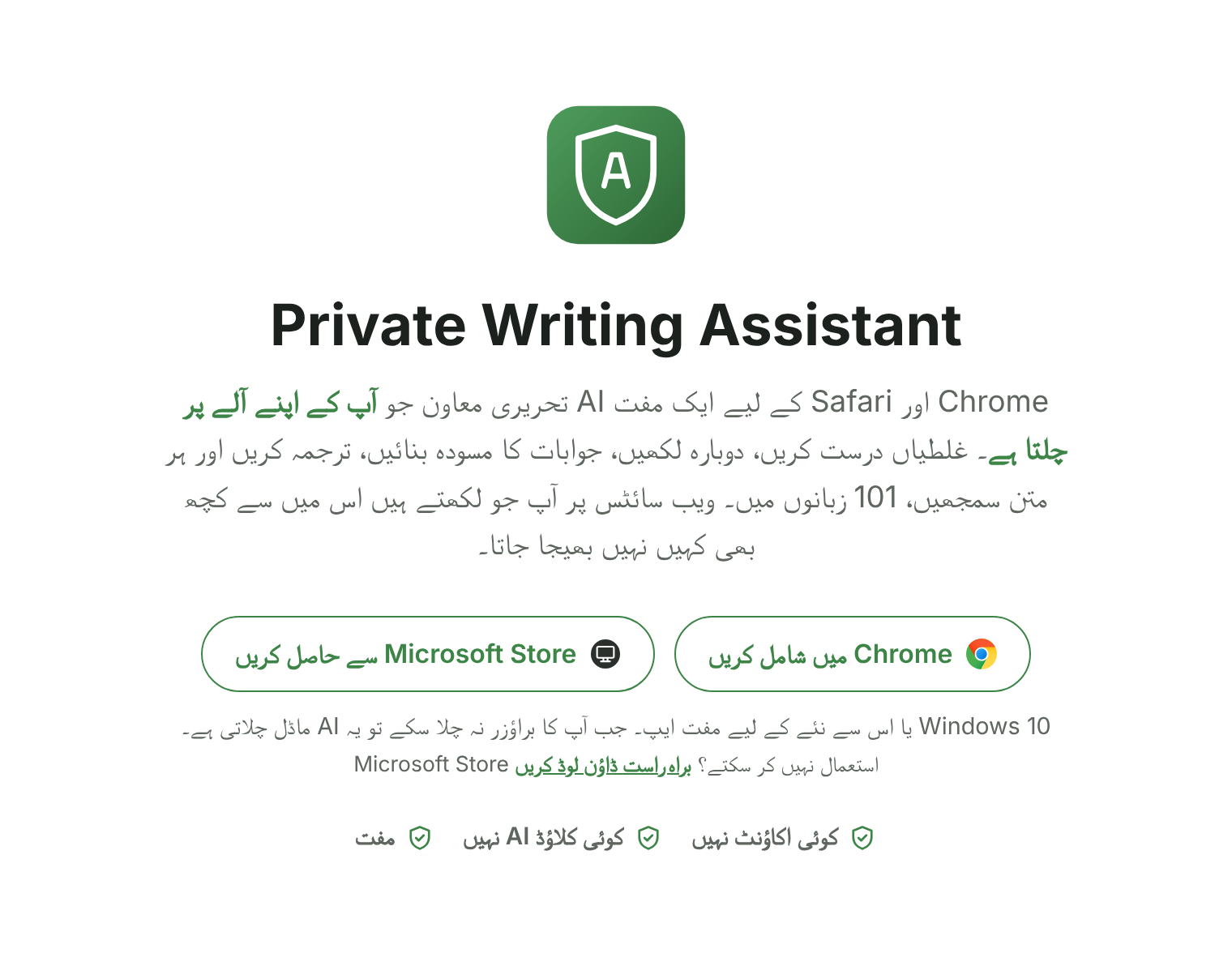
Edge، Chrome، Brave اور Opera کے لیے ایک ہی ایپ
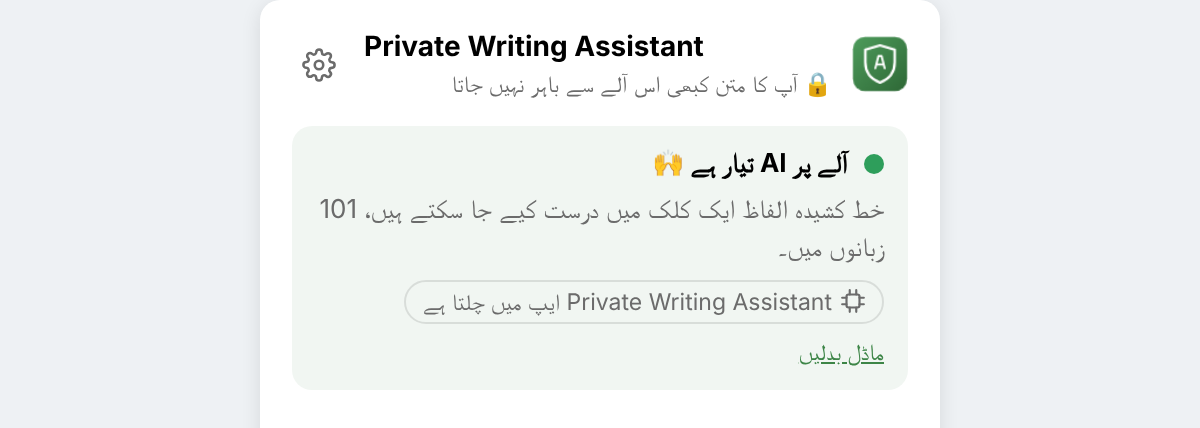
آپ کے کمپیوٹر کا ہر Chromium براؤزر اسی ایک ایپ تک پہنچتا ہے۔ دفتر میں Edge اور گھر پر Chrome استعمال کریں: ماڈل ایک ہی ہے، ایک بار ڈاؤن لوڈ ہوتا ہے، اور ہر براؤزر کی ایکسٹینشن اسی کو استعمال کرتی ہے۔ Edge، Brave اور Opera میں Chrome Built-in AI نہیں ہے، اس لیے وہاں ایپ چلتے ہی کام سنبھال لیتی ہے۔ پاپ اپ بتاتا ہے کہ کون سا ماڈل زیرِ استعمال ہے:
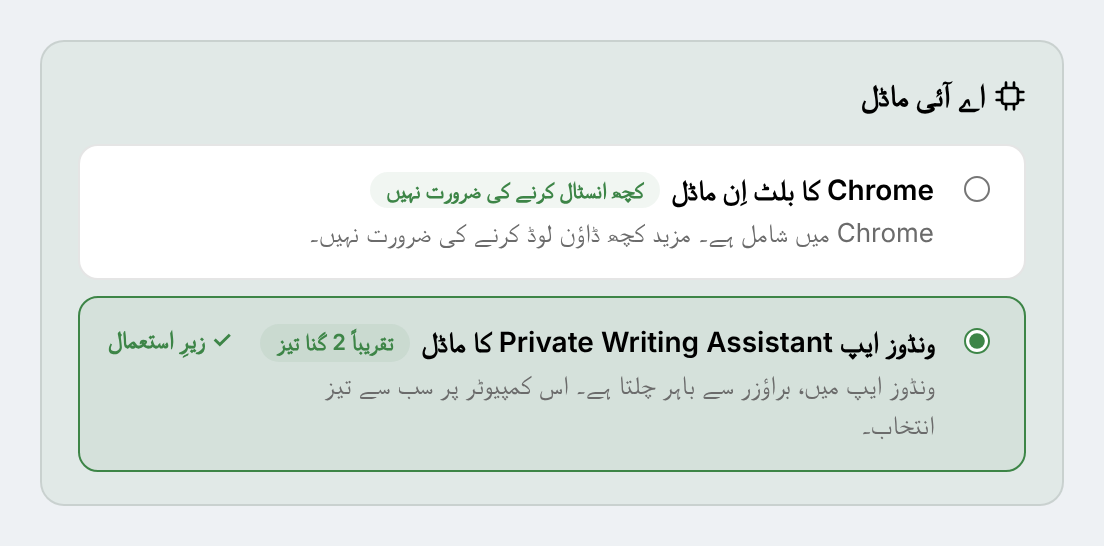
جس کمپیوٹر پر Chrome اپنا ماڈل چلا سکتا ہو، وہاں Chrome میں انتخاب آپ کا ہے۔ ترتیبات کا صفحہ اے آئی ماڈل کے تحت Chrome کا بلٹ اِن ماڈل اور Windows ایپ کا ماڈل دکھاتا ہے، جس پر تقریباً 2 گنا تیز کا ٹیگ ہے۔
ایپ کے ماڈل کے ساتھ ہر فیچر کام کرتا ہے: ٹیکسٹ باکسز اور Google Docs میں انڈر لائنز، دوبارہ لکھنے کا ہر انداز، «ترجمہ کریں»، «AI سے پوچھیں»، «خلاصہ کریں»، «پرامپٹ سے لکھیں» اور باقی سب۔
براؤزر سے باہر: Word، Notepad اور باقی پروگرام
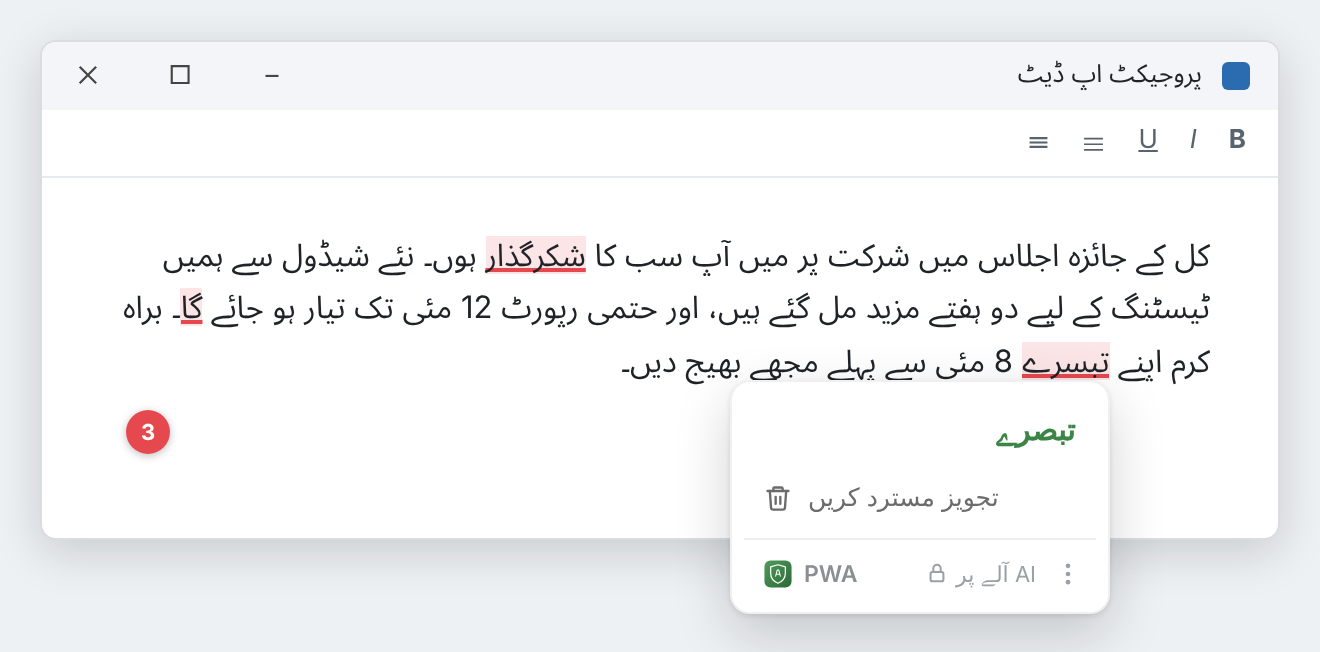
ہر ایپ میں تحریر چیک کریں کے ساتھ، جو گھڑی کے پاس ایپ کے مینو میں شروع سے آن ہے، یہ Word، Notepad اور دوسرے پروگراموں میں آپ کی ٹائپ کی ہوئی تحریر بھی جانچتی ہے۔ غلطیوں کے نیچے سرخ لکیر آتی ہے، ایک بیج انہیں گنتا ہے، اور کسی لفظ پر ماؤس لے جانے سے تجاویز کا وہی کارڈ کھلتا ہے جو براؤزر میں ہے۔ تمام 3 غلطیاں درست کریں انہیں ایک ساتھ درست کر دیتا ہے، اور پروگرام کا اپنا Undo کوئی بھی درستی واپس لے لیتا ہے۔ Word میں اسکرین پر نظر آنے والے ہر صفحے کا اپنا بیج ہوتا ہے۔
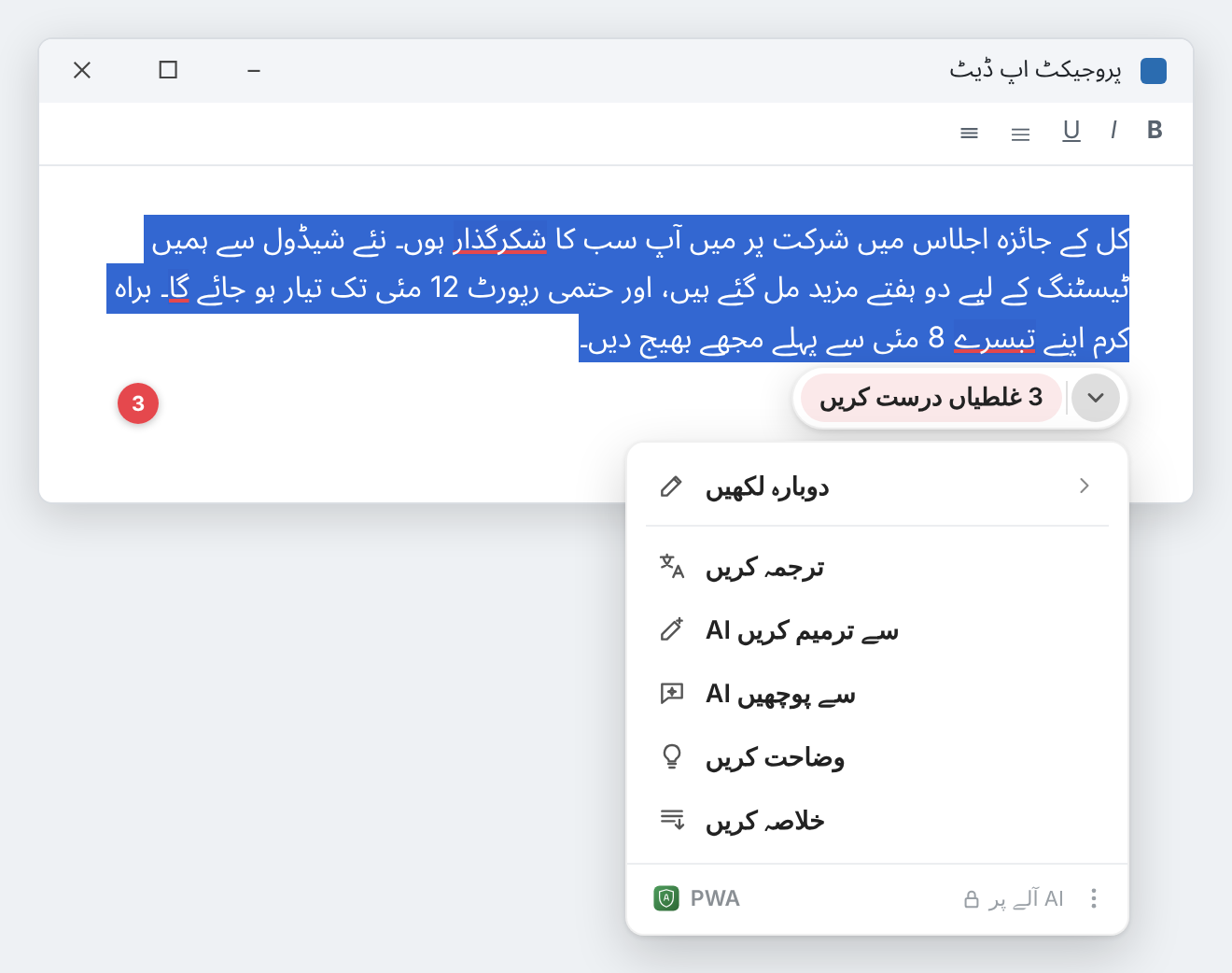
متن منتخب کریں تو کوئک ایکشنز کی پٹی آ جاتی ہے: غلطیاں ہوں تو 3 غلطیاں درست کریں، ساتھ میں «دوبارہ لکھیں»، «ترجمہ کریں»، «AI سے ترمیم کریں»، «AI سے پوچھیں»، «وضاحت کریں» اور «خلاصہ کریں»۔ ڈیسک ٹاپ کی AI چیٹ ایپس میں پرامپٹ پیسٹ کرنے پر «پرامپٹ بہتر کریں» پیش کیا جاتا ہے۔
پاس ورڈ فیلڈز کبھی نہیں پڑھے جاتے، اور براؤزرز (جو ایکسٹینشن کا کام ہیں)، ٹرمینلز، کوڈ ایڈیٹرز اور پاس ورڈ مینیجرز کو چھیڑا نہیں جاتا۔
آپ کے کمپیوٹر پر، اور صرف وہیں
ایپ AI ماڈل آپ کے اپنے کمپیوٹر پر چلاتی ہے اور صرف اسی کمپیوٹر کے پروگراموں کو جواب دیتی ہے۔ دوسرے پروگراموں میں یہ وہ فیلڈ پڑھتی ہے جس میں آپ ٹائپ کر رہے ہیں اور اسے صرف اسی ماڈل کو دیتی ہے۔ ایکسٹینشن Chrome Built-in AI استعمال کرے، ہماری مفت Mac ایپ کا اوپن سورس AI ماڈل، یا Windows ایپ، آپ کا متن کبھی نہ ہمیں بھیجا جاتا ہے نہ کسی تیسرے فریق کو، اور کوئی اکاؤنٹ نہیں، اس لیے ہم نہیں جانتے کہ آپ کون ہیں۔ استعمال کے اعداد و شمار، جنہیں آپ بند کر سکتے ہیں، یہ گنتے ہیں کہ کون سا ماڈل زیرِ استعمال ہے، یہ کبھی نہیں کہ آپ کیا لکھتے ہیں۔ تفصیل یہ کیسے کام کرتی ہے میں ہے۔
کیا Chrome کے AI نے آپ کا کمپیوٹر لوٹا دیا ہے؟ Microsoft Store سے مفت Windows ایپ حاصل کریں اور ہر پروگرام میں نجی طور پر لکھیں۔
Chrome میں شامل کریںEdge میں شامل کریںBrave میں شامل کریںOpera میں شامل کریںVivaldi میں شامل کریںMac کے لیے ڈاؤن لوڈ کریںMicrosoft Store سے حاصل کریں