Windows 版が登場:PC のどのアプリでも、プライベートな文章サポートを

Private Writing Assistant
お使いのデバイス上で動く AI で、文法チェックと文章の書き換えができます。無料です。
 Chrome に追加
 Edge に追加
 Brave に追加
 Opera に追加
 Vivaldi に追加
 Mac 版をダウンロード
 Microsoft Store から入手
これまで門前払いされてきた Windows のノートパソコンは少なくありません。Chrome の内蔵 AI が求めるのは、16 GB のメモリか、4 GB を超える専用メモリを積んだグラフィックカード。仕事用のノートパソコンや学校の PC、数年前のマシンの多くは、そのどちらも持っていません。Edge、Brave、Opera には、そもそも Chrome の AI が付いていません。
要点
Private Writing Assistant に、Microsoft Store で無料の Windows アプリが登場しました。メモリ 4 GB からの PC で、チェック、書き換え、翻訳が使えます。Chromium 系のどのブラウザの拡張機能でも、Word やメモ帳などのプログラムでも。AI はあなたのパソコン上で動くので、テキストが私たちに送られることはありません。
16 GB ではなく、4 GB から
Chrome Built-in AI に必要なのは、16 GB のメモリか 4 GB を超えるグラフィックカード、それに 22 GB の空きディスク容量です。Windows アプリなら、Windows 10 以降、x64 または ARM64 のプロセッサ、4 GB 以上のメモリがあればどの PC でも動きます。アプリが PC に合ったオープンソースのモデル(0.5~1.3 GB)を選ぶので、古いノートパソコンでも画面が固まらずに答えが返ってきます。私たちの Mac アプリの Windows 版にあたります。
Microsoft Store から 2 クリックで
ブラウザで Chrome の内蔵 AI を動かせない場合は、拡張機能のポップアップが次にすることを示します。
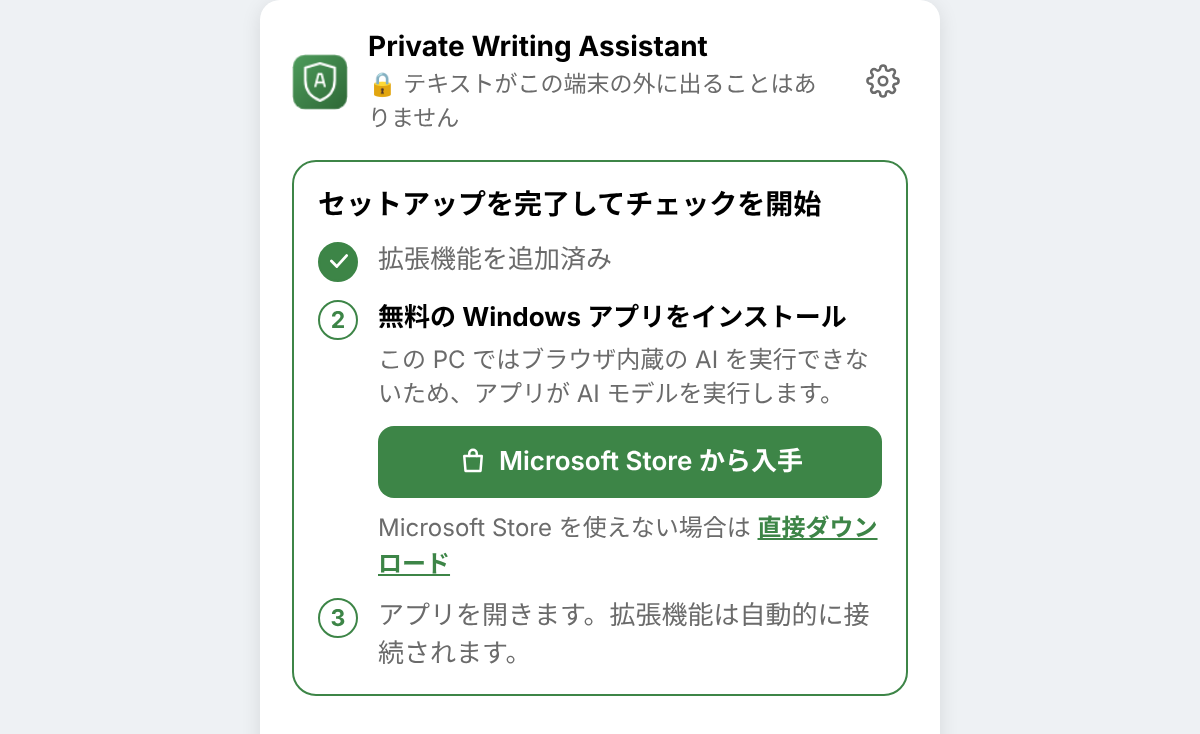
- Microsoft Store から入手で、Microsoft Store のアプリのページが開きます。そこでインストールすれば、あとは Microsoft Store が最新の状態に保ってくれます。
- アプリを開きます。時計の横に盾のアイコンが表示され、AI モデルを一度だけダウンロードします。
- 拡張機能は自動でアプリを見つけます。設定することは何もありません。
職場の PC で Microsoft Store が使えない場合は、直接ダウンロードで同じアプリの zip ファイルが手に入ります。モデルのダウンロードが終われば、チェックはオフラインでも動きます。詳しくは動作環境のページをご覧ください。
Edge、Chrome、Brave、Opera で 1 つのアプリを
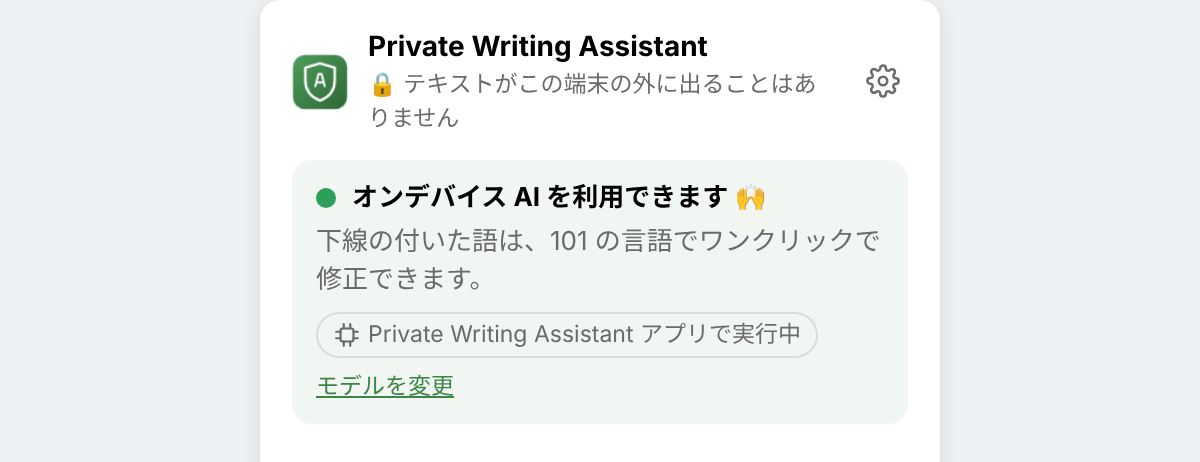
PC 上の Chromium ブラウザは、どれも同じアプリにつながります。職場では Edge、自宅では Chrome を使っていても、モデルは 1 つで、ダウンロードも 1 回だけ。それぞれのブラウザの拡張機能がそのモデルを使います。Edge、Brave、Opera には Chrome Built-in AI がないので、アプリが起動していればすぐにアプリが処理を担当します。使用中のモデルはポップアップに表示されます。
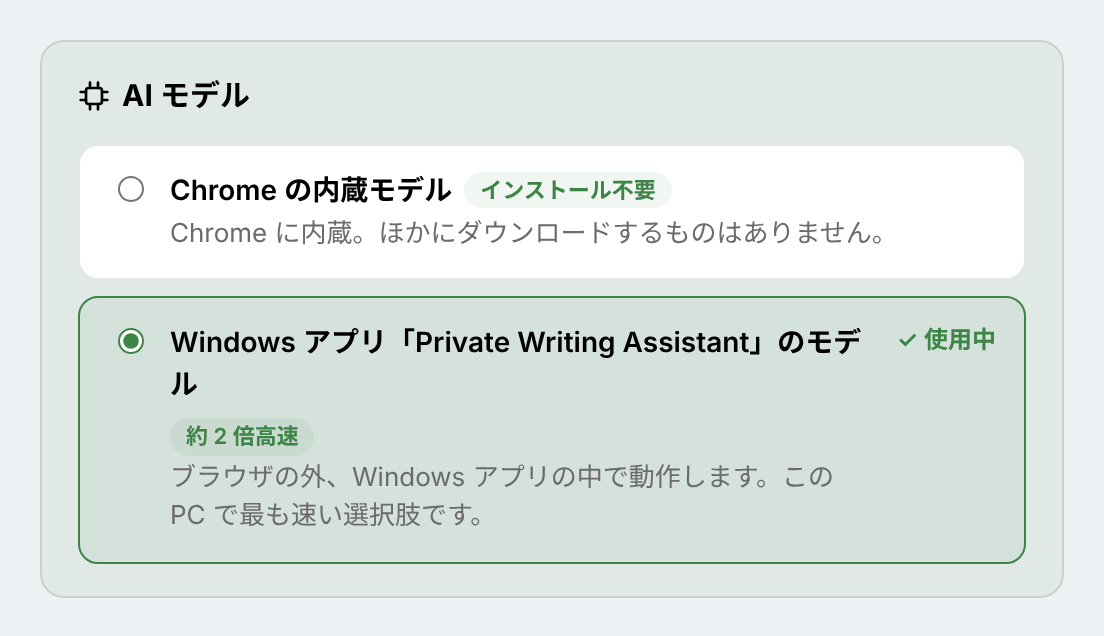
Chrome 自身のモデルも動く PC なら、Chrome ではどちらを使うか選べます。設定ページのAI モデルには、Chrome の内蔵モデルと、約 2 倍高速のタグが付いた Windows アプリのモデルが並びます。
アプリのモデルでも、すべての機能が使えます。入力欄と Google ドキュメントでの下線、「書き換え」の各スタイル、「翻訳」「AI に質問」「要約」「プロンプトで作成」など、すべてです。
ブラウザの外でも:Word、メモ帳など
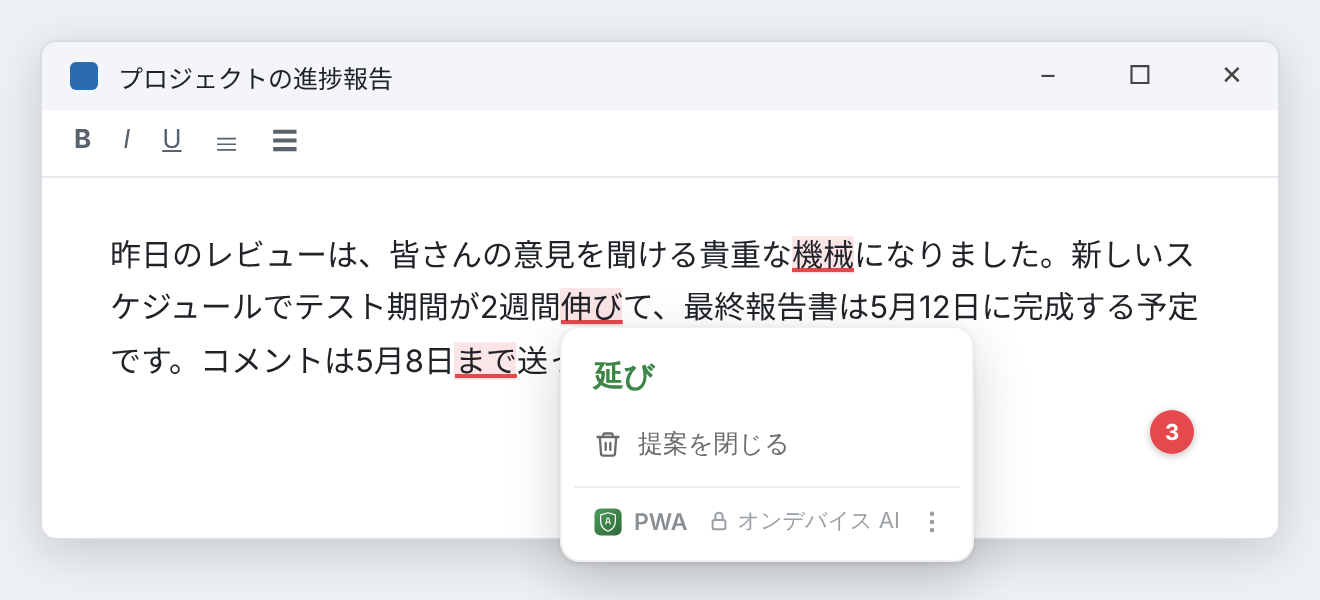
すべてのアプリで文章をチェック(時計の横にあるアプリのメニューで、最初からオンになっています)により、Word やメモ帳などのプログラムで入力した文章もチェックします。間違いには赤い下線が引かれ、バッジがその数を表示し、単語にポインターを合わせるとブラウザと同じ修正候補のカードが開きます。3 件のエラーをすべて修正でまとめて直せて、修正はそのプログラムの「元に戻す」で取り消せます。Word では、画面に表示されているページごとにバッジが付きます。
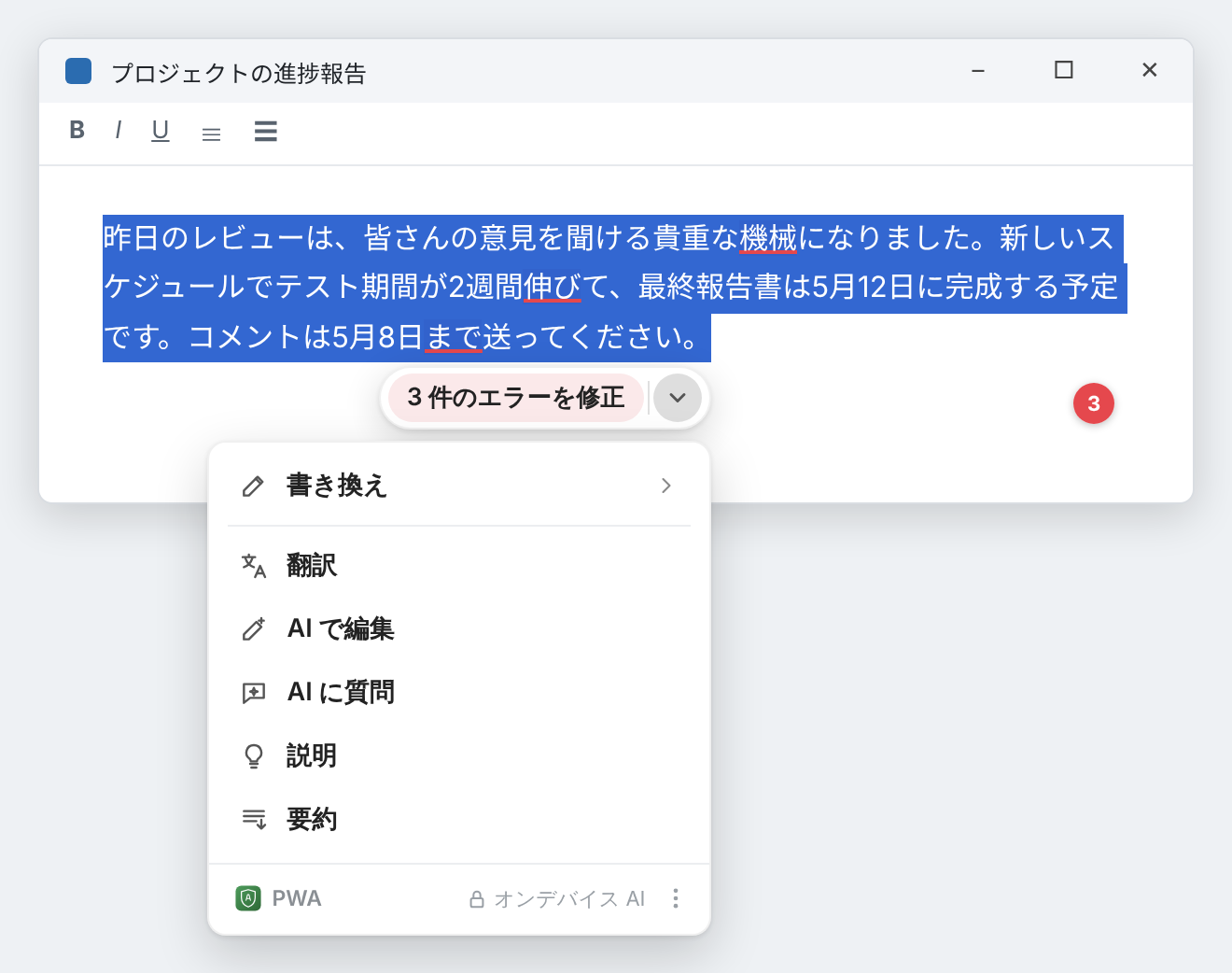
テキストを選択するとクイックアクションのバーが表示されます。間違いがあれば3 件のエラーを修正、さらに「書き換え」「翻訳」「AI で編集」「AI に質問」「説明」「要約」。デスクトップの AI チャットアプリでは、プロンプトを貼り付けると「プロンプトを改善」が表示されます。
パスワード欄は決して読み取りません。ブラウザ(そこは拡張機能の担当です)、ターミナル、コードエディター、パスワードマネージャーには手を出しません。
処理はあなたの PC の中だけで
アプリは AI モデルをあなた自身のパソコン上で動かし、同じパソコン上のプログラムにだけ応答します。ほかのプログラムでは、入力中の欄を読み取り、そのモデルにだけ渡します。拡張機能が使うのが Chrome Built-in AI でも、無料の Mac アプリに入っているオープンソースの AI モデルでも、Windows アプリでも、テキストが私たちや第三者に送られることは一切ありません。登録するアカウントもないので、私たちはあなたが誰なのかを知りません。使用状況の統計(オフにできます)は、どのモデルを使っているかといったことを数えますが、あなたが書いた内容は決して含みません。詳しくは仕組みをご覧ください。
Chrome の AI に断られた PC はありませんか? Microsoft Store から無料の Windows アプリを入手して、どのプログラムでもプライベートに書きましょう。
Chrome に追加Edge に追加Brave に追加Opera に追加Vivaldi に追加Mac 版をダウンロードMicrosoft Store から入手