இப்போது Windows இலும்: உங்கள் கணினியின் ஒவ்வொரு ஆப்ஸிலும் தனிப்பட்ட எழுத்து உதவி

Private Writing Assistant
உங்கள் சாதனத்திலேயே இயங்கும் AI மூலம் இலக்கணத்தைச் சரிபார்த்து, உரையை மாற்றி எழுதுங்கள். இலவசம்.
 Chrome இல் சேர்
 Edge இல் சேர்
 Brave இல் சேர்
 Opera இல் சேர்
 Vivaldi இல் சேர்
 Mac-க்குப் பதிவிறக்கு
 Microsoft Store-இல் பெறுக
ஏராளமான Windows லேப்டாப்கள் வாசலிலேயே திருப்பி அனுப்பப்பட்டிருக்கின்றன. Chrome இன் உள்ளமைந்த AI க்கு 16 GB RAM அல்லது 4 GB க்கு மேல் சொந்த நினைவகம் கொண்ட கிராஃபிக்ஸ் அட்டை தேவை; பெரும்பாலான அலுவலக லேப்டாப்கள், பள்ளிக் கணினிகள், சில ஆண்டுகள் பழைய கணினிகளில் இந்த இரண்டுமே இல்லை. Edge, Brave, Opera வில் Chrome இன் AI வருவதே இல்லை.
சுருக்கமாக
Private Writing Assistant க்குப் புதிய Windows ஆப்ஸ் வந்துவிட்டது, Microsoft Store இல் இலவசமாக. 4 GB RAM மட்டுமே உள்ள கணினிகளுக்கும் அது சரிபார்ப்பு, மாற்றி எழுதுதல், மொழிபெயர்ப்பைக் கொண்டுவருகிறது: ஒவ்வொரு Chromium உலாவியிலும் உள்ள நீட்டிப்புக்கும், Word, Notepad உள்ளிட்ட பிற நிரல்களுக்கும். AI உங்கள் கணினியிலேயே இயங்குகிறது, அதனால் உங்கள் உரை ஒருபோதும் எங்களுக்கு அனுப்பப்படுவதில்லை.
பதினாறு அல்ல, நான்கே ஜிகாபைட்
Chrome Built-in AI க்கு 16 GB RAM அல்லது 4 GB க்கு மேல் நினைவகம் கொண்ட கிராஃபிக்ஸ் அட்டை, கூடவே 22 GB காலியான வட்டு இடம் தேவை. Windows ஆப்ஸ் Windows 10 அல்லது புதியது, x64 அல்லது ARM64 செயலி, குறைந்தது 4 GB RAM உள்ள எந்தக் கணினியிலும் இயங்குகிறது. உங்கள் கணினிக்கு ஏற்ற, 0.5 முதல் 1.3 GB அளவுள்ள திறந்த மூல மாடலை அதுவே தேர்ந்தெடுக்கிறது; அதனால் பழைய லேப்டாப்பும் உறைந்த திரைக்குப் பதிலாகப் பதில்களைப் பெறுகிறது. இது எங்கள் Mac ஆப்ஸின் Windows இணை.
Microsoft Store இலிருந்து இரண்டே கிளிக்குகளில்
உங்கள் உலாவியில் Chrome இன் உள்ளமைந்த AI ஐ இயக்க முடியாவிட்டால், அடுத்து என்ன செய்ய வேண்டும் என்பதை நீட்டிப்பின் பாப்-அப் சாளரம் காட்டுகிறது:
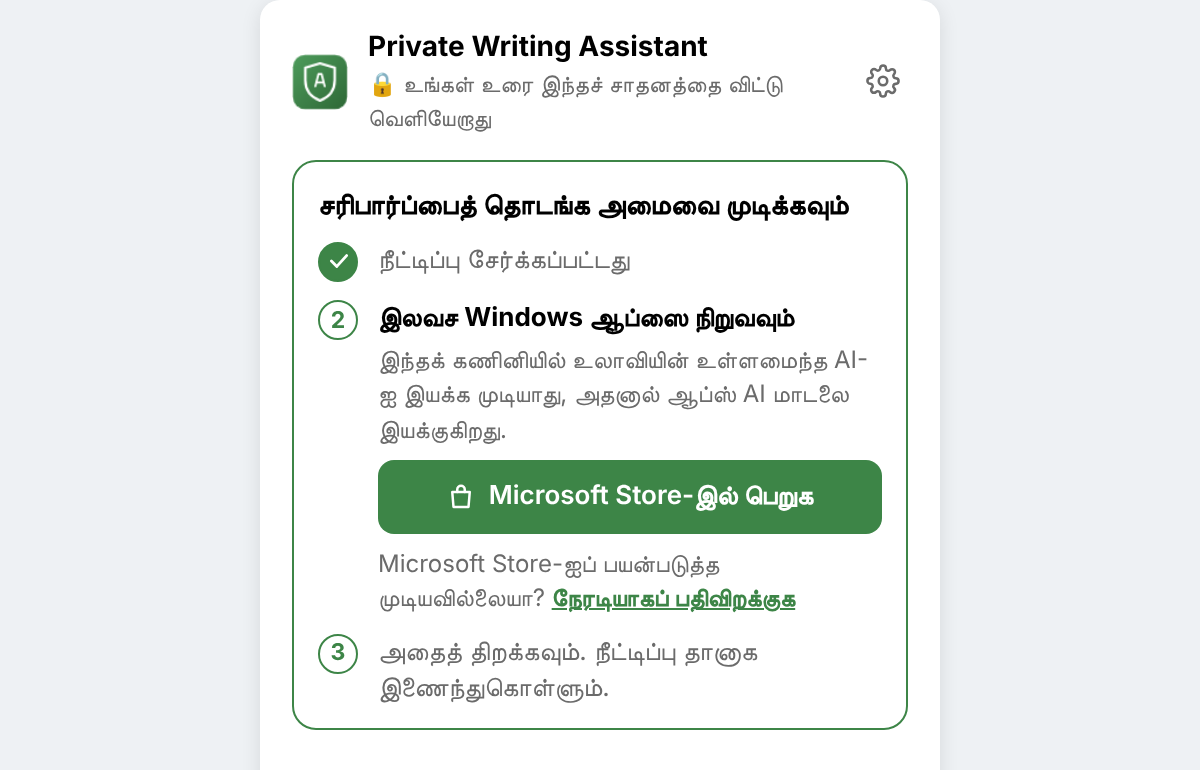
- Microsoft Store-இல் பெறுக ஆப்ஸின் Store பக்கத்தைத் திறக்கிறது. அங்கே அதை நிறுவுங்கள்; Store அதைத் தொடர்ந்து புதுப்பித்து வைக்கும்.
- அதைத் திறங்கள். அதன் கேடயம் கடிகாரத்துக்கு அருகில் தோன்றி, AI மாடலை ஒருமுறை பதிவிறக்குகிறது.
- நீட்டிப்பு ஆப்ஸைத் தானாகவே கண்டுபிடிக்கிறது. அமைக்க வேண்டியது எதுவும் இல்லை.
உங்கள் அலுவலகக் கணினியில் Store இல்லையா? நேரடியாகப் பதிவிறக்குக அதே ஆப்ஸை ஒரு zip கோப்பாகத் தருகிறது. மாடல் பதிவிறக்கத்துக்குப் பிறகு, சரிபார்ப்பு ஆஃப்லைனிலும் வேலை செய்யும்; விவரங்கள் தேவைகள் பக்கத்தில் உள்ளன.
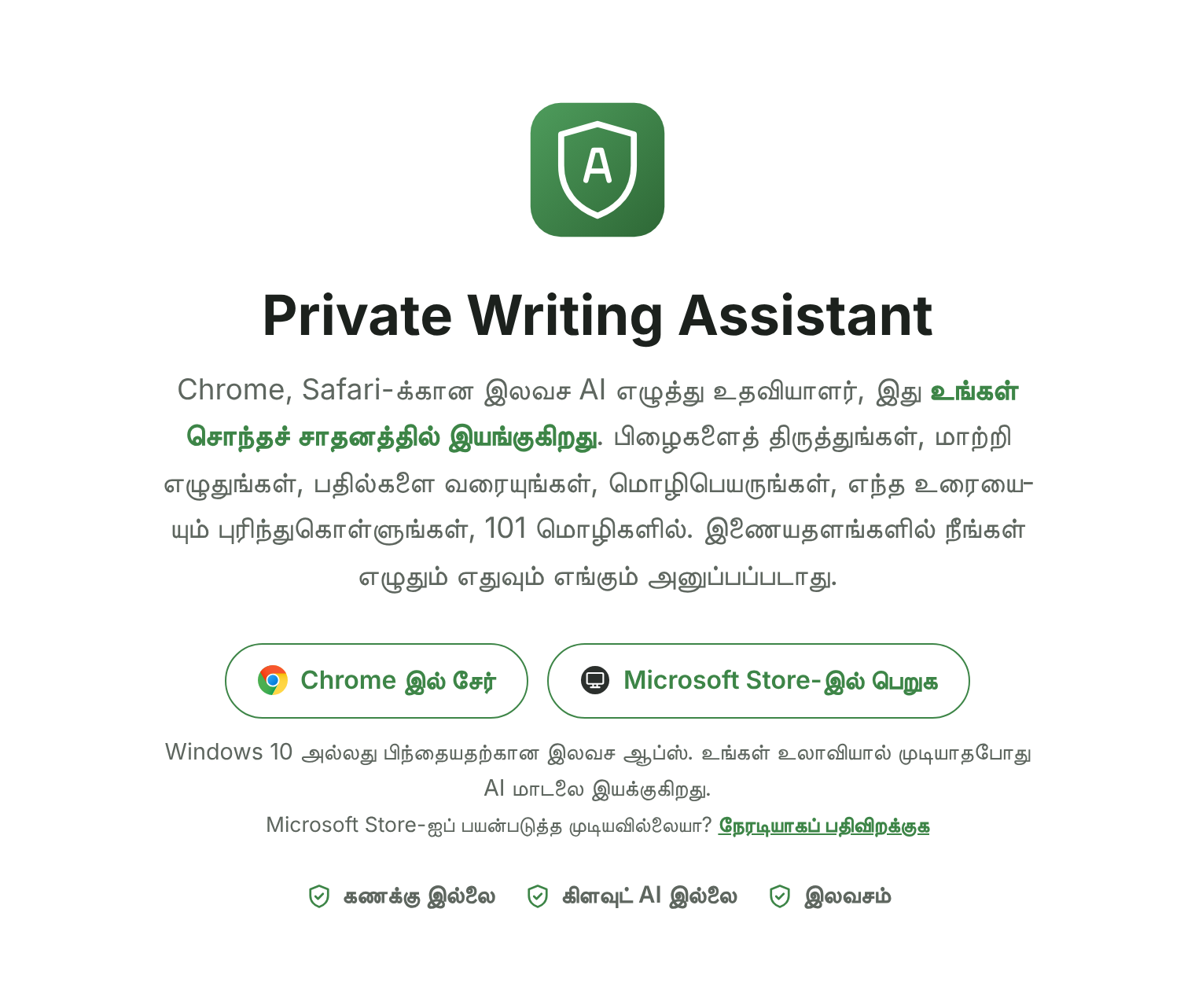
Edge, Chrome, Brave, Opera அனைத்துக்கும் ஒரே ஆப்ஸ்
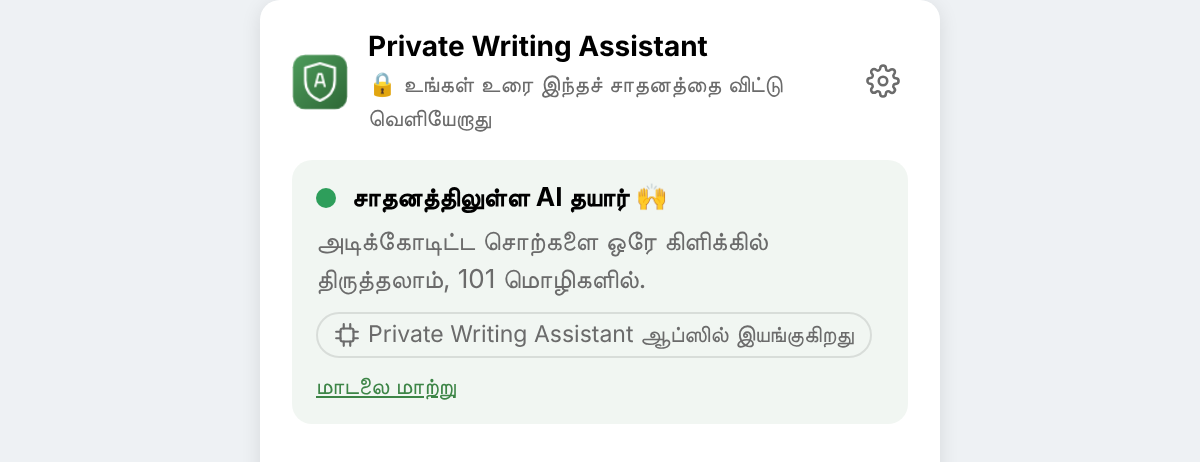
உங்கள் கணினியில் உள்ள ஒவ்வொரு Chromium உலாவியும் அதே ஆப்ஸை அணுகுகிறது. அலுவலகத்தில் Edge, வீட்டில் Chrome என்று பயன்படுத்துகிறீர்களா? மாடல் ஒன்றுதான், ஒருமுறை மட்டுமே பதிவிறக்கப்படுகிறது, ஒவ்வொரு உலாவியின் நீட்டிப்பும் அதையே பயன்படுத்துகிறது. Edge, Brave, Opera வில் Chrome Built-in AI இல்லை, அதனால் அங்கே ஆப்ஸ் இயங்கத் தொடங்கியதுமே வேலையைச் செய்கிறது. பயன்பாட்டில் உள்ள மாடலின் பெயரைப் பாப்-அப் சாளரம் காட்டுகிறது:
தன் சொந்த மாடலை இயக்கக்கூடிய கணினியில் உள்ள Chrome இல், தேர்வு உங்களுடையது. அமைப்புகள் பக்கம் AI மாடல் என்பதன் கீழ் Chrome இன் உள்ளமைந்த மாடலையும், சுமார் 2× வேகம் எனக் குறிக்கப்பட்ட Windows ஆப்ஸின் மாடலையும் பட்டியலிடுகிறது.
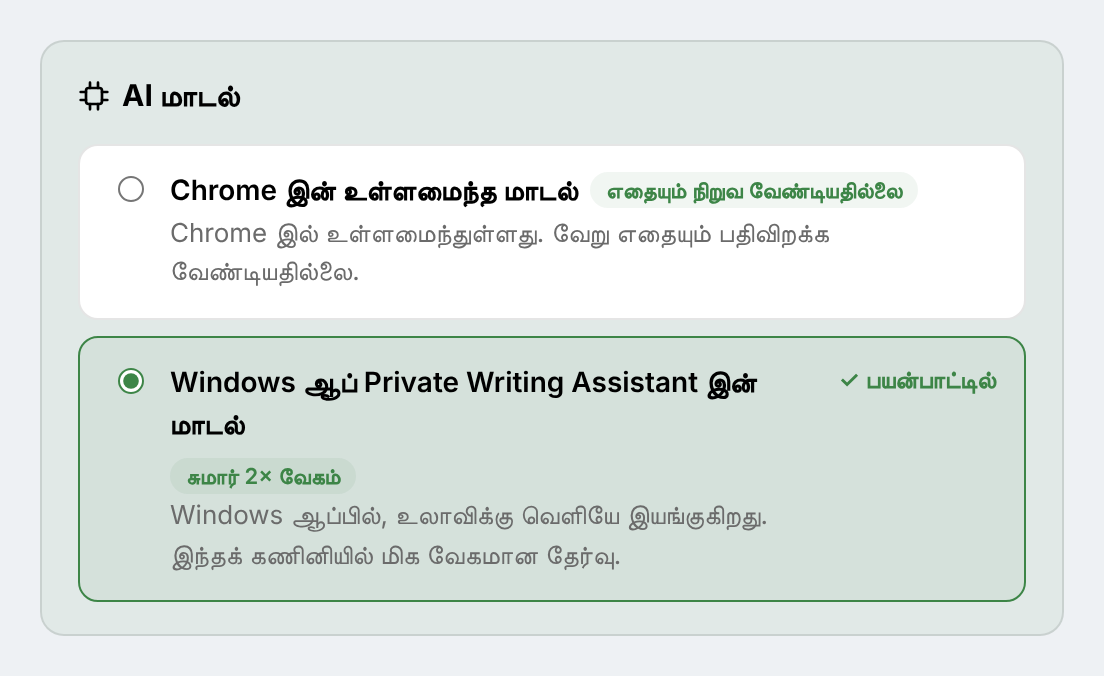
ஆப்ஸின் மாடலுடன் ஒவ்வொரு அம்சமும் வேலை செய்கிறது: உரைப் பெட்டிகளிலும் Google Docs இலும் அடிக்கோடுகள், ஒவ்வொரு “மாற்றி எழுது” நடையும், “மொழிபெயர்”, “AI-யிடம் கேள்”, “சுருக்கு”, “ப்ராம்ப்ட் மூலம் எழுது” மற்றும் பிறவும்.
உலாவிக்கு வெளியேயும்: Word, Notepad மற்றும் பிற
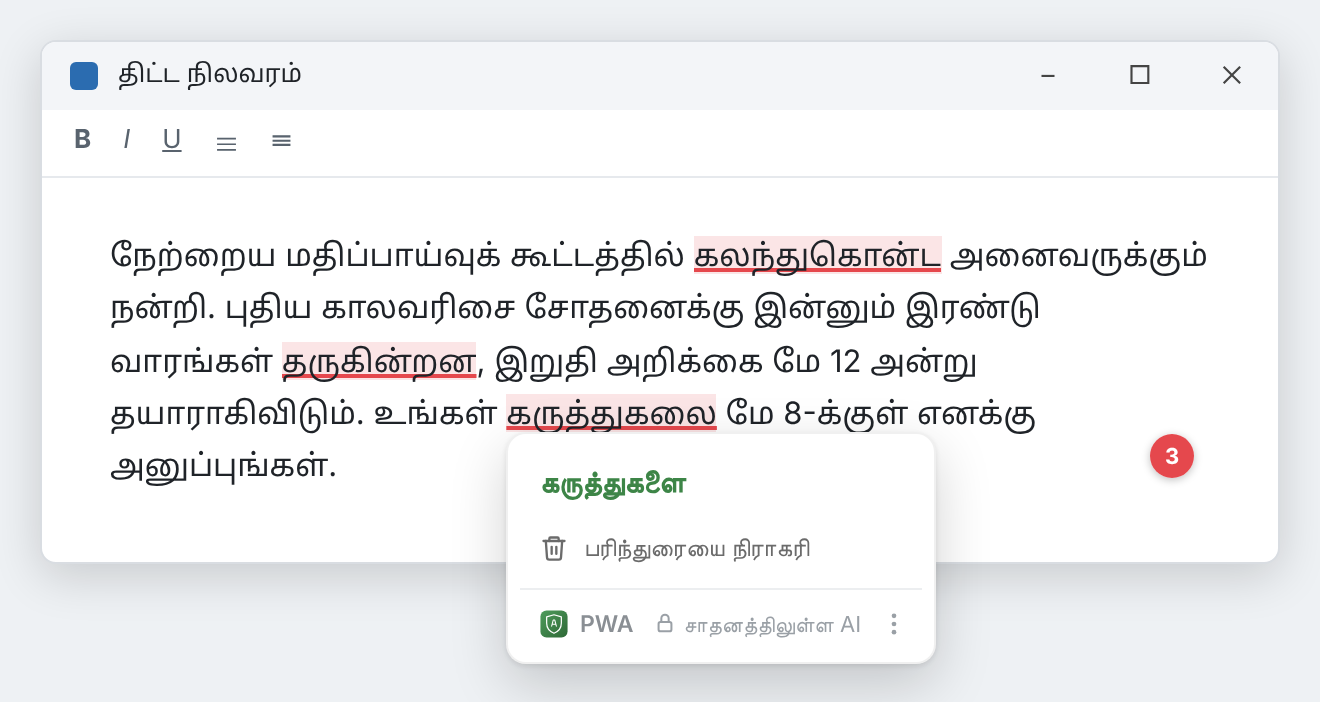
கடிகாரத்துக்கு அருகிலுள்ள ஆப்ஸின் மெனுவில் தொடக்கத்திலிருந்தே இயக்கத்தில் இருக்கும் ஒவ்வொரு ஆப்பிலும் எழுத்தைச் சரிபார் மூலம், Word, Notepad மற்றும் பிற நிரல்களில் நீங்கள் தட்டச்சு செய்வதையும் அது சரிபார்க்கிறது. பிழைகளுக்குச் சிவப்பு அடிக்கோடு, அவற்றை எண்ணும் ஒரு பேட்ஜ்; ஒரு சொல்லின் மேல் சுட்டியை வைத்தால் உலாவியில் உள்ள அதே பரிந்துரை அட்டை திறக்கும். 3 பிழைகளையும் சரிசெய் அவை அனைத்தையும் ஒரே நேரத்தில் சரிசெய்கிறது; நிரலின் சொந்த Undo (செயல்தவிர்) ஒரு திருத்தத்தைத் திரும்பப் பெறுகிறது. Word இல், திரையில் உள்ள ஒவ்வொரு பக்கத்துக்கும் தனி பேட்ஜ் கிடைக்கிறது.
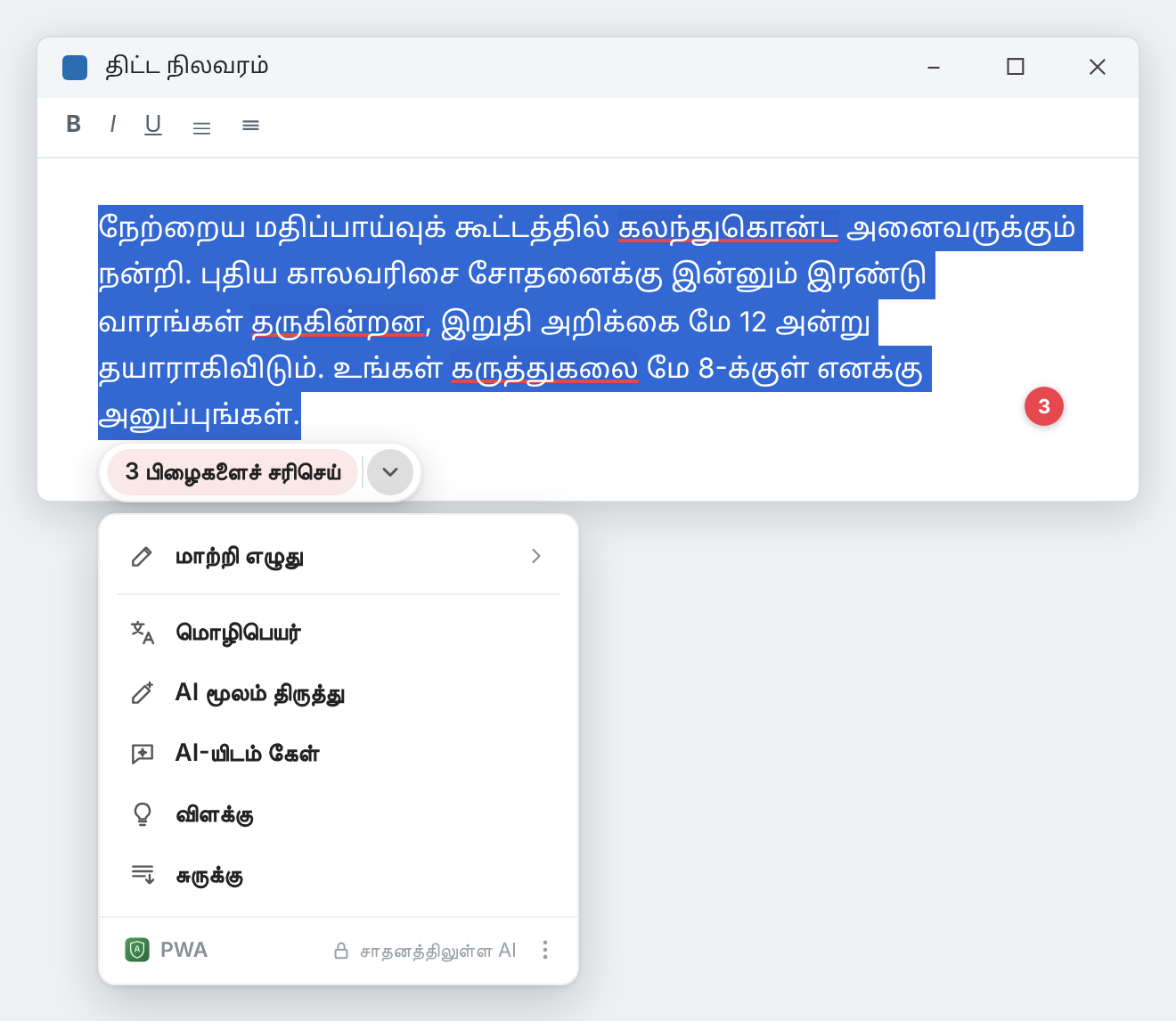
உரையைத் தேர்ந்தெடுத்தால் விரைவுச் செயல்கள் பட்டை தோன்றும்: பிழைகள் இருந்தால் 3 பிழைகளைச் சரிசெய், கூடவே “மாற்றி எழுது”, “மொழிபெயர்”, “AI மூலம் திருத்து”, “AI-யிடம் கேள்”, “விளக்கு”, “சுருக்கு”. டெஸ்க்டாப் AI அரட்டை ஆப்ஸ்களில், ஒரு ப்ராம்ப்ட்டை ஒட்டினால் “ப்ராம்ப்ட்டை மேம்படுத்து” கிடைக்கும்.
கடவுச்சொல் புலங்கள் ஒருபோதும் படிக்கப்படுவதில்லை; உலாவிகள் (அது நீட்டிப்பின் வேலை), டெர்மினல்கள், கோட் எடிட்டர்கள், கடவுச்சொல் நிர்வாகிகள் ஆகியவற்றை அது தொடுவதில்லை.
உங்கள் கணினியில், அங்கே மட்டும்
ஆப்ஸ் AI மாடலை உங்கள் சொந்தக் கணினியில் இயக்குகிறது, அதே கணினியில் உள்ள நிரல்களுக்கு மட்டுமே பதிலளிக்கிறது. பிற நிரல்களில், நீங்கள் தட்டச்சு செய்யும் புலத்தை அது படித்து, அந்த மாடலுக்கு மட்டுமே தருகிறது. நீட்டிப்பு Chrome Built-in AI ஐப் பயன்படுத்தினாலும், எங்கள் இலவச Mac ஆப்ஸின் திறந்த மூல AI மாடலைப் பயன்படுத்தினாலும், Windows ஆப்ஸைப் பயன்படுத்தினாலும், உங்கள் உரை எங்களுக்கோ வேறு எந்த மூன்றாம் தரப்புக்கோ ஒருபோதும் அனுப்பப்படுவதில்லை; கணக்கும் இல்லை, அதனால் நீங்கள் யார் என்பது எங்களுக்குத் தெரியாது. நீங்கள் முடக்கக்கூடிய பயன்பாட்டுப் புள்ளிவிவரங்கள், எந்த மாடல் பயன்பாட்டில் உள்ளது என்பது போன்றவற்றை எண்ணுகின்றன, நீங்கள் எழுதுவதை ஒருபோதும் அல்ல. விவரங்கள் இது எப்படி இயங்குகிறது பக்கத்தில் உள்ளன.
Chrome இன் AI உங்கள் கணினியைத் திருப்பி அனுப்பிவிட்டதா? Microsoft Store இலிருந்து இலவச Windows ஆப்ஸைப் பெற்று, ஒவ்வொரு நிரலிலும் தனிப்பட்ட முறையில் எழுதுங்கள்.
Chrome இல் சேர்Edge இல் சேர்Brave இல் சேர்Opera இல் சேர்Vivaldi இல் சேர்Mac-க்குப் பதிவிறக்குMicrosoft Store-இல் பெறுக