Acum și pe Windows: ajutor privat la scris în toate aplicațiile de pe PC

Private Writing Assistant
Verifică gramatica și reformulează textul cu AI care rulează pe dispozitivul tău. Gratuit.
 Adaugă în Chrome
 Adaugă în Edge
 Adaugă în Brave
 Adaugă în Opera
 Adaugă în Vivaldi
 Descarcă pentru Mac
 Obține-o din Microsoft Store
Multe laptopuri cu Windows au rămas până acum la ușă. AI-ul integrat în Chrome cere 16 GB de memorie sau o placă video cu peste 4 GB de memorie proprie, iar majoritatea laptopurilor de serviciu, a PC-urilor din școli și a calculatoarelor de câțiva ani nu au nici una, nici alta. Edge, Brave și Opera nu vin deloc cu AI-ul din Chrome.
Pe scurt
Private Writing Assistant are o nouă aplicație pentru Windows, gratuită în Microsoft Store. Aduce verificarea, rescrierea și traducerea pe PC-uri cu doar 4 GB de memorie, pentru extensia din orice browser Chromium, dar și în Word, Notepad și alte programe. AI-ul rulează pe computerul tău, așa că textul tău nu ne este trimis niciodată.
Patru gigabyți, nu șaisprezece
Chrome Built-in AI are nevoie de 16 GB de memorie sau de o placă video cu peste 4 GB, plus 22 GB de spațiu liber pe disc. Aplicația pentru Windows rulează pe orice PC cu Windows 10 sau mai nou, un procesor x64 sau ARM64 și cel puțin 4 GB de memorie. Alege singură un model open-source potrivit pentru PC-ul tău, între 0,5 și 1,3 GB, așa că și un laptop mai vechi primește răspunsuri în loc de un ecran înghețat. E perechea pentru Windows a aplicației noastre pentru Mac.
Din Microsoft Store, în două clicuri
Dacă browserul tău nu poate rula AI-ul integrat în Chrome, fereastra extensiei îți arată ce ai de făcut:
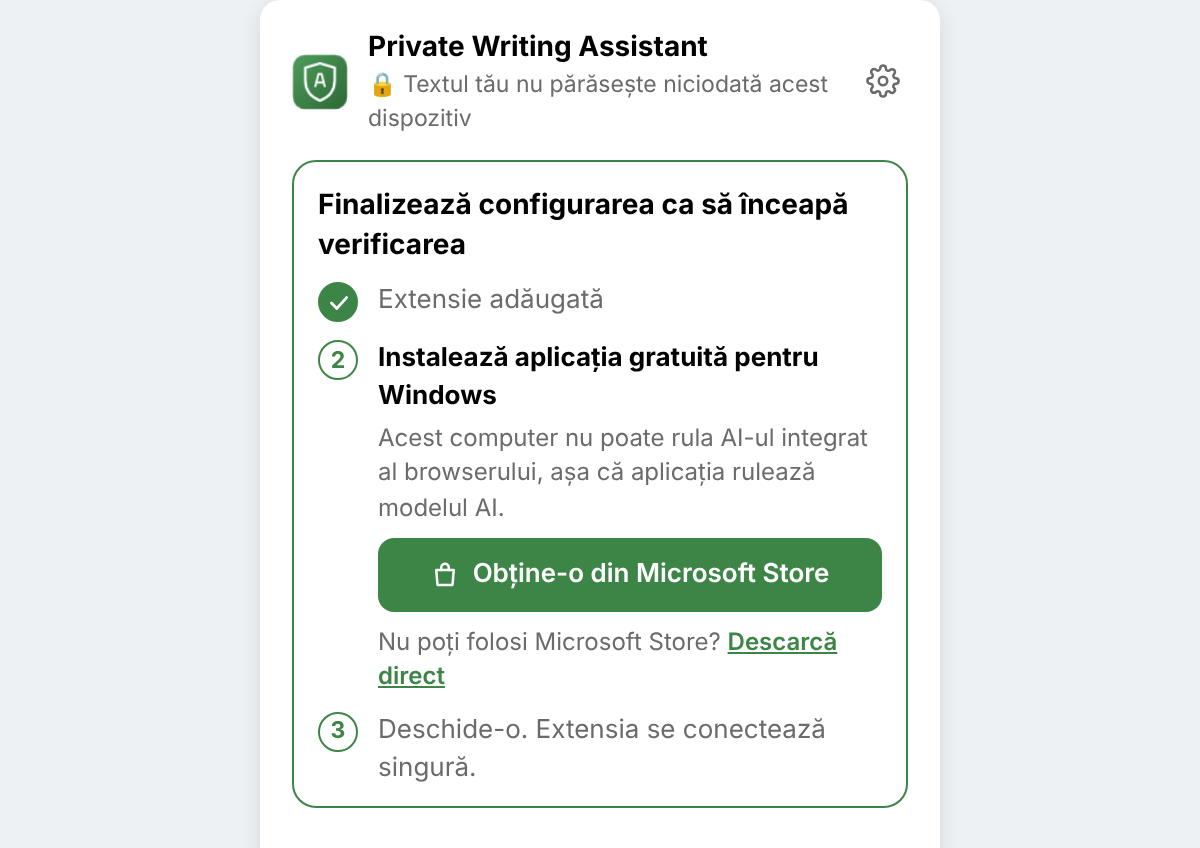
- Obține-o din Microsoft Store deschide pagina aplicației din Store. Instaleaz-o de acolo; Store-ul o ține mereu la zi.
- Deschide-o. Scutul ei apare lângă ceas și descarcă o singură dată modelul AI.
- Extensia găsește aplicația singură. N-ai nimic de configurat.
N-ai Store pe PC-ul de la serviciu? Descarcă direct îți aduce o arhivă zip cu aceeași aplicație. După descărcarea modelului, verificarea funcționează offline; pagina cu cerințe are detaliile.
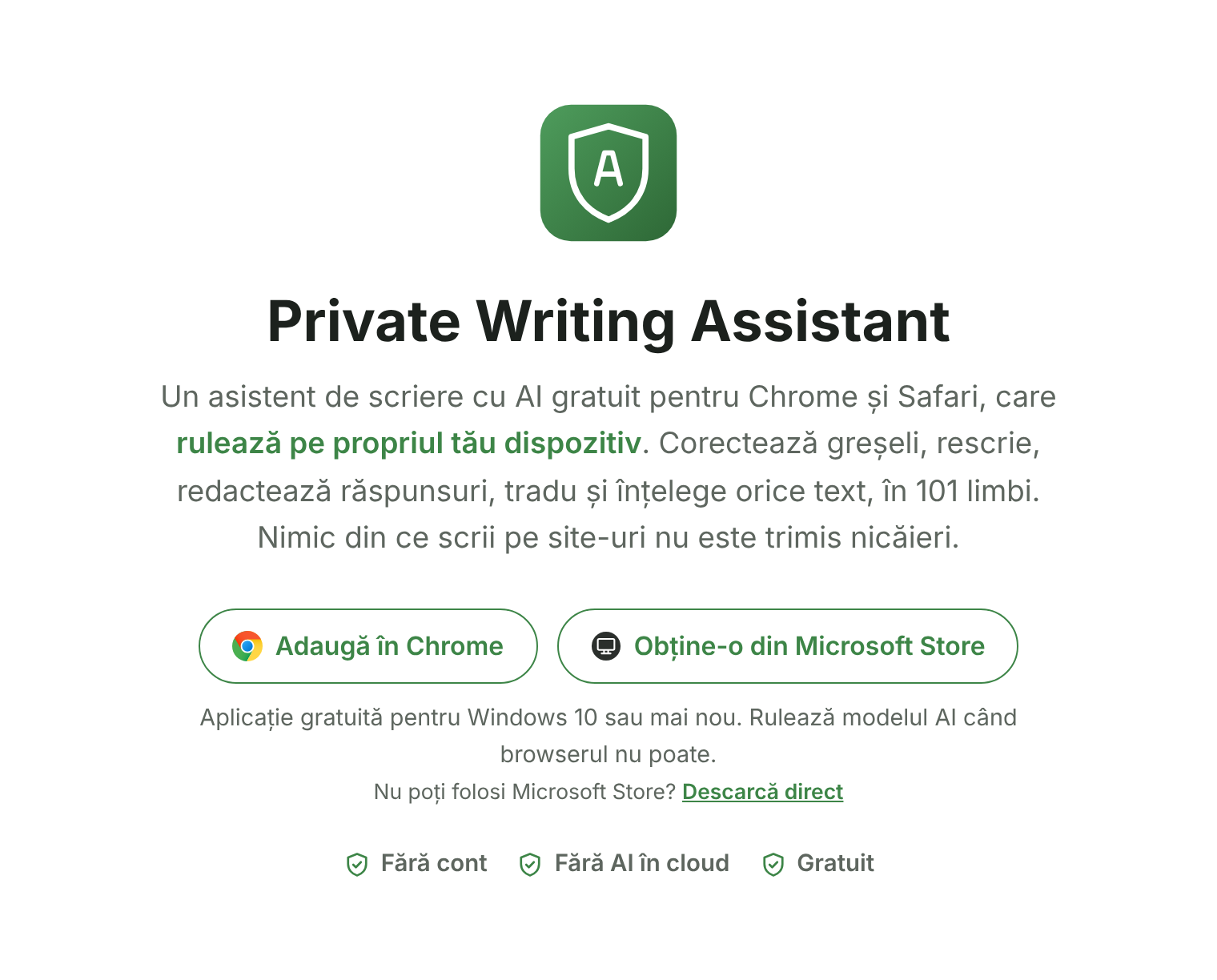
O singură aplicație pentru Edge, Chrome, Brave și Opera
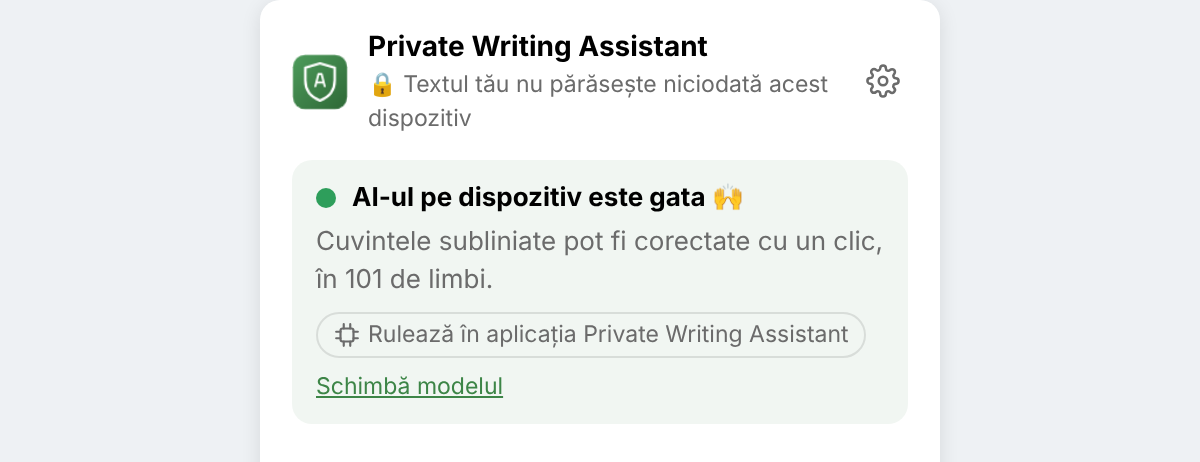
Toate browserele Chromium de pe PC-ul tău ajung la aceeași aplicație. Folosește Edge la serviciu și Chrome acasă: există un singur model, descărcat o singură dată, iar extensia din fiecare browser îl folosește. Edge, Brave și Opera nu au Chrome Built-in AI, așa că acolo aplicația face treaba imediat ce rulează. Fereastra extensiei numește modelul folosit:
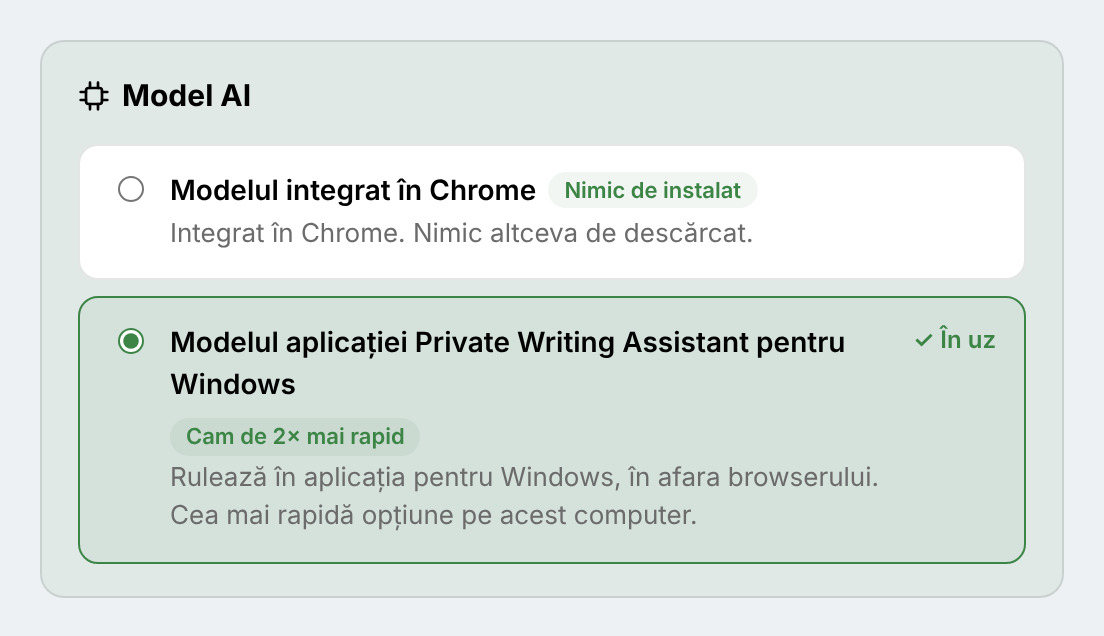
În Chrome, pe un PC care poate rula modelul propriu al browserului, alegi tu. La Model AI, pagina de setări arată modelul integrat în Chrome și pe cel al aplicației pentru Windows, cu eticheta Cam de 2× mai rapid.
Toate funcțiile merg cu modelul aplicației: sublinierile din casetele de text și din Google Docs, toate stilurile din Rescrie, Tradu, Întreabă AI-ul, Rezumă, Scrie cu un prompt și restul.
Dincolo de browser: Word, Notepad și restul
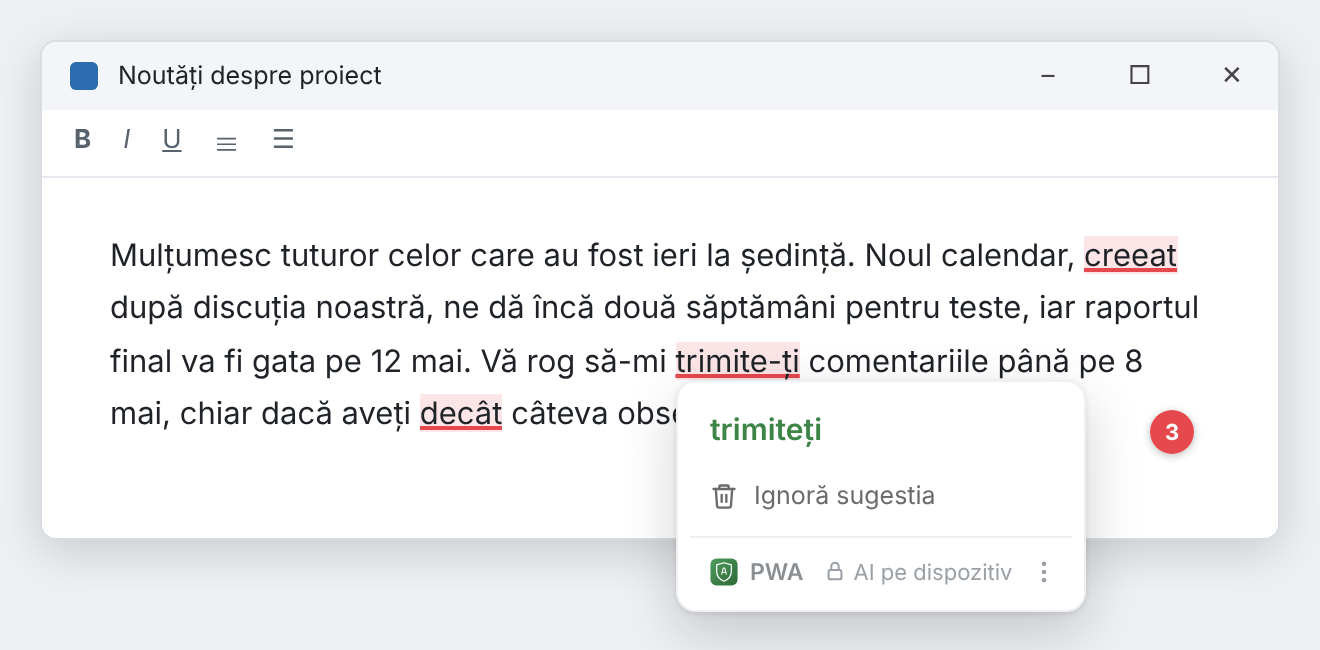
Cu Verifică scrisul în toate aplicațiile, activată de la început în meniul aplicației de lângă ceas, verifică și ce tastezi în Word, Notepad și alte programe. Greșelile primesc sublinierea roșie, un indicator le numără, iar când arăți spre un cuvânt se deschide același card de sugestii ca în browser. Corectează toate cele 3 greșeli le rezolvă dintr-odată, iar Anulare din programul respectiv retrage o corectură. În Word, fiecare pagină de pe ecran are propriul indicator.
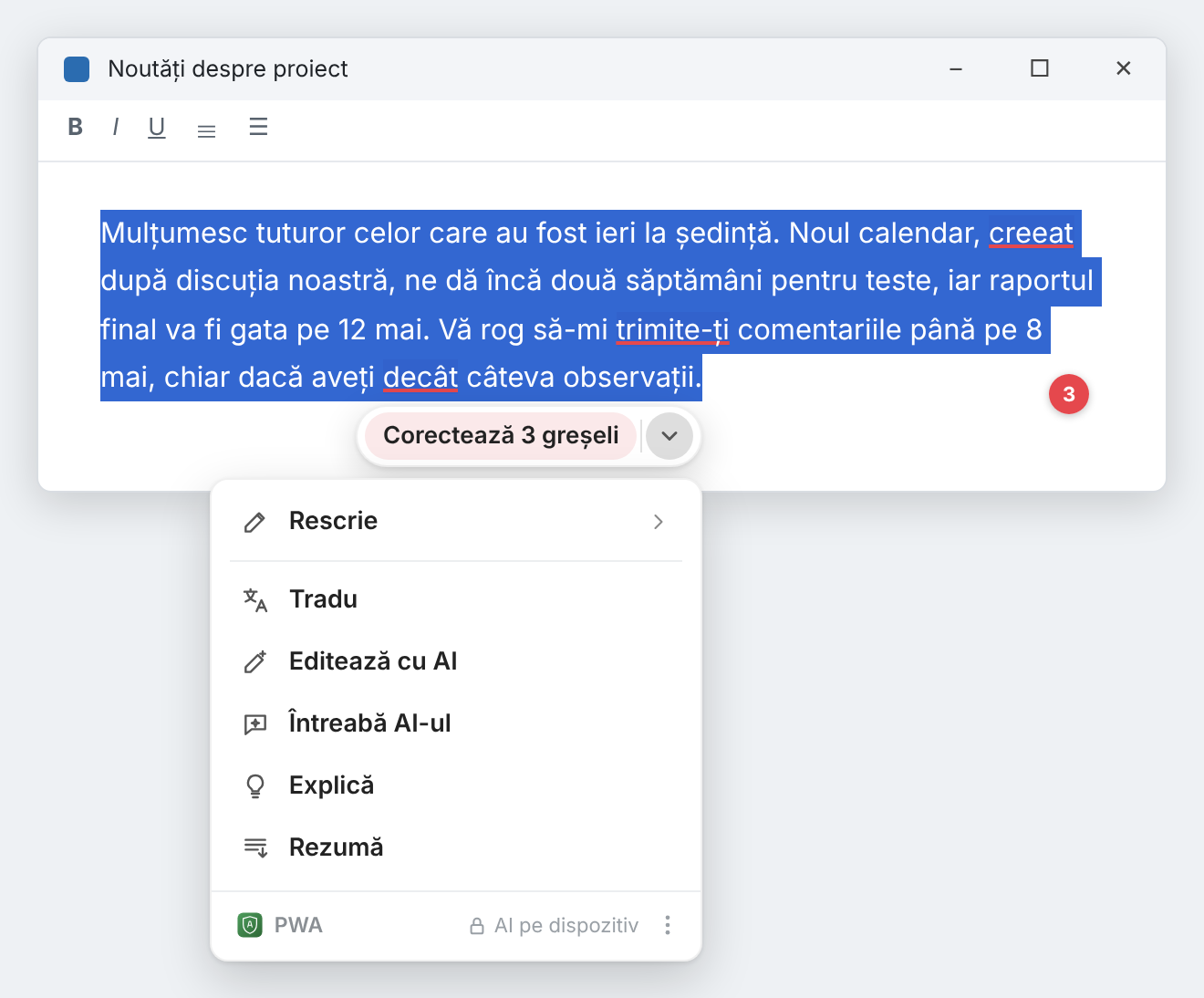
Selectează text și apare bara Acțiuni rapide: Corectează 3 greșeli când există greșeli, plus Rescrie, Tradu, Editează cu AI, Întreabă AI-ul, Explică și Rezumă. În aplicațiile desktop de chat cu AI, când lipești un prompt primești Îmbunătățește promptul.
Câmpurile de parolă nu sunt citite niciodată, iar browserele (de ele se ocupă extensia), terminalele, editoarele de cod și managerele de parole sunt lăsate în pace.
Pe PC-ul tău și numai acolo
Aplicația rulează modelul AI pe propriul tău computer și răspunde doar programelor de pe același computer. În alte programe citește câmpul în care tastezi și îl transmite doar acelui model. Fie că extensia folosește Chrome Built-in AI, modelul AI open-source al aplicației noastre gratuite pentru Mac sau aplicația pentru Windows, textul tău nu este trimis niciodată nici nouă, nici vreunei terțe părți și nu există cont, așa că nu știm cine ești. Statisticile de utilizare, pe care le poți dezactiva, numără lucruri precum modelul folosit, niciodată ce scrii. Cum funcționează are detaliile.
Te-a refuzat AI-ul din Chrome? Ia aplicația gratuită pentru Windows din Microsoft Store și scrie privat în orice program.
Adaugă în ChromeAdaugă în EdgeAdaugă în BraveAdaugă în OperaAdaugă în VivaldiDescarcă pentru MacObține-o din Microsoft Store