Вече и за Windows: поверителна помощ при писане във всяка програма на компютъра

Private Writing Assistant
Проверявайте граматиката и пренаписвайте текст с ИИ, който работи на вашето устройство. Безплатно.
 Добавяне към Chrome
 Добавяне към Edge
 Добавяне към Brave
 Добавяне към Opera
 Добавяне към Vivaldi
 Изтегляне за Mac
 Изтеглете от Microsoft Store
Много лаптопи с Windows досега оставаха пред вратата. Вграденият AI на Chrome иска 16 ГБ памет или видеокарта с над 4 ГБ собствена памет, а повечето служебни лаптопи, училищни компютри и машини на няколко години нямат нито едното, нито другото. Edge, Brave и Opera изобщо не идват с AI на Chrome.
Накратко
Private Writing Assistant има ново приложение за Windows, безплатно в Microsoft Store. То носи проверка, пренаписване и превод на компютри с едва 4 ГБ памет – за разширението във всеки браузър на Chromium, както и в Word, Бележник и други програми. AI работи на компютъра ви, така че текстът ви никога не се изпраща до нас.
Четири гигабайта, а не шестнайсет
Chrome Built-in AI изисква 16 ГБ памет или видеокарта с над 4 ГБ, плюс 22 ГБ свободно място на диска. Приложението за Windows работи на всеки компютър с Windows 10 или по-нова версия, процесор x64 или ARM64 и поне 4 ГБ памет. То само избира подходящ за компютъра ви модел с отворен код, от 0,5 до 1,3 ГБ, така че и по-стар лаптоп получава отговори вместо замръзнал екран. Това е версията за Windows на нашето приложение за Mac.
От Microsoft Store с две кликвания
Ако браузърът ви не може да изпълнява вградения AI на Chrome, прозорецът на разширението показва какво да направите:
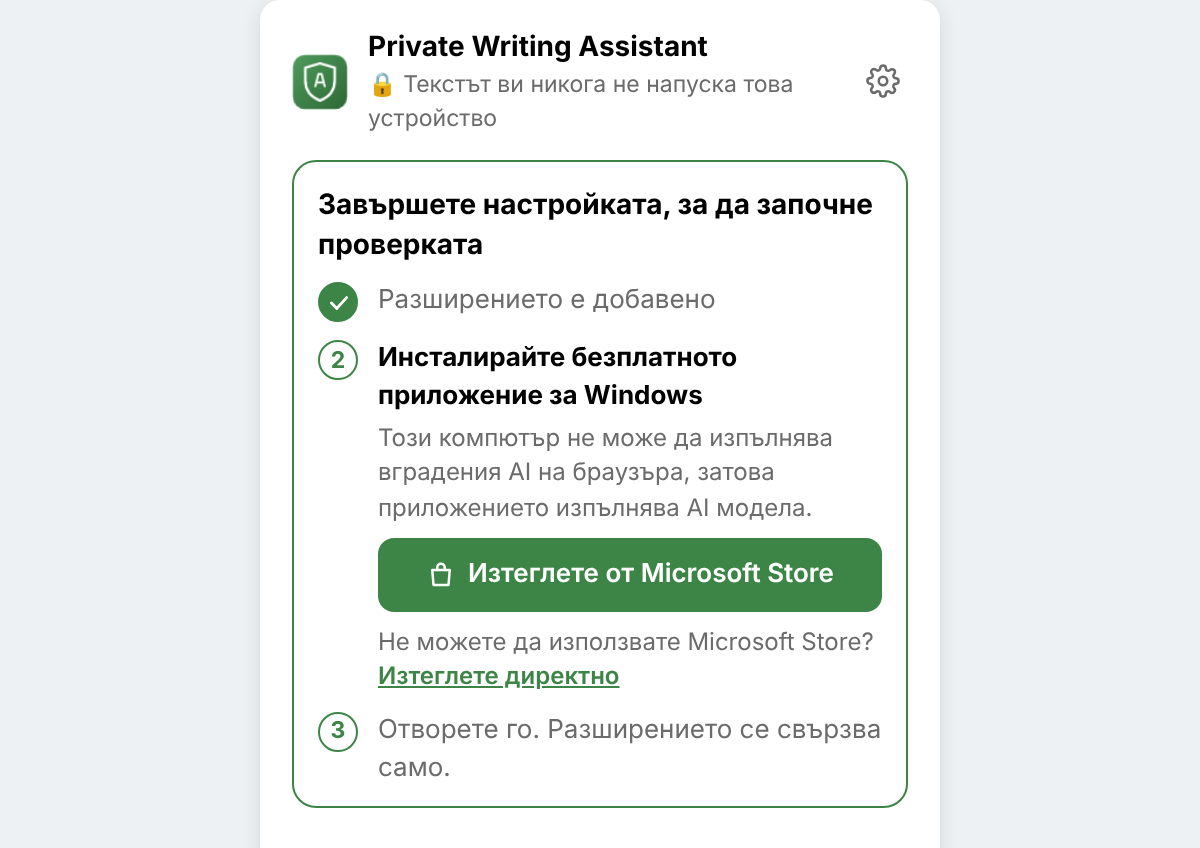
- „Изтеглете от Microsoft Store“ отваря страницата на приложението в Microsoft Store. Инсталирайте го оттам; магазинът ще го поддържа актуално.
- Отворете го. Щитът му се появява до часовника и еднократно изтегля AI модела.
- Разширението намира приложението само. Няма нищо за настройване.
Нямате Microsoft Store на служебния компютър? „Изтеглете директно“ сваля zip файл със същото приложение. След изтеглянето на модела проверката работи и офлайн; подробностите са на страницата с изискванията.
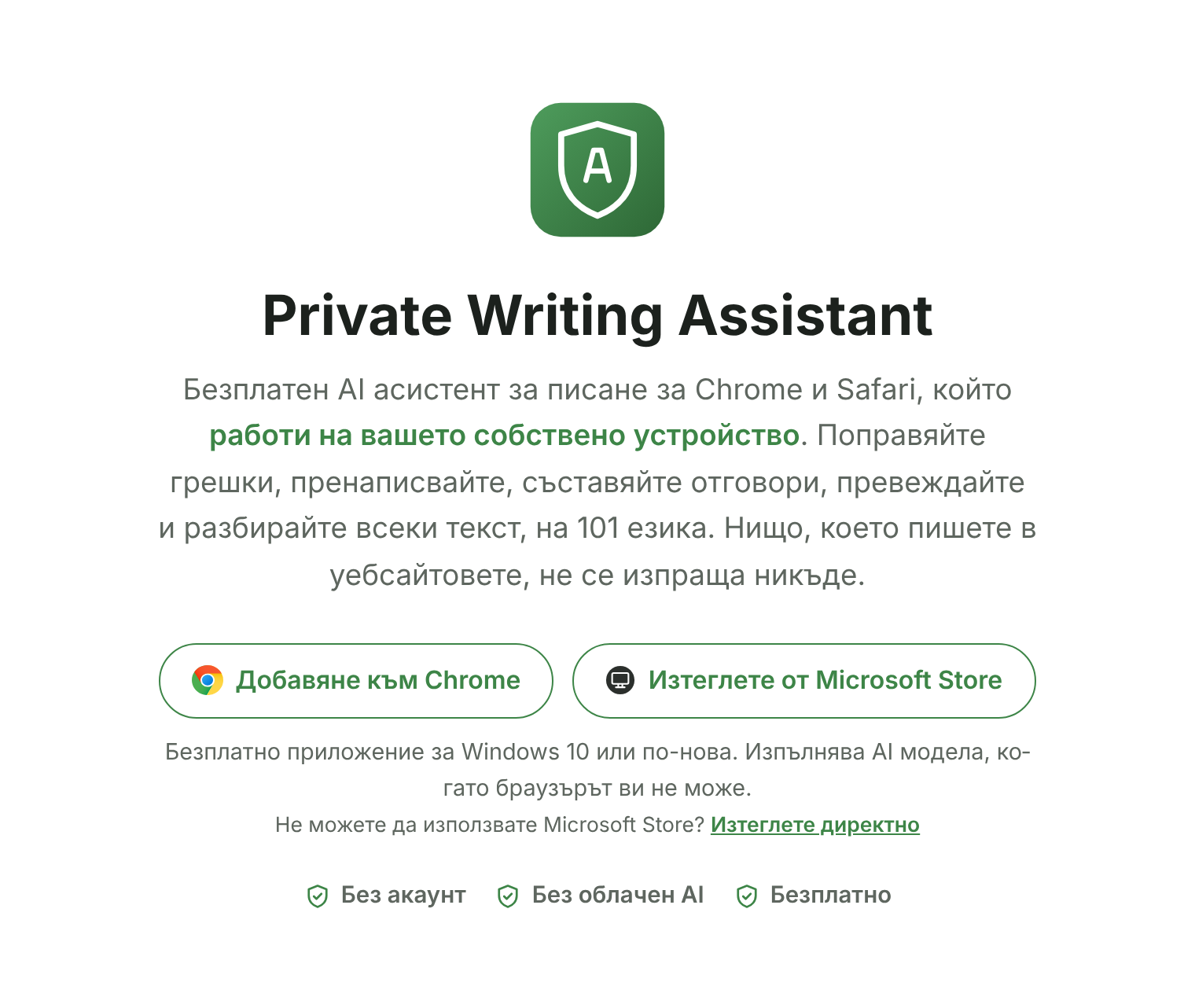
Едно приложение за Edge, Chrome, Brave и Opera
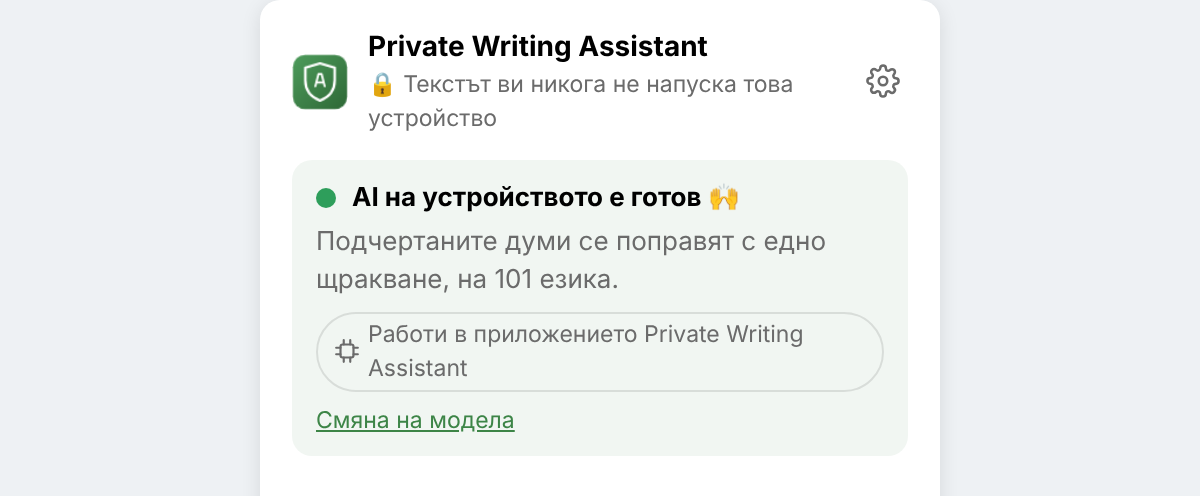
Всички браузъри на Chromium на компютъра ви достигат до едно и също приложение. Ползвате Edge в работата и Chrome вкъщи? Моделът е един, изтеглен веднъж, и разширението във всеки браузър използва него. Edge, Brave и Opera нямат Chrome Built-in AI, затова там приложението поема работата веднага щом е пуснато. Прозорецът на разширението назовава модела, който се използва:
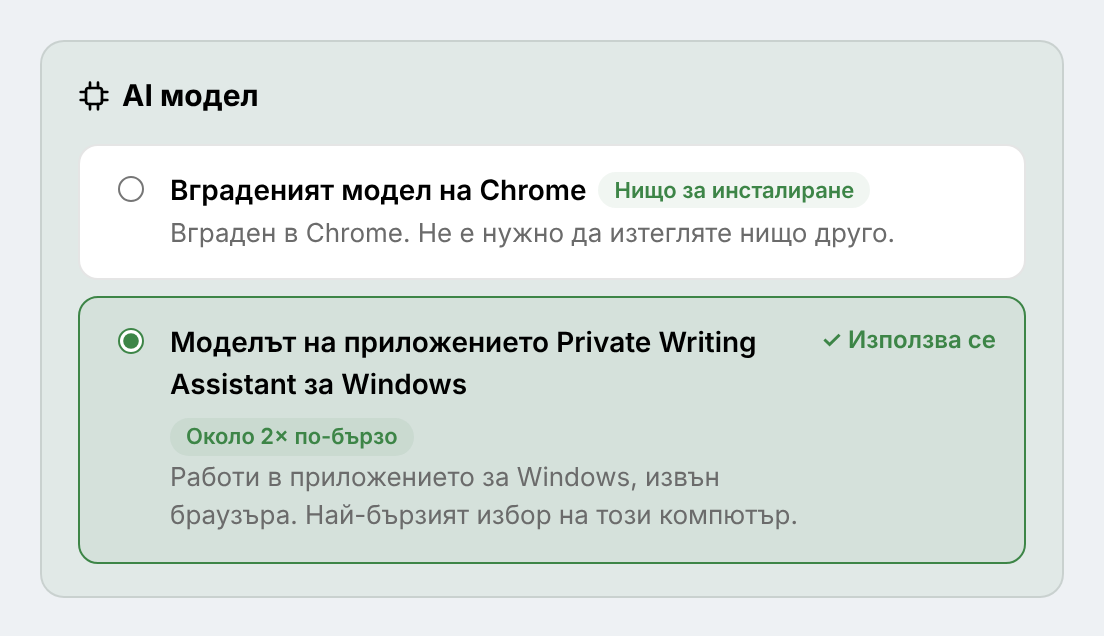
В Chrome на компютър, на който работи и собственият модел на Chrome, изборът е ваш. В раздел „AI модел“ страницата с настройки показва вградения модел на Chrome и модела на приложението за Windows с етикет „Около 2× по-бързо“.
Всяка функция работи с модела на приложението: подчертаването в текстовите полета и в Google Docs, всеки стил за пренаписване, „Превод“, „Въпрос към AI“, „Обобщаване“, „Писане по подкана“ и всичко останало.
Извън браузъра: Word, Бележник и останалите
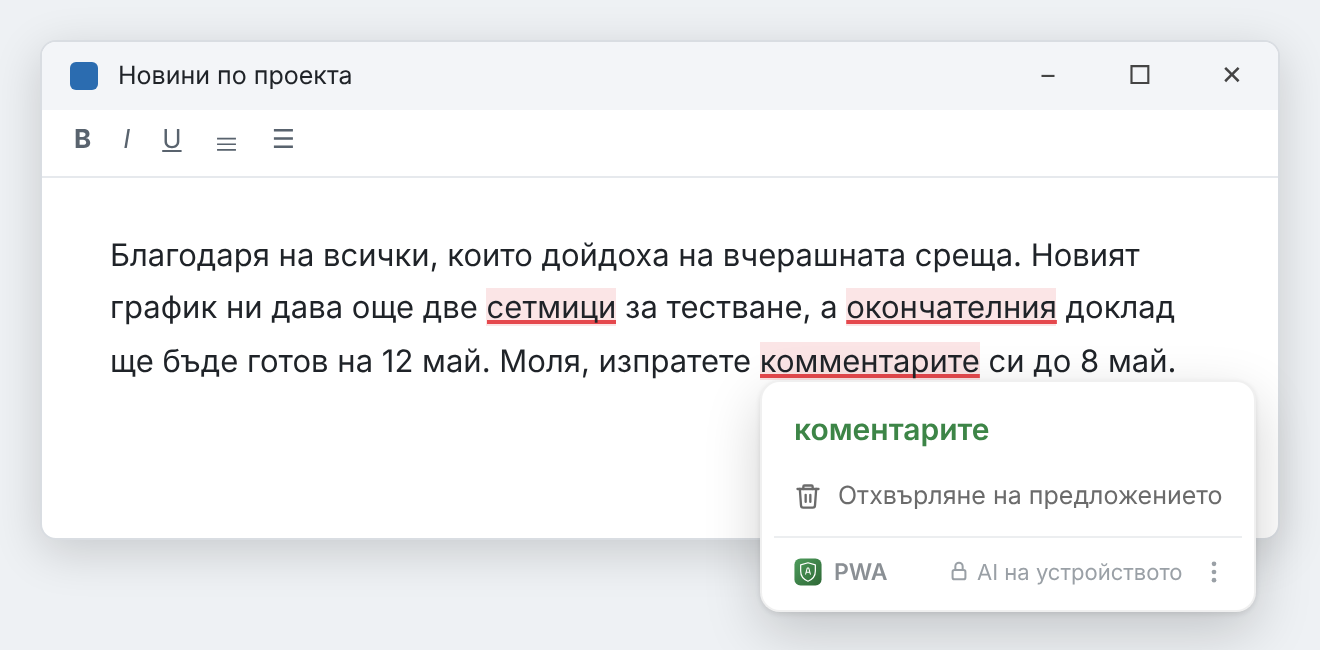
С „Проверка на текста във всички приложения“, включена от самото начало в менюто на приложението до часовника, то проверява и това, което пишете в Word, Бележник и други програми. Грешките получават червеното подчертаване, значка ги брои, а когато посочите дума, се отваря същата карта с предложение като в браузъра. „Поправяне на всички 3 грешки“ ги поправя наведнъж, а отмяната на самата програма връща поправката обратно. В Word всяка страница на екрана получава своя значка.
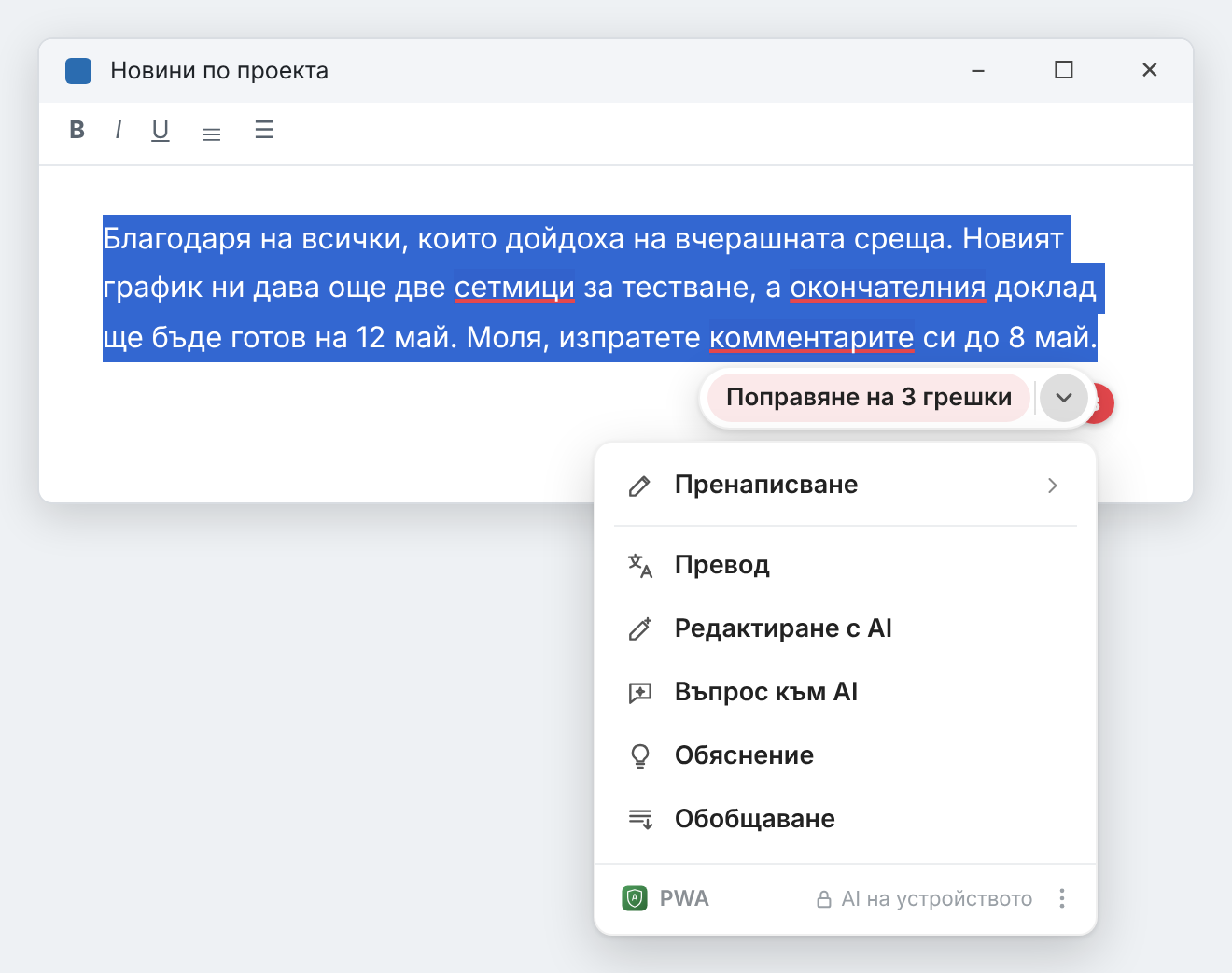
Маркирайте текст и се появява лентата „Бързи действия“: „Поправяне на 3 грешки“, когато има грешки, плюс „Пренаписване“, „Превод“, „Редактиране с AI“, „Въпрос към AI“, „Обяснение“ и „Обобщаване“. В настолните приложения за чат с AI поставянето на подкана предлага „Подобряване на подканата“.
Полетата за пароли никога не се четат, а браузърите (това е работа на разширението), терминалите, редакторите на код и мениджърите на пароли остават недокоснати.
На вашия компютър и само там
Приложението изпълнява AI модела на собствения ви компютър и отговаря само на програми на същия компютър. В други програми то чете полето, в което пишете, и го подава само на този модел. Независимо дали разширението използва Chrome Built-in AI, AI модела с отворен код от нашето безплатно приложение за Mac или приложението за Windows, текстът ви никога не се изпраща до нас или до трети страни, а профил не е нужен, така че не знаем кои сте. Статистиката за използването, която можете да изключите, отчита неща като това кой модел се използва, но никога какво пишете. Подробностите са на страницата Как работи.
Вграденият AI на Chrome отхвърли компютъра ви? Изтеглете безплатното приложение за Windows от Microsoft Store и пишете поверително във всяка програма.
Добавяне към ChromeДобавяне към EdgeДобавяне към BraveДобавяне към OperaДобавяне към VivaldiИзтегляне за MacИзтеглете от Microsoft Store