አሁን በWindows ላይ፦ በኮምፒውተርዎ ላይ ባለ በእያንዳንዱ ፕሮግራም የግል የጽሑፍ እገዛ

Private Writing Assistant
ሰዋሰውን ያርሙ፣ ጽሑፍዎንም በመሣሪያዎ ላይ በሚሠራ AI እንደገና ይጻፉ። በነጻ።
 ወደ Chrome አክል
 ወደ Edge አክል
 ወደ Brave አክል
 ወደ Opera አክል
 ወደ Vivaldi አክል
 ለ Mac ያውርዱ
 ከMicrosoft Store ያግኙት
ብዙ የWindows ላፕቶፖች ገና ከበሩ ተመልሰዋል። የChrome አብሮገነብ AI 16 GB RAM ወይም ከ4 GB በላይ የራሱ ማህደረ ትውስታ ያለው የግራፊክስ ካርድ ይፈልጋል፤ አብዛኞቹ የሥራ ላፕቶፖች፣ የትምህርት ቤት ኮምፒውተሮችና ጥቂት ዓመታት ያስቆጠሩ ማሽኖች ደግሞ ሁለቱም የላቸውም። Edge፣ Brave እና Opera ደግሞ የChromeን AI ጨርሶ አይዙም።
በአጭሩ
Private Writing Assistant አዲስ የWindows መተግበሪያ አለው፤ በMicrosoft Store በነፃ ይገኛል። 4 GB RAM ብቻ ባላቸው ኮምፒውተሮች ላይ ፍተሻ፣ እንደገና መጻፍና ትርጉም ያመጣል፤ በእያንዳንዱ የChromium አሳሽ ውስጥ ላለው ቅጥያ፣ እንዲሁም በWord፣ በNotepad እና በሌሎች ፕሮግራሞች ውስጥ። AI የሚሠራው በራስዎ ኮምፒውተር ላይ ነው፤ ስለዚህ ጽሑፍዎ በጭራሽ ወደ እኛ አይላክም።
አሥራ ስድስት ሳይሆን አራት ጊጋባይት
Chrome Built-in AI 16 GB RAM ወይም ከ4 GB በላይ ማህደረ ትውስታ ያለው የግራፊክስ ካርድ፣ ከዚህ ጋር 22 GB ነፃ የዲስክ ቦታ ይፈልጋል። የWindows መተግበሪያው Windows 10 ወይም አዲስ፣ x64 ወይም ARM64 ፕሮሰሰር እና ቢያንስ 4 GB RAM ባለው በማንኛውም ኮምፒውተር ላይ ይሠራል። ለኮምፒውተርዎ የሚስማማውን ከ0.5 እስከ 1.3 GB የሆነ ክፍት ምንጭ ሞዴል ራሱ ይመርጣል፤ ስለዚህ የቆየ ላፕቶፕም ስክሪኑ ቀጥ ብሎ ከመቆም ይልቅ መልስ ያገኛል። የMac መተግበሪያችን የWindows አቻ ነው።
ከMicrosoft Store በሁለት ጠቅታዎች
አሳሽዎ የChromeን አብሮገነብ AI ማሄድ ካልቻለ የቅጥያው ብቅ-ባይ መስኮት ቀጥሎ ምን እንደሚያደርጉ ያሳያል፦
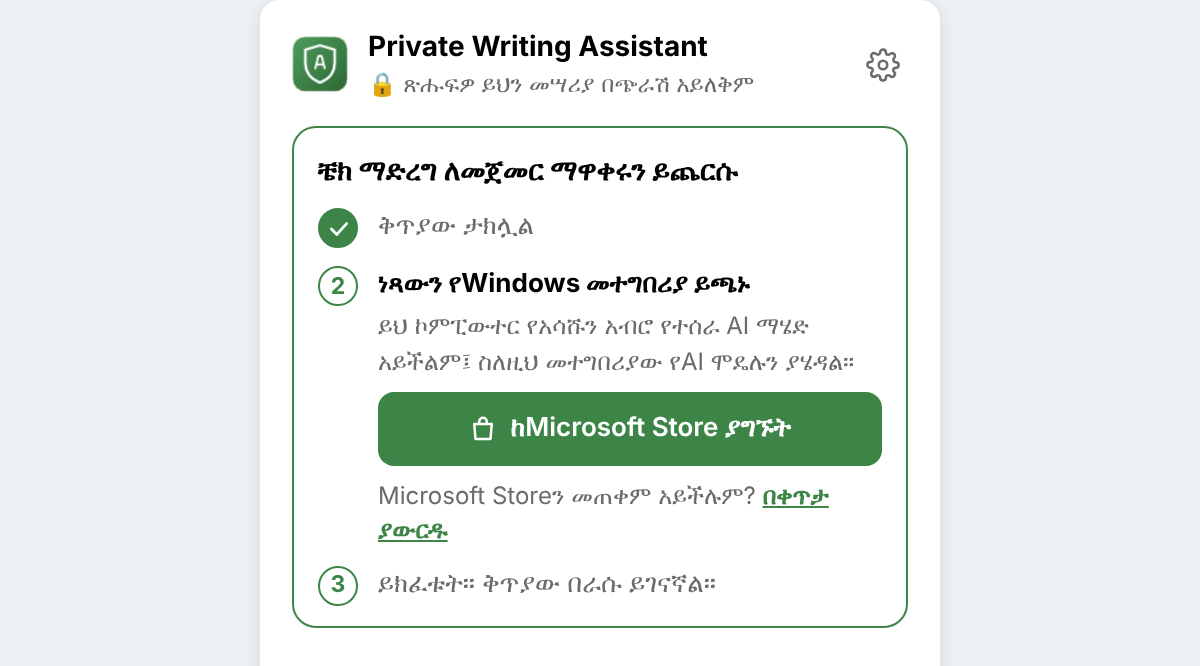
- ከMicrosoft Store ያግኙት የመተግበሪያውን የMicrosoft Store ገጽ ይከፍታል። እዚያው ይጫኑት፤ Store መተግበሪያውን ወቅታዊ አድርጎ ይጠብቀዋል።
- ይክፈቱት። ጋሻው ከሰዓቱ አጠገብ ይታያል፣ የAI ሞዴሉንም አንድ ጊዜ ያወርዳል።
- ቅጥያው መተግበሪያውን በራሱ ያገኘዋል። የሚያዋቅሩት ምንም ነገር የለም።
በሥራ ኮምፒውተርዎ ላይ Microsoft Store የለም? በቀጥታ ያውርዱ ያንኑ መተግበሪያ የያዘ zip ፋይል ይሰጥዎታል። ሞዴሉ ከወረደ በኋላ ፍተሻው ከመስመር ውጭም ይሠራል፤ ዝርዝሩ በመስፈርቶች ገጽ ላይ አለ።
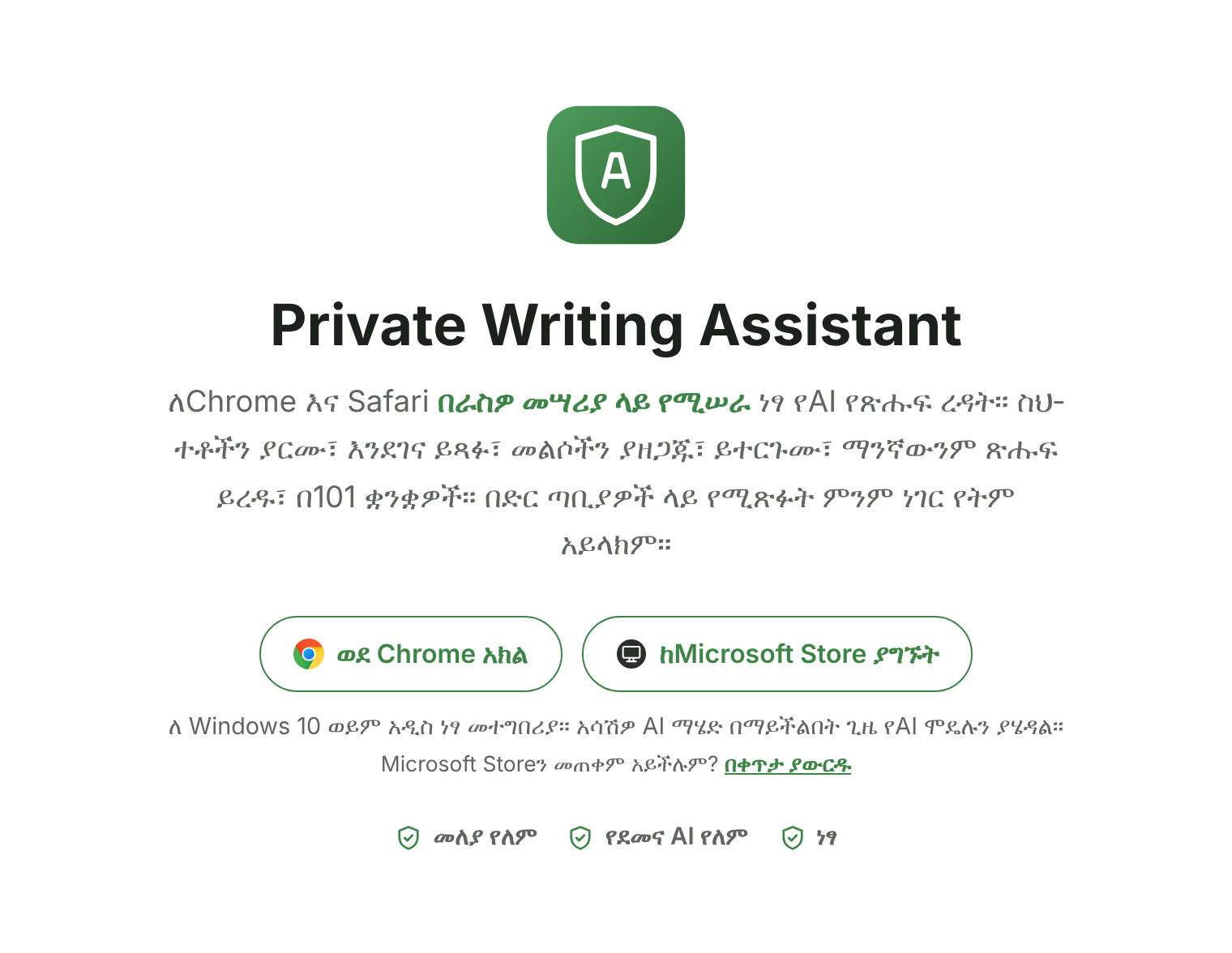
ለEdge፣ Chrome፣ Brave እና Opera አንድ መተግበሪያ
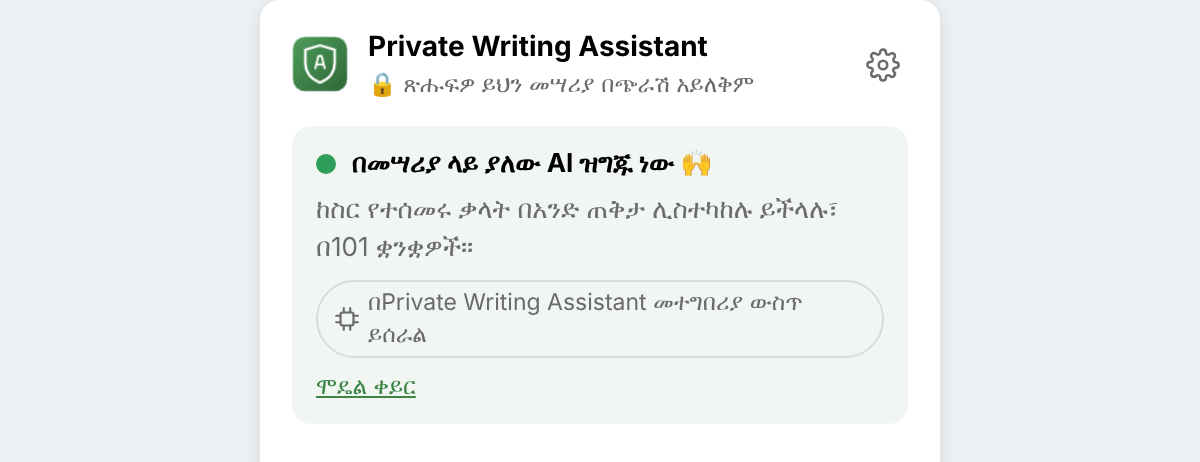
በኮምፒውተርዎ ላይ ያለ እያንዳንዱ የChromium አሳሽ ያንኑ መተግበሪያ ያገኛል። በሥራ ቦታ Edge፣ በቤት ደግሞ Chrome ይጠቀሙ፦ አንድ ጊዜ የወረደ አንድ ሞዴል ብቻ ነው ያለው፤ የእያንዳንዱ አሳሽ ቅጥያም እሱን ይጠቀማል። Edge፣ Brave እና Opera Chrome Built-in AI የላቸውም፤ ስለዚህ እዚያ መተግበሪያው ልክ እንደተከፈተ ሥራውን ይሠራል። ብቅ-ባይ መስኮቱ በጥቅም ላይ ያለውን ሞዴል ይጠቅሳል፦
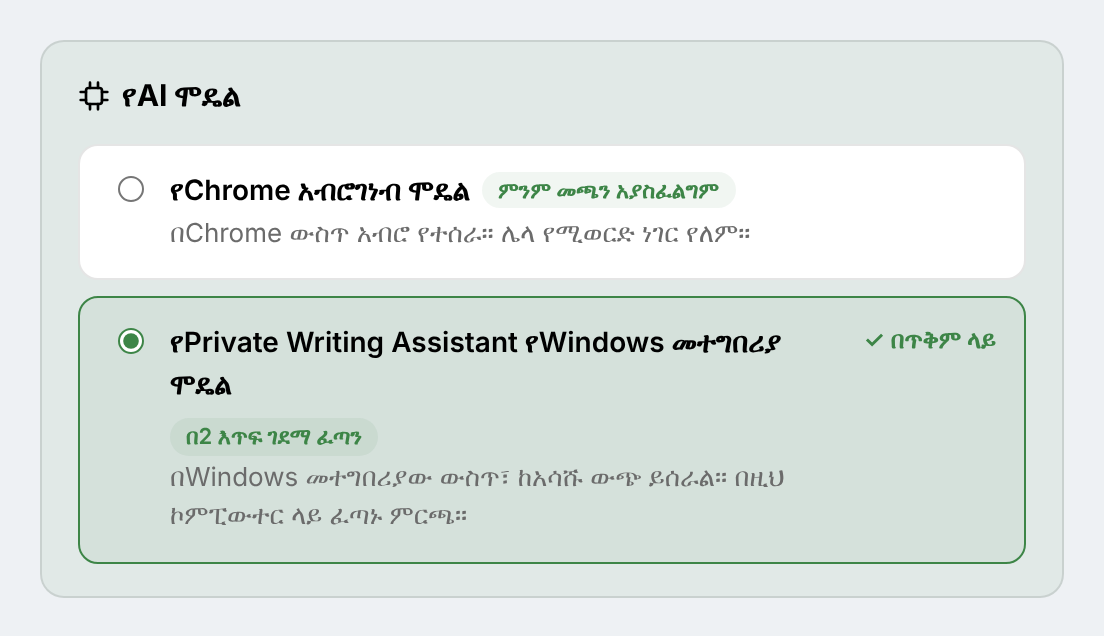
የራሱን ሞዴል ማሄድ በሚችል ኮምፒውተር ላይ ባለው Chrome ውስጥ ምርጫው የእርስዎ ነው። የቅንብሮች ገጹ የAI ሞዴል በሚለው ስር የChrome አብሮገነብ ሞዴልን እና በ2 እጥፍ ገደማ ፈጣን የሚል መለያ ያለውን የWindows መተግበሪያውን ሞዴል ይዘረዝራል።
እያንዳንዱ ባህሪ ከመተግበሪያው ሞዴል ጋር ይሠራል፦ በጽሑፍ ሳጥኖችና በGoogle Docs ውስጥ ያሉ ማስመሪያዎች፣ እያንዳንዱ የ«እንደገና ጻፍ» ስልት፣ «ተርጉም»፣ «AIን ጠይቅ»፣ «አጠቃልል»፣ «በጥያቄ ጻፍ» እና ሌሎቹም።
ከአሳሹ ውጭ፦ Word፣ Notepad እና ሌሎቹም
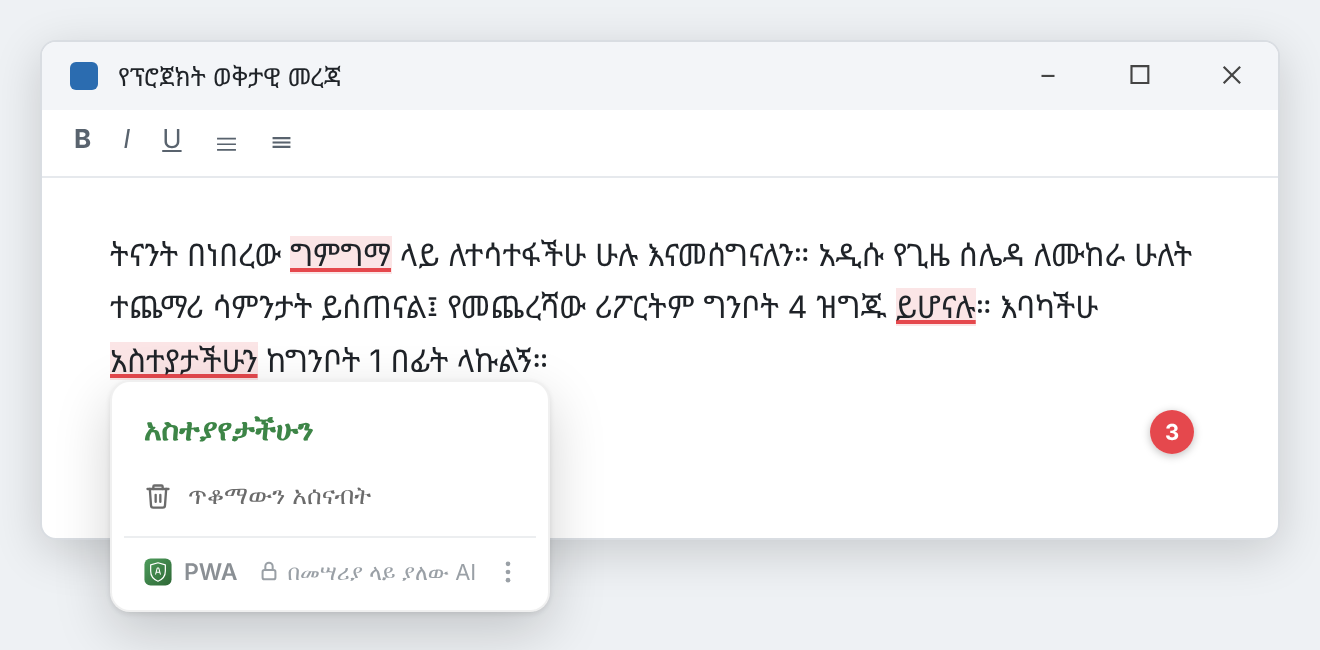
ከሰዓቱ አጠገብ ባለው የመተግበሪያው ምናሌ ውስጥ ከመጀመሪያው በርቶ በሚመጣው በሁሉም መተግበሪያ ጽሑፍ ይፈትሹ አማካኝነት በWord፣ በNotepad እና በሌሎች ፕሮግራሞች የሚተይቡትንም ይፈትሻል። ስህተቶች ቀይ ማስመሪያ ያገኛሉ፣ ባጅ ይቆጥራቸዋል፣ ጠቋሚውን በአንድ ቃል ላይ ሲያደርጉ ደግሞ በአሳሹ ውስጥ የሚያውቁት ያው የጥቆማ ካርድ ይከፈታል። ሁሉንም 3 ስህተቶች አስተካክል በአንድ ጊዜ ያስተካክላቸዋል፤ የፕሮግራሙ የራሱ «ቀልብስ» (Undo) ደግሞ ማስተካከያውን ይመልሰዋል። በWord ውስጥ በስክሪኑ ላይ ያለ እያንዳንዱ ገጽ የራሱ ባጅ ያገኛል።
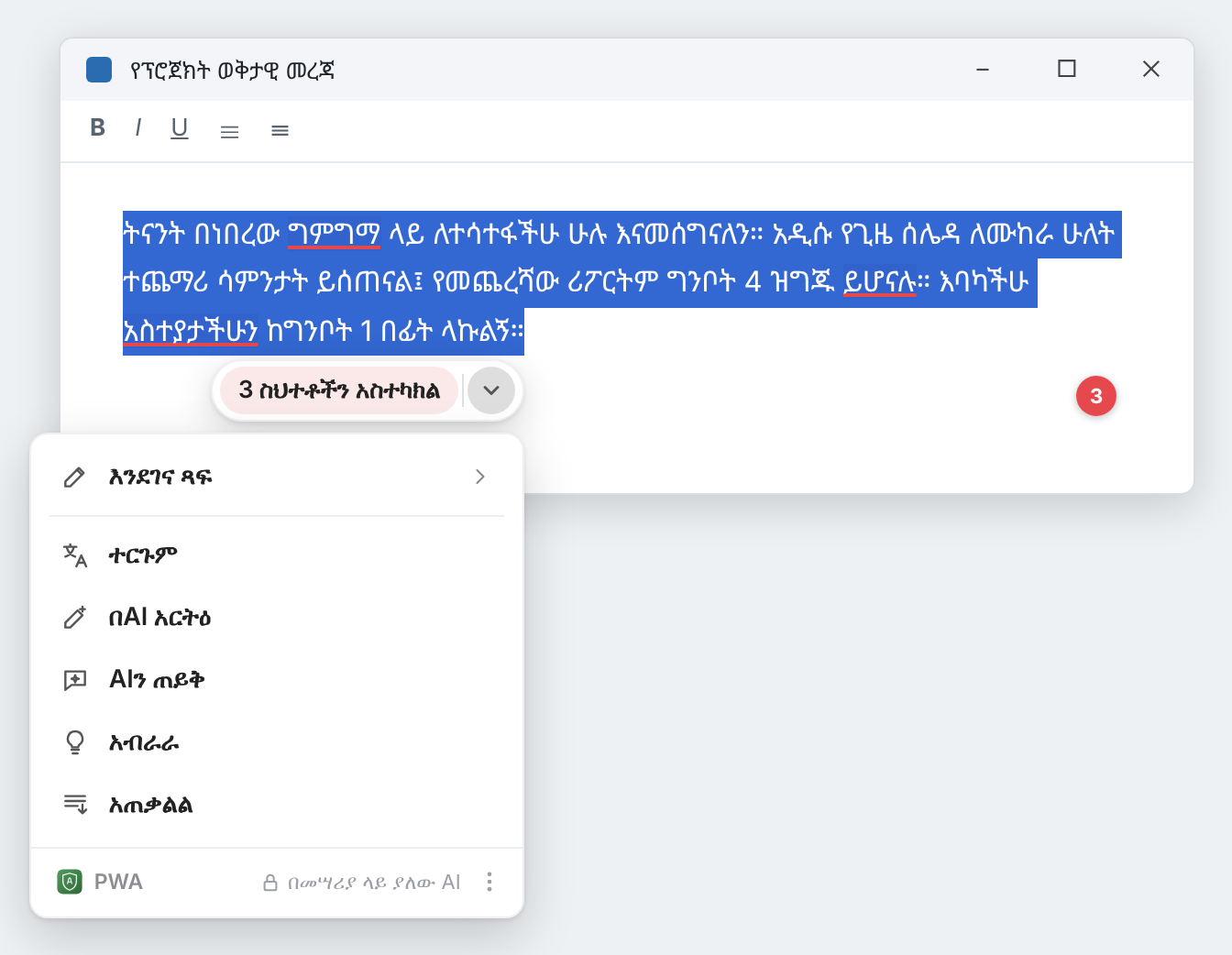
ጽሑፍ ሲመርጡ የፈጣን እርምጃዎች አሞሌ ይታያል፦ ስህተቶች ሲኖሩ 3 ስህተቶችን አስተካክል፣ ከዚህ ጋር «እንደገና ጻፍ»፣ «ተርጉም»፣ «በAI አርትዕ»፣ «AIን ጠይቅ»፣ «አብራራ» እና «አጠቃልል»። በዴስክቶፕ የAI ውይይት መተግበሪያዎች ውስጥ ጥያቄ ሲለጥፉ «ጥያቄን አሻሽል» ይቀርብልዎታል።
የይለፍ ቃል መስኮች በጭራሽ አይነበቡም፤ አሳሾች (እነሱ የቅጥያው ሥራ ናቸው)፣ ተርሚናሎች፣ የኮድ አርታዒዎችና የይለፍ ቃል አስተዳዳሪዎችም አይነኩም።
በኮምፒውተርዎ ላይ፣ እዚያ ብቻ
መተግበሪያው የAI ሞዴሉን በራስዎ ኮምፒውተር ላይ ያሄዳል፤ የሚመልሰውም በዚያው ኮምፒውተር ላይ ላሉ ፕሮግራሞች ብቻ ነው። በሌሎች ፕሮግራሞች ውስጥ የሚተይቡበትን መስክ ያነባል፣ ለዚያው ሞዴል ብቻም ያስተላልፋል። ቅጥያው Chrome Built-in AIን፣ በነፃው የMac መተግበሪያችን ውስጥ ያለውን ክፍት ምንጭ የAI ሞዴል ወይም የWindows መተግበሪያውን ቢጠቀም፣ ጽሑፍዎ ወደ እኛም ሆነ ወደ ማንኛውም ሦስተኛ ወገን በጭራሽ አይላክም፤ መለያም የለም፤ ስለዚህ እርስዎ ማን እንደሆኑ አናውቅም። ሊያጠፏቸው የሚችሏቸው የአጠቃቀም ስታቲስቲክስ እንደ የትኛው ሞዴል በጥቅም ላይ እንዳለ ያሉ ነገሮችን ይቆጥራሉ፤ የሚጽፉትን ግን በጭራሽ። ዝርዝሩ እንዴት እንደሚሠራ ላይ አለ።
የChrome AI ኮምፒውተርዎን መልሶታል? ነፃውን የWindows መተግበሪያ ከMicrosoft Store ያግኙ፣ በእያንዳንዱ ፕሮግራም በግል ይጻፉ።
ወደ Chrome አክልወደ Edge አክልወደ Brave አክልወደ Opera አክልወደ Vivaldi አክልለ Mac ያውርዱከMicrosoft Store ያግኙት