עכשיו ב-Windows: עזרה פרטית בכתיבה בכל תוכנה במחשב

Private Writing Assistant
בדיקת דקדוק ושכתוב טקסט עם בינה מלאכותית שפועלת במכשיר שלך. בחינם.
 הוספה ל-Chrome
 הוספה ל-Edge
 הוספה ל-Brave
 הוספה ל-Opera
 הוספה ל-Vivaldi
 הורדה ל-Mac
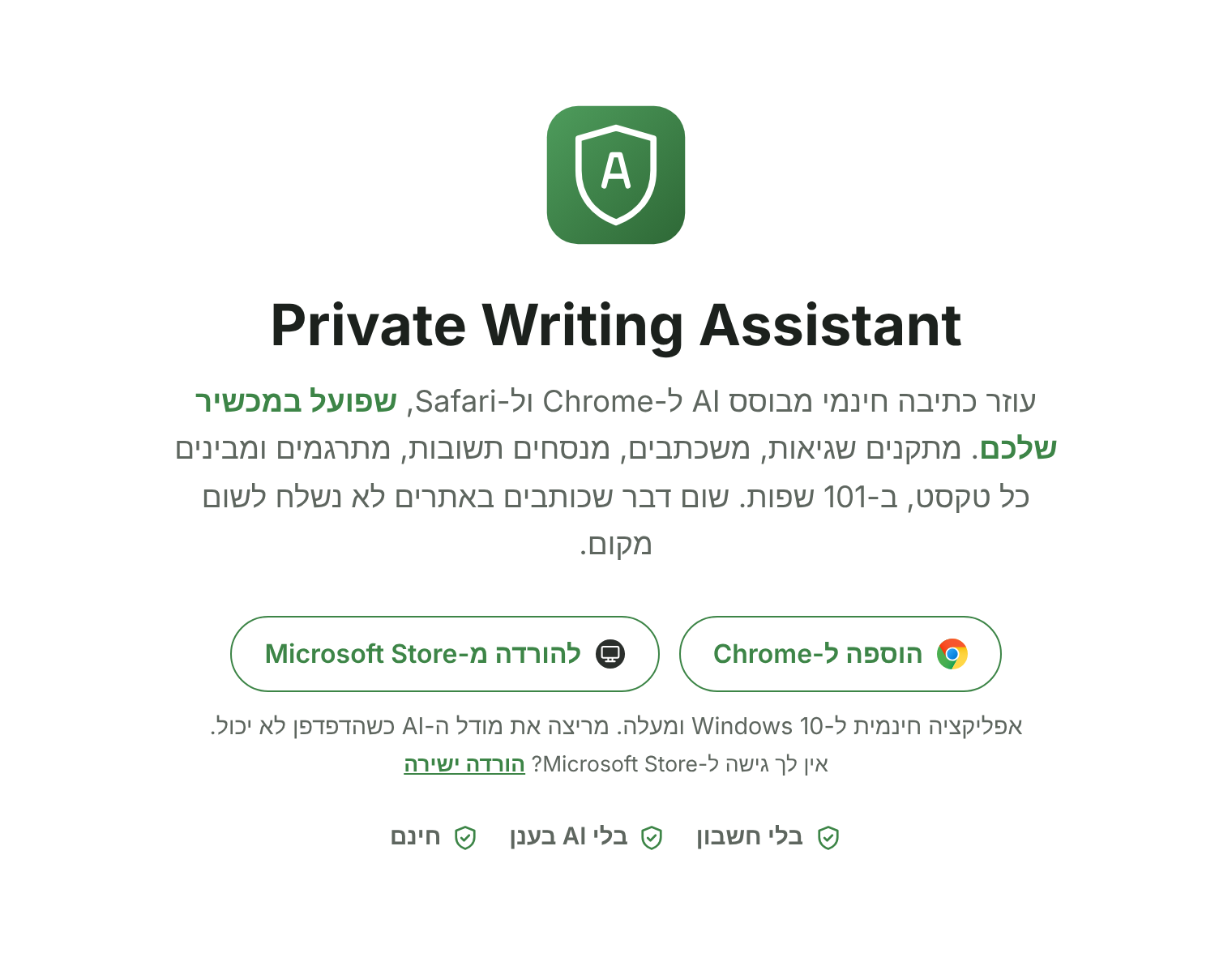
 להורדה מ-Microsoft Store
הרבה מחשבים ניידים עם Windows נשארו מחוץ לדלת. ה-AI המובנה של Chrome דורש 16 GB זיכרון או כרטיס גרפי עם יותר מ-4 GB זיכרון משלו, ולרוב המחשבים הניידים של העבודה, מחשבי בית הספר ומחשבים בני כמה שנים אין לא את זה ולא את זה. ל-Edge, ל-Brave ול-Opera אין בכלל את ה-AI של Chrome.
בקצרה
ל-Private Writing Assistant יש אפליקציה חדשה ל-Windows, בחינם ב-Microsoft Store. היא מביאה בדיקה, שכתוב ותרגום גם למחשבים עם 4 GB זיכרון בלבד, בשביל התוסף בכל דפדפן Chromium וגם ב-Word, בפנקס רשימות ובתוכנות אחרות. ה-AI רץ במחשב שלך, כך שהטקסט שלך אף פעם לא נשלח אלינו.
ארבעה ג'יגה, לא שישה עשר
Chrome Built-in AI דורש 16 GB זיכרון או כרטיס גרפי עם יותר מ-4 GB, ועוד 22 GB פנויים בדיסק. אפליקציית ה-Windows רצה בכל מחשב עם Windows 10 ומעלה, מעבד x64 או ARM64 ולפחות 4 GB זיכרון. היא בוחרת מודל בקוד פתוח שמתאים למחשב, בין 0.5 ל-1.3 GB, כך שגם מחשב נייד ישן מקבל תשובות ולא מסך קפוא. זו המקבילה ל-Windows של אפליקציית ה-Mac שלנו.
מ-Microsoft Store בשתי לחיצות
אם הדפדפן לא יכול להריץ את ה-AI המובנה של Chrome, החלון הקופץ של התוסף מראה מה עושים הלאה:
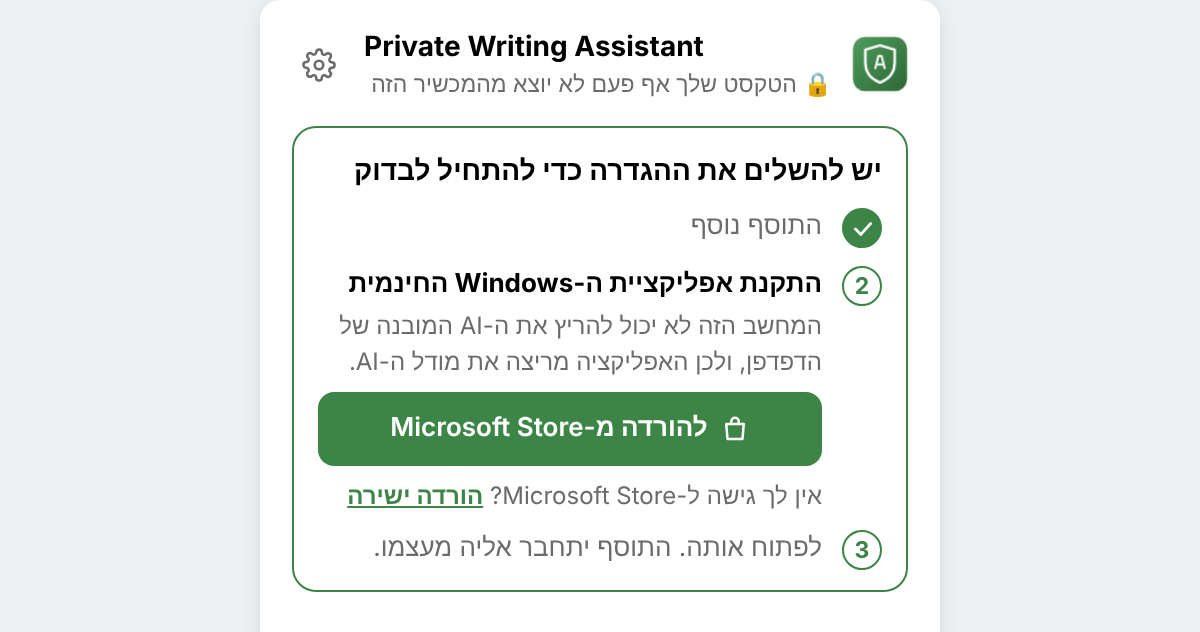
- להורדה מ-Microsoft Store פותח את הדף של האפליקציה ב-Store. מתקינים אותה משם, וה-Store דואג לעדכן אותה.
- פותחים אותה. המגן שלה מופיע ליד השעון, והיא מורידה את מודל ה-AI פעם אחת.
- התוסף מוצא את האפליקציה מעצמו. אין מה להגדיר.
אין Store במחשב של העבודה? הורדה ישירה מורידה קובץ zip עם אותה אפליקציה. אחרי הורדת המודל, הבדיקה עובדת גם בלי אינטרנט; כל הפרטים בדף דרישות המערכת.
אפליקציה אחת ל-Edge, ל-Chrome, ל-Brave ול-Opera
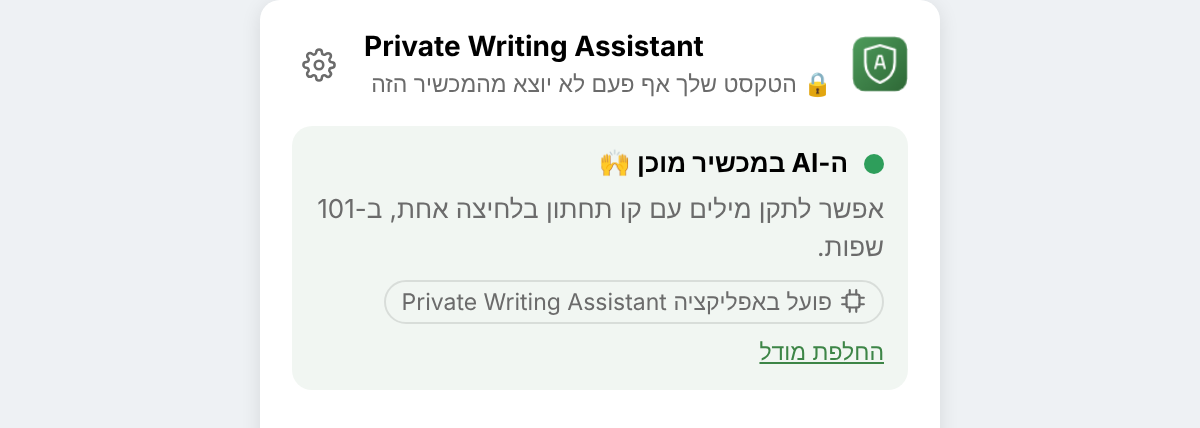
כל דפדפני ה-Chromium במחשב מגיעים לאותה אפליקציה. Edge בעבודה ו-Chrome בבית? יש מודל אחד, שיורד פעם אחת, והתוסף בכל דפדפן משתמש בו. ב-Edge, ב-Brave וב-Opera אין Chrome Built-in AI, אז שם האפליקציה עושה את העבודה ברגע שהיא פועלת. החלון הקופץ מציין איזה מודל בשימוש:
ב-Chrome, במחשב שיכול להריץ את המודל של Chrome עצמו, הבחירה שלך. תחת מודל בינה מלאכותית, דף ההגדרות מציג את המודל המובנה של Chrome ואת המודל של אפליקציית ה-Windows, עם התג מהיר בערך פי 2.
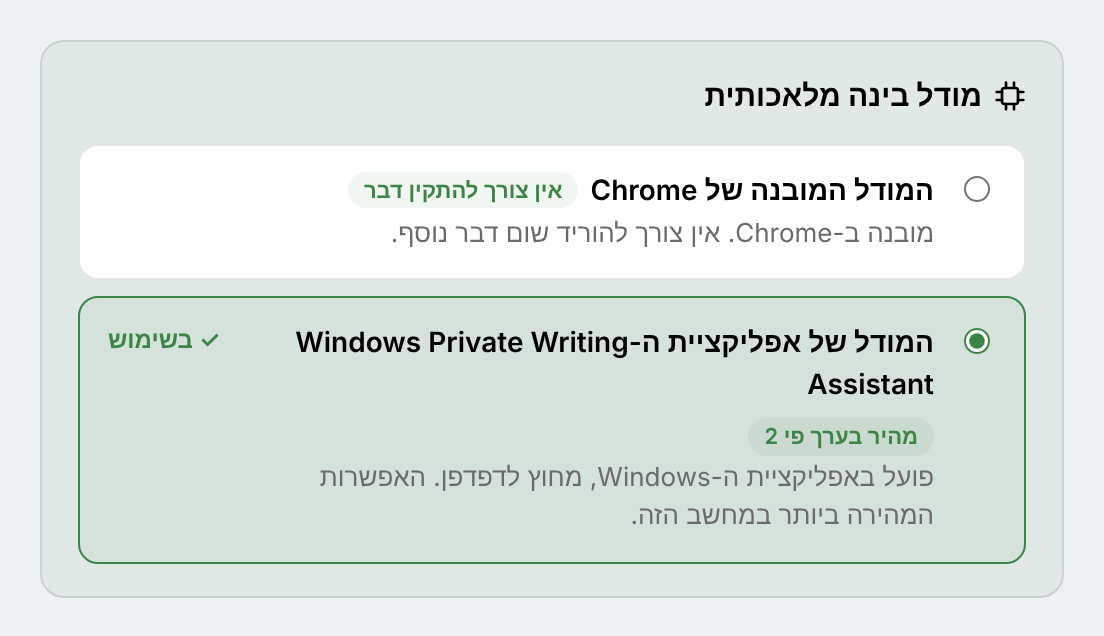
כל התכונות עובדות עם המודל של האפליקציה: קווים תחתונים בתיבות טקסט וב-Google Docs, כל סגנונות השכתוב, תרגום, שאלה ל-AI, סיכום, כתיבה לפי פרומפט וכל השאר.
גם מחוץ לדפדפן: Word, פנקס רשימות וכל השאר
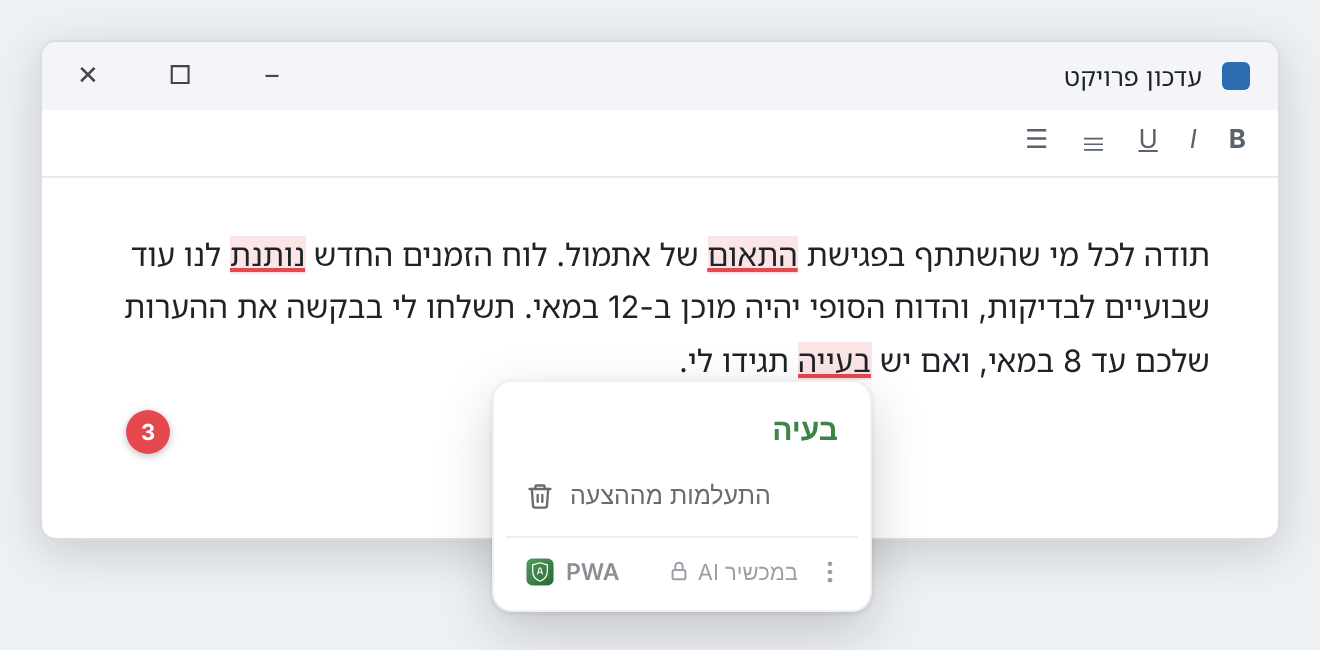
עם בדיקת כתיבה בכל היישומים, שמופעלת מההתחלה בתפריט של האפליקציה ליד השעון, היא בודקת גם את מה שמקלידים ב-Word, בפנקס רשימות ובתוכנות אחרות. שגיאות מקבלות קו תחתון אדום, תג סופר אותן, והצבעה על מילה פותחת את אותו כרטיס הצעות כמו בדפדפן. תיקון כל 3 השגיאות מתקן את כולן בבת אחת, והביטול (Undo) של התוכנה עצמה מחזיר כל תיקון. ב-Word, כל עמוד שמופיע על המסך מקבל תג משלו.
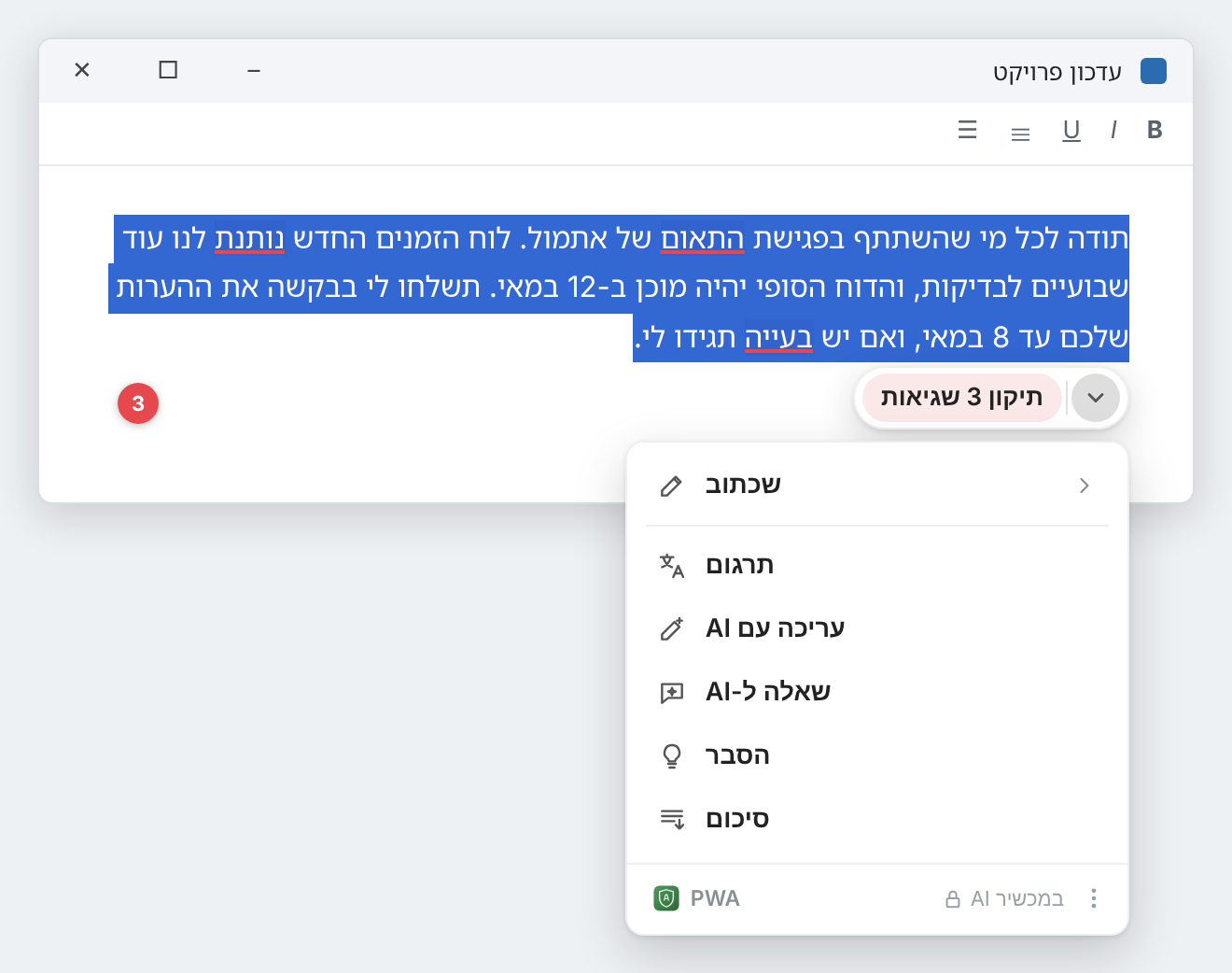
מסמנים טקסט והסרגל של פעולות מהירות מופיע: תיקון 3 שגיאות כשיש שגיאות, ובנוסף שכתוב, תרגום, עריכה עם AI, שאלה ל-AI, הסבר וסיכום. באפליקציות צ'אט עם AI למחשב, הדבקת פרומפט מציעה שיפור הפרומפט.
שדות סיסמה אף פעם לא נקראים, ובדפדפנים (זה התפקיד של התוסף), בטרמינלים, בעורכי קוד ובמנהלי סיסמאות האפליקציה לא נוגעת בכלל.
במחשב שלך, ורק שם
האפליקציה מריצה את מודל ה-AI במחשב שלך ועונה רק לתוכנות באותו מחשב. בתוכנות אחרות היא קוראת את השדה שבו מקלידים ומעבירה אותו רק למודל הזה. בין שהתוסף משתמש ב-Chrome Built-in AI, במודל ה-AI בקוד פתוח של אפליקציית ה-Mac החינמית שלנו או באפליקציית ה-Windows, הטקסט שלך אף פעם לא נשלח אלינו או לצד שלישי כלשהו, ואין חשבון, כך שאנחנו לא יודעים מי את או אתה. נתוני השימוש, שאפשר לכבות, סופרים דברים כמו איזה מודל בשימוש, אף פעם לא את מה שכותבים. בעמוד איך זה עובד יש את הפרטים.
ה-AI של Chrome לא מוכן לרוץ על המחשב שלך? אפשר להוריד את אפליקציית ה-Windows החינמית מ-Microsoft Store ולכתוב בפרטיות בכל תוכנה.
הוספה ל-Chromeהוספה ל-Edgeהוספה ל-Braveהוספה ל-Operaהוספה ל-Vivaldiהורדה ל-Macלהורדה מ-Microsoft Store