এবার Windows-এ: আপনার পিসির প্রতিটি অ্যাপে ব্যক্তিগত লেখার সাহায্য

Private Writing Assistant
আপনার ডিভাইসেই চলা AI দিয়ে ব্যাকরণ যাচাই করুন আর লেখা নতুন করে লিখুন। বিনামূল্যে।
 Chrome-এ যোগ করুন
 Edge-এ যোগ করুন
 Brave-এ যোগ করুন
 Opera-এ যোগ করুন
 Vivaldi-এ যোগ করুন
 Mac-এর জন্য ডাউনলোড করুন
 Microsoft Store থেকে নিন
অনেক Windows ল্যাপটপকে দরজা থেকেই ফিরিয়ে দেওয়া হয়েছে। Chrome-এর বিল্ট-ইন AI চায় 16 GB মেমরি, বা এমন গ্রাফিক্স কার্ড যার নিজের মেমরি 4 GB-র বেশি, আর বেশিরভাগ অফিসের ল্যাপটপ, স্কুলের পিসি আর কয়েক বছরের পুরোনো মেশিনে এর কোনোটাই নেই। Edge, Brave আর Opera-তে তো Chrome-এর AI আসেই না।
সংক্ষেপে
Private Writing Assistant-এর নতুন Windows অ্যাপ এসেছে, Microsoft Store-এ বিনামূল্যে। এটি যাচাই, আবার লেখা আর অনুবাদ নিয়ে আসে মাত্র 4 GB মেমরির পিসিতে, প্রতিটি Chromium ব্রাউজারের এক্সটেনশনের জন্য, আর Word, Notepad ও অন্য প্রোগ্রামেও। AI চলে আপনার কম্পিউটারেই, তাই আপনার লেখা কখনো আমাদের কাছে পাঠানো হয় না।
ষোলো নয়, চার গিগাবাইট
Chrome Built-in AI-এর লাগে 16 GB মেমরি বা 4 GB-র বেশি মেমরির গ্রাফিক্স কার্ড, সঙ্গে 22 GB খালি ডিস্ক জায়গা। Windows অ্যাপ চলে Windows 10 বা নতুন, x64 বা ARM64 প্রসেসর আর অন্তত 4 GB মেমরির যেকোনো পিসিতে। এটি আপনার পিসির সঙ্গে মানানসই একটি ওপেন-সোর্স মডেল নিজেই বেছে নেয়, 0.5 থেকে 1.3 GB, তাই পুরোনো ল্যাপটপেও স্ক্রিন আটকে না গিয়ে উত্তর আসে। এটি আমাদের Mac অ্যাপের Windows-সঙ্গী।
Microsoft Store থেকে, দুই ক্লিকে
আপনার ব্রাউজার Chrome-এর বিল্ট-ইন AI চালাতে না পারলে এক্সটেনশনের পপআপ দেখায় এরপর কী করতে হবে:
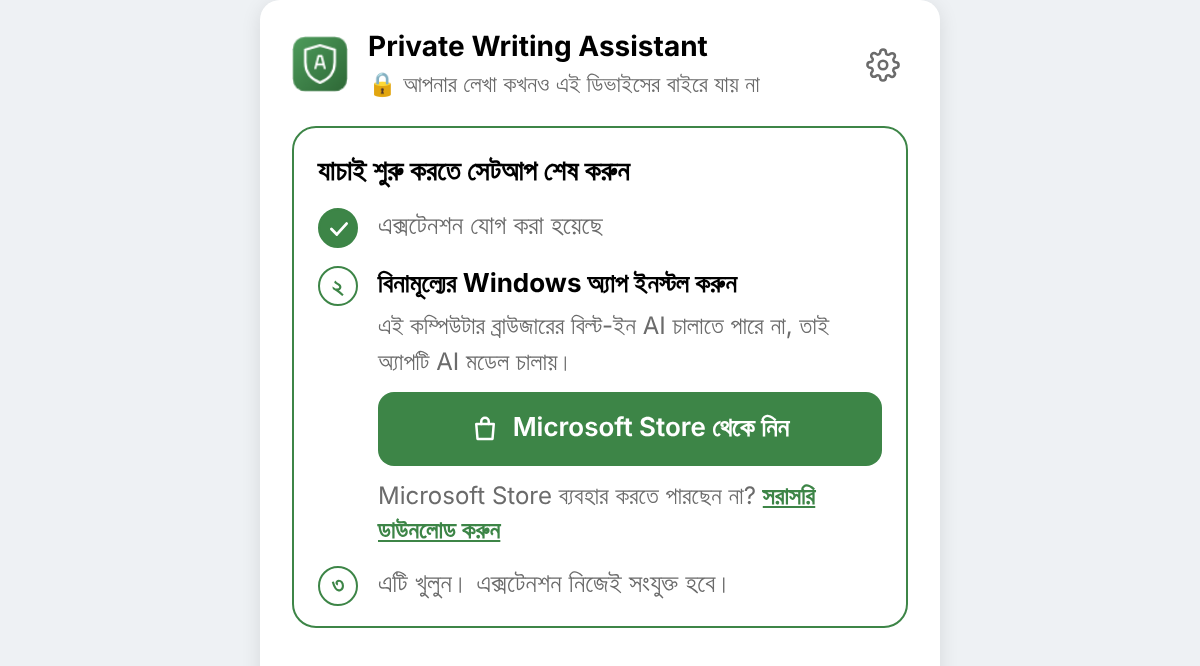
- Microsoft Store থেকে নিন Store-এ অ্যাপটির পাতা খুলে দেয়। সেখান থেকেই ইনস্টল করুন; Store নিজেই এটি আপডেট রাখে।
- এটি খুলুন। ঘড়ির পাশে এর ঢাল আইকন দেখা দেয়, আর এটি একবার AI মডেল ডাউনলোড করে।
- এক্সটেনশন নিজেই অ্যাপটি খুঁজে নেয়। কিছুই সেট করতে হয় না।
অফিসের পিসিতে Store নেই? সরাসরি ডাউনলোড করুন দিয়ে একই অ্যাপ zip ফাইলে পাবেন। মডেল ডাউনলোডের পর যাচাই অফলাইনে চলে; বিস্তারিত আছে প্রয়োজনীয়তার পাতায়।
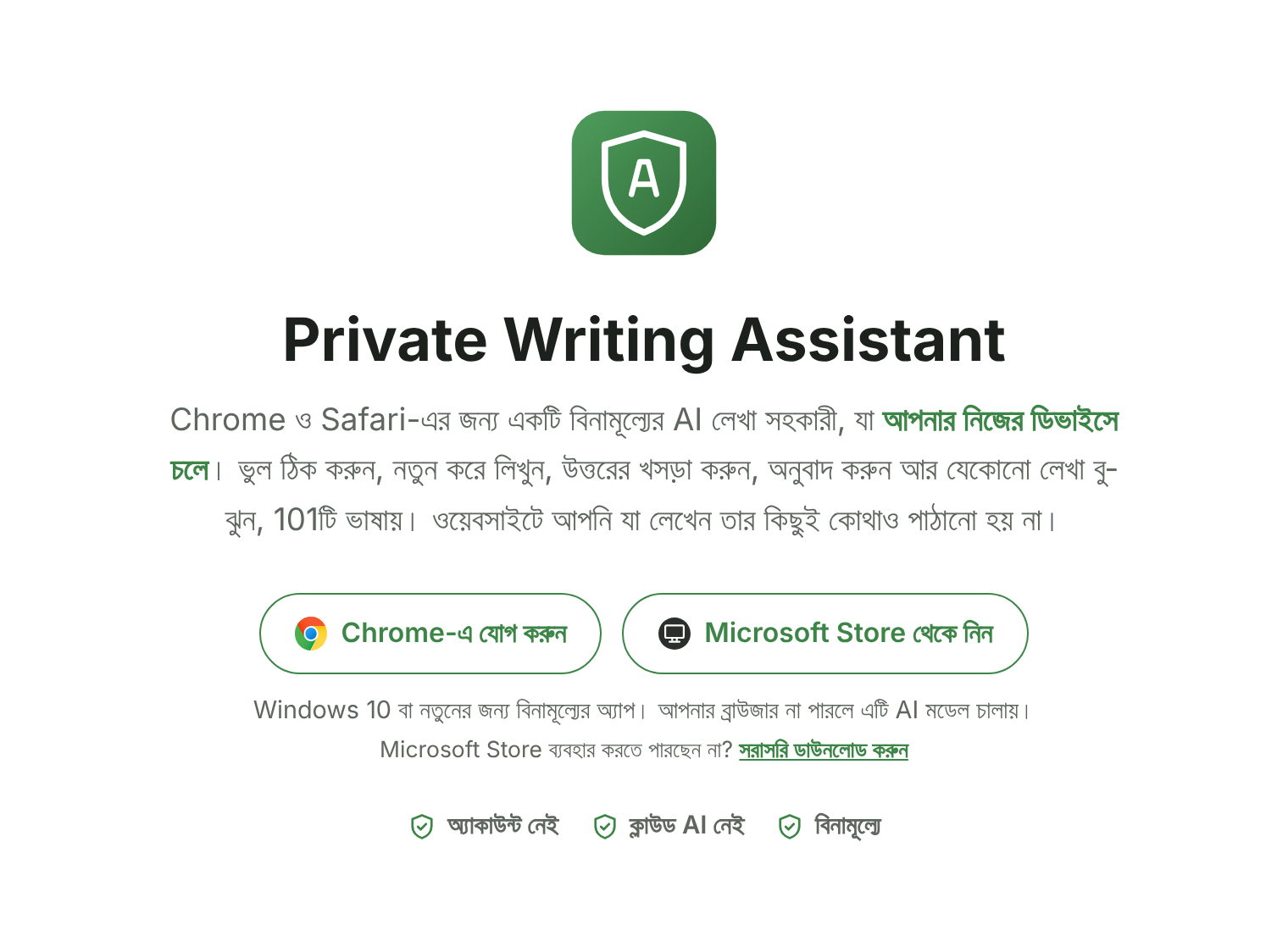
Edge, Chrome, Brave আর Opera-র জন্য একটাই অ্যাপ
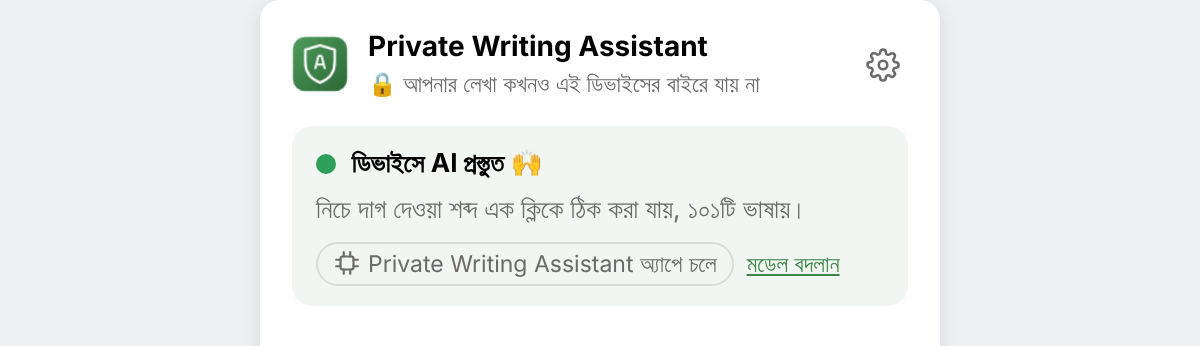
আপনার পিসির প্রতিটি Chromium ব্রাউজার একই অ্যাপের কাছে পৌঁছায়। অফিসে Edge, বাড়িতে Chrome? মডেল একটাই, একবারই ডাউনলোড হয়, আর প্রতিটি ব্রাউজারের এক্সটেনশন সেটাই ব্যবহার করে। Edge, Brave আর Opera-তে Chrome Built-in AI নেই, তাই সেখানে অ্যাপ চালু হলেই কাজটা সে-ই করে। কোন মডেল ব্যবহার হচ্ছে, পপআপ তার নাম দেখায়:
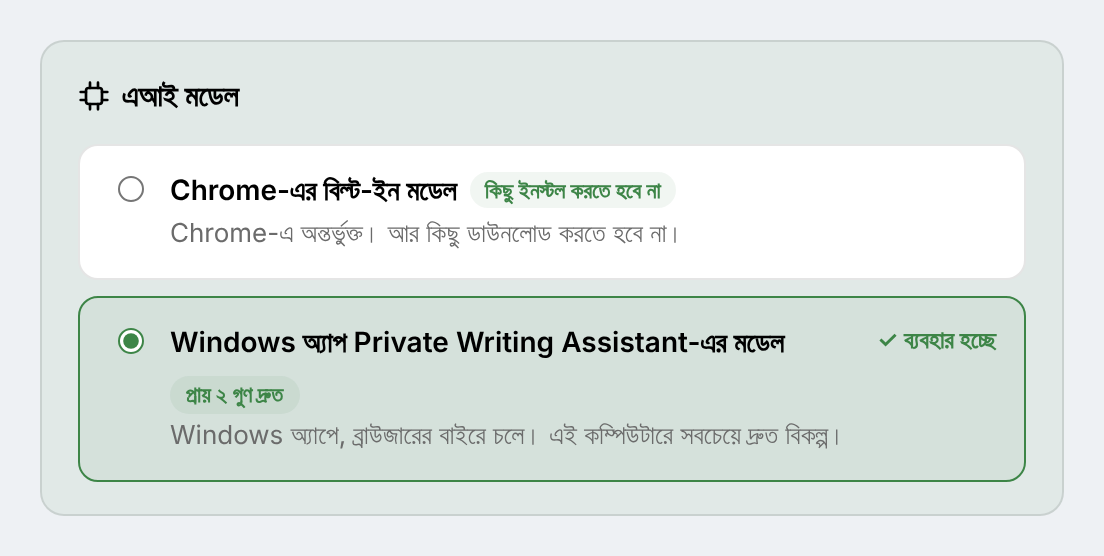
যে পিসিতে Chrome নিজের মডেল চালাতে পারে, সেখানে Chrome-এ বেছে নেওয়ার ভার আপনার। সেটিংস পাতায় এআই মডেল-এর নিচে আছে Chrome-এর বিল্ট-ইন মডেল আর Windows অ্যাপের মডেল, যার ট্যাগ প্রায় ২ গুণ দ্রুত।
অ্যাপের মডেলে প্রতিটি ফিচার কাজ করে: লেখার বাক্সে আর Google Docs-এ ভুলের নিচে দাগ, “আবার লিখুন”-এর প্রতিটি ধরন, “অনুবাদ করুন”, “AI-কে জিজ্ঞাসা করুন”, “সংক্ষেপ করুন”, “প্রম্পট দিয়ে লিখুন” আর বাকি সব।
ব্রাউজারের বাইরেও: Word, Notepad আর অন্য প্রোগ্রাম
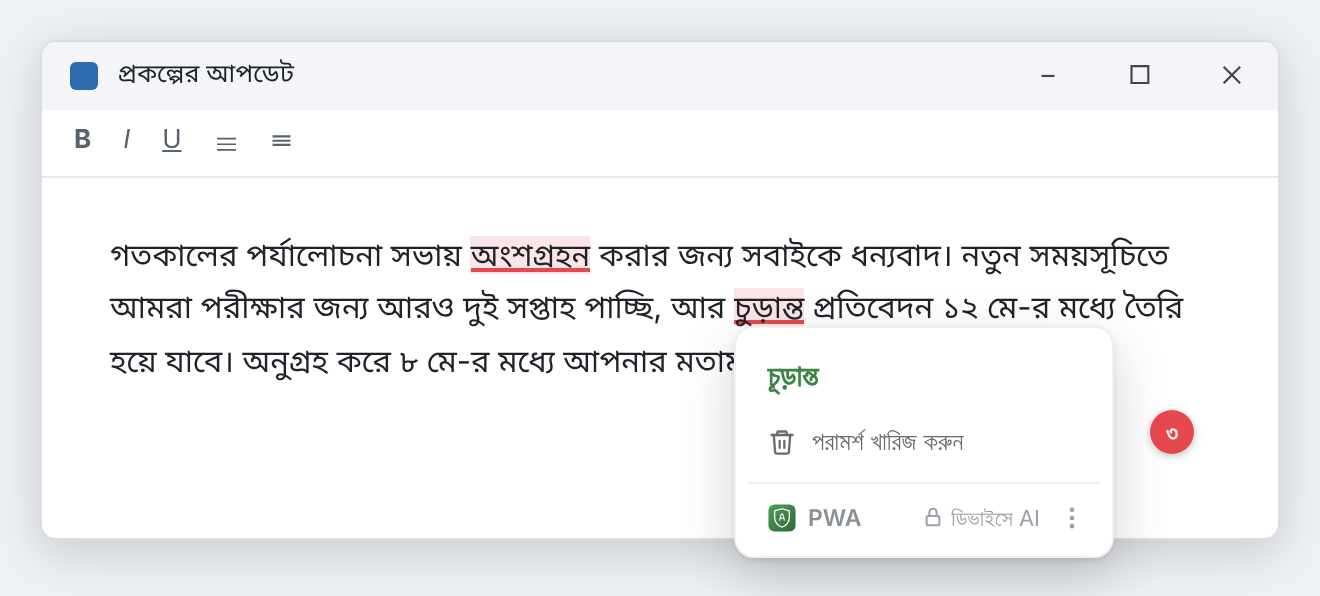
সব অ্যাপে লেখা যাচাই করুন দিয়ে, যা ঘড়ির পাশে অ্যাপের মেনুতে শুরু থেকেই চালু, এটি Word, Notepad আর অন্য প্রোগ্রামে আপনি যা টাইপ করেন তাও যাচাই করে। ভুলের নিচে লাল দাগ পড়ে, একটি ব্যাজ সেগুলো গোনে, আর কোনো শব্দের ওপর পয়েন্টার রাখলে ব্রাউজারের মতোই পরামর্শের কার্ড খোলে। সব ৩টি ভুল ঠিক করুন এক বারেই সব ঠিক করে দেয়, আর প্রোগ্রামের নিজের Undo যেকোনো সংশোধন ফিরিয়ে নেয়। Word-এ পর্দায় দেখা প্রতিটি পাতার নিজের ব্যাজ থাকে।
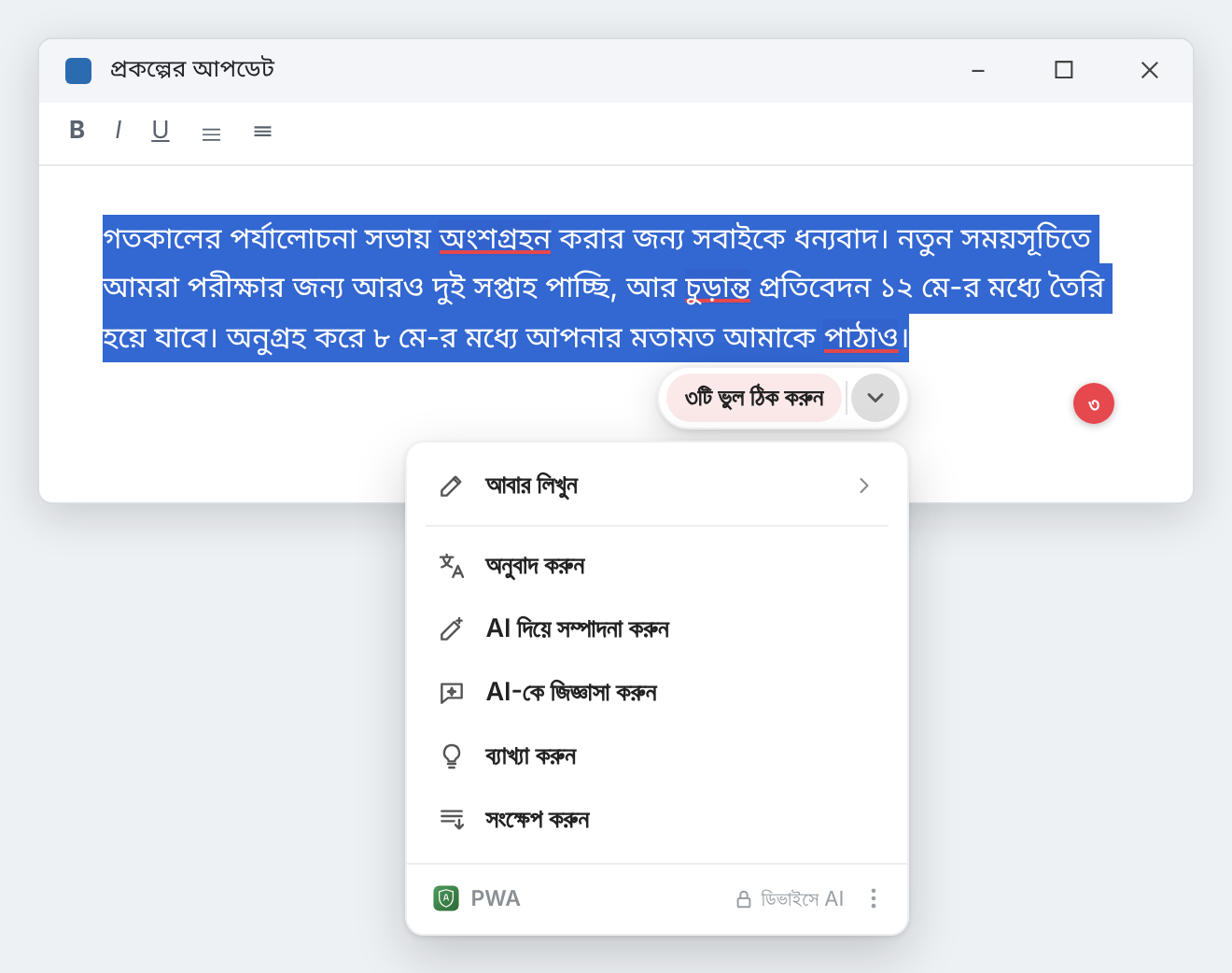
লেখা বেছে নিলে দ্রুত অ্যাকশন-এর বার দেখা দেয়: ভুল থাকলে ৩টি ভুল ঠিক করুন, সঙ্গে “আবার লিখুন”, “অনুবাদ করুন”, “AI দিয়ে সম্পাদনা করুন”, “AI-কে জিজ্ঞাসা করুন”, “ব্যাখ্যা করুন” আর “সংক্ষেপ করুন”। ডেস্কটপের AI চ্যাট অ্যাপে প্রম্পট পেস্ট করলে পাবেন “প্রম্পট উন্নত করুন”।
পাসওয়ার্ডের ঘর কখনো পড়া হয় না, আর ব্রাউজার (সেটা এক্সটেনশনের কাজ), টার্মিনাল, কোড এডিটর আর পাসওয়ার্ড ম্যানেজারে হাত দেওয়া হয় না।
আপনার পিসিতে, আর শুধু সেখানেই
অ্যাপটি AI মডেল চালায় আপনার নিজের কম্পিউটারে, আর উত্তর দেয় শুধু সেই কম্পিউটারের প্রোগ্রামকে। অন্য প্রোগ্রামে এটি আপনি যে ঘরে টাইপ করছেন সেটি পড়ে, আর তা দেয় কেবল ওই মডেলকে। এক্সটেনশন Chrome Built-in AI ব্যবহার করুক, আমাদের বিনামূল্যের Mac অ্যাপের ওপেন-সোর্স AI মডেল, বা Windows অ্যাপ, আপনার লেখা কখনো আমাদের কাছে বা কোনো তৃতীয় পক্ষের কাছে পাঠানো হয় না, আর কোনো অ্যাকাউন্ট নেই, তাই আমরা জানি না আপনি কে। ব্যবহারের পরিসংখ্যান, যা আপনি বন্ধ করতে পারেন, গোনে কোন মডেল ব্যবহার হচ্ছে এই ধরনের জিনিস, আপনি কী লেখেন তা কখনো নয়। বিস্তারিত আছে কীভাবে কাজ করে পাতায়।
Chrome-এর AI কি আপনার পিসিকে ফিরিয়ে দিয়েছে? Microsoft Store থেকে বিনামূল্যের Windows অ্যাপ নিন আর যেকোনো প্রোগ্রামে ব্যক্তিগতভাবে লিখুন।
Chrome-এ যোগ করুনEdge-এ যোগ করুনBrave-এ যোগ করুনOpera-এ যোগ করুনVivaldi-এ যোগ করুনMac-এর জন্য ডাউনলোড করুনMicrosoft Store থেকে নিন