Nå på Windows: privat skrivehjelp i alle programmer på PC-en din

Private Writing Assistant
Sjekk grammatikk og skriv om tekst med KI som kjører på enheten din. Gratis.
 Legg til i Chrome
 Legg til i Edge
 Legg til i Brave
 Legg til i Opera
 Legg til i Vivaldi
 Last ned for Mac
 Hent den i Microsoft Store
Mange bærbare Windows-maskiner har blitt avvist i døra. Chromes innebygde AI krever 16 GB minne eller et skjermkort med mer enn 4 GB eget minne, og de fleste jobb-PC-er, skole-PC-er og maskiner som er noen år gamle, har ingen av delene. Edge, Brave og Opera kommer ikke med Chromes AI i det hele tatt.
Kort fortalt
Private Writing Assistant har en ny Windows-app, gratis i Microsoft Store. Den gir sjekking, omskriving og oversetting på PC-er med helt ned til 4 GB minne, for utvidelsen i alle Chromium-nettlesere og i Word, Notisblokk og andre programmer. AI-en kjører på datamaskinen din, så teksten din sendes aldri til oss.
Fire gigabyte, ikke seksten
Chrome Built-in AI krever 16 GB minne eller et skjermkort med mer enn 4 GB, pluss 22 GB ledig diskplass. Windows-appen kjører på alle PC-er med Windows 10 eller nyere, en x64- eller ARM64-prosessor og minst 4 GB minne. Den velger en modell med åpen kildekode som passer PC-en din, på 0,5 til 1,3 GB, så en eldre bærbar fortsatt får svar i stedet for et frosset skjermbilde. Den er Windows-motstykket til Mac-appen vår.
Fra Microsoft Store med to klikk
Hvis nettleseren din ikke kan kjøre Chromes innebygde AI, viser popup-vinduet til utvidelsen hva du gjør videre:
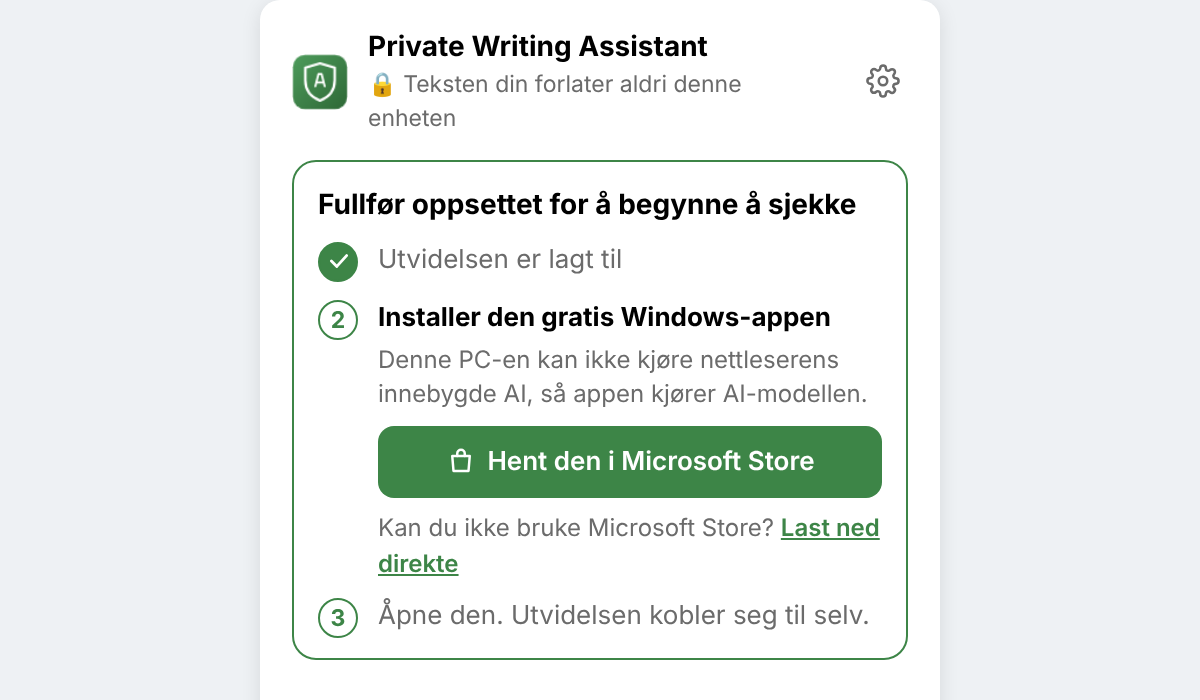
- Hent den i Microsoft Store åpner appens side i Store. Installer den der; Store holder den oppdatert.
- Åpne den. Skjoldet dukker opp ved siden av klokken og laster ned AI-modellen én gang.
- Utvidelsen finner appen selv. Det er ingenting å stille inn.
Ingen Store på jobb-PC-en? Last ned direkte gir deg en zip-fil med den samme appen. Når modellen er lastet ned, fungerer sjekkingen uten nett; siden med systemkrav har detaljene.
Én app for Edge, Chrome, Brave og Opera
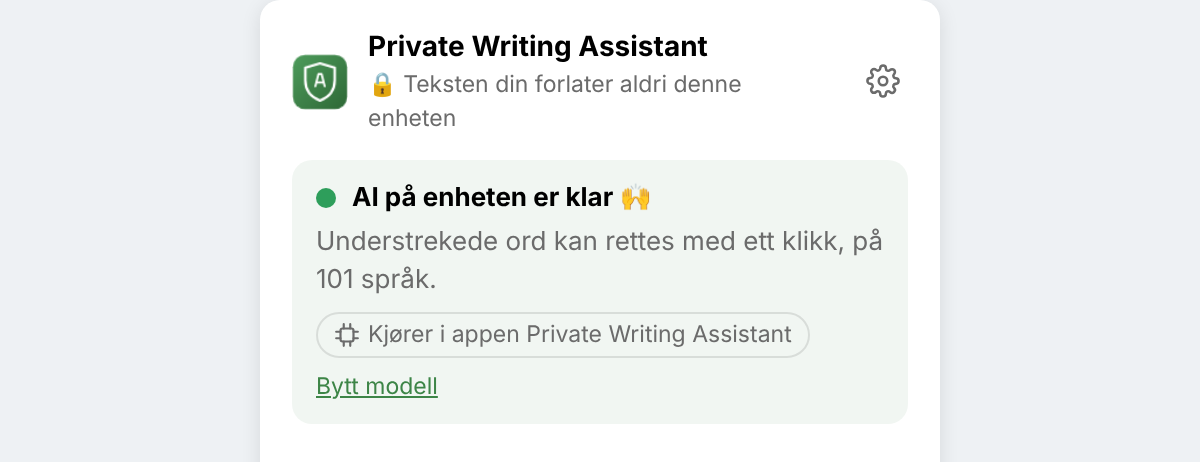
Alle Chromium-nettlesere på PC-en din når den samme appen. Bruker du Edge på jobben og Chrome hjemme? Det er én modell, lastet ned én gang, og utvidelsen i hver nettleser bruker den. Edge, Brave og Opera har ikke Chrome Built-in AI, så der gjør appen jobben så snart den kjører. Popup-vinduet viser hvilken modell som er i bruk:
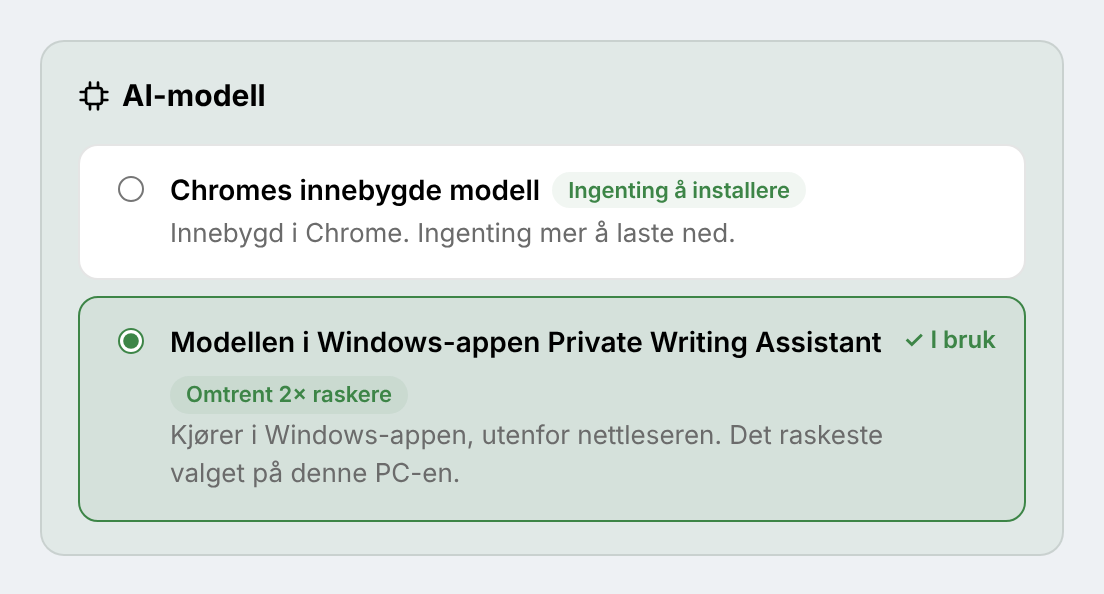
I Chrome på en PC som kan kjøre Chromes egen modell, velger du selv. Under AI-modell viser innstillingssiden Chromes innebygde modell og Windows-appens, merket Omtrent 2× raskere.
Alle funksjonene virker med appens modell: understreking i tekstbokser og Google Docs, alle stilene i «Skriv om», «Oversett», «Spør AI», «Oppsummer», «Skriv med en prompt» og resten.
Utenfor nettleseren: Word, Notisblokk og resten
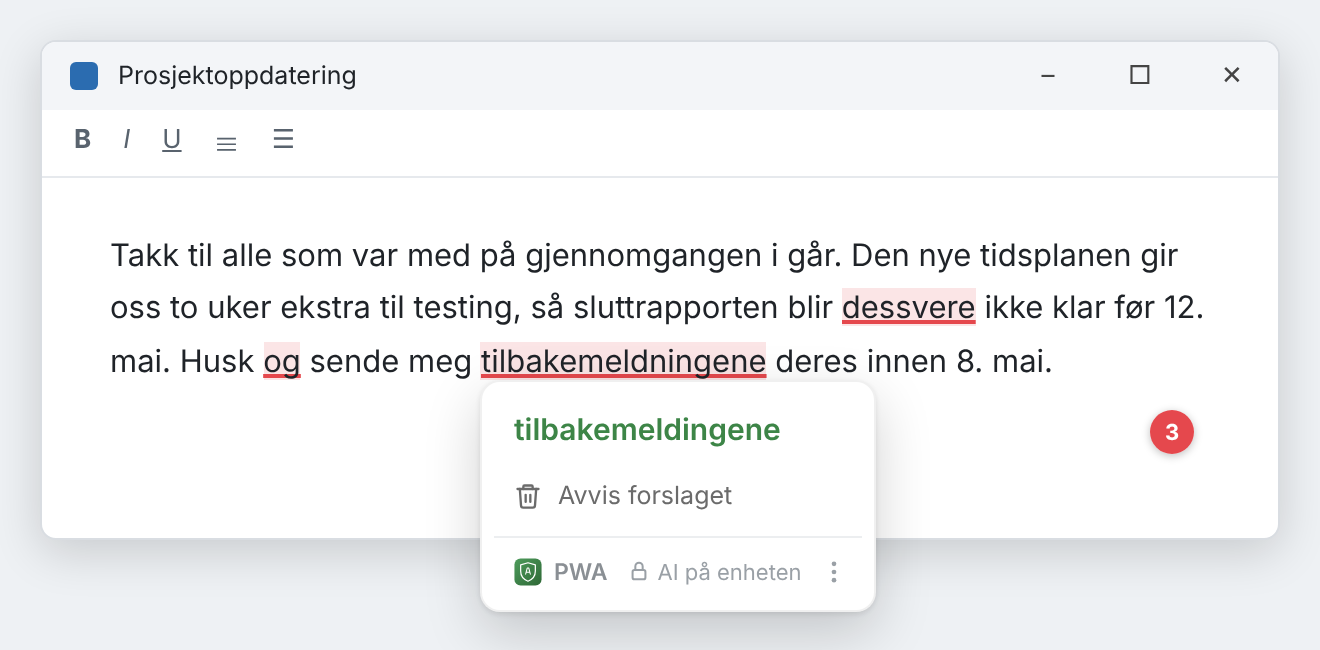
Med Sjekk tekst i alle apper, som er på fra start i appens meny ved siden av klokken, sjekker den også det du skriver i Word, Notisblokk og andre programmer. Feil får den røde understrekingen, et merke teller dem, og når du peker på et ord, åpnes det samme forslagskortet som i nettleseren. Rett alle 3 feilene retter dem i én omgang, og programmets egen Angre tar en rettelse tilbake. I Word får hver side på skjermen sitt eget merke.
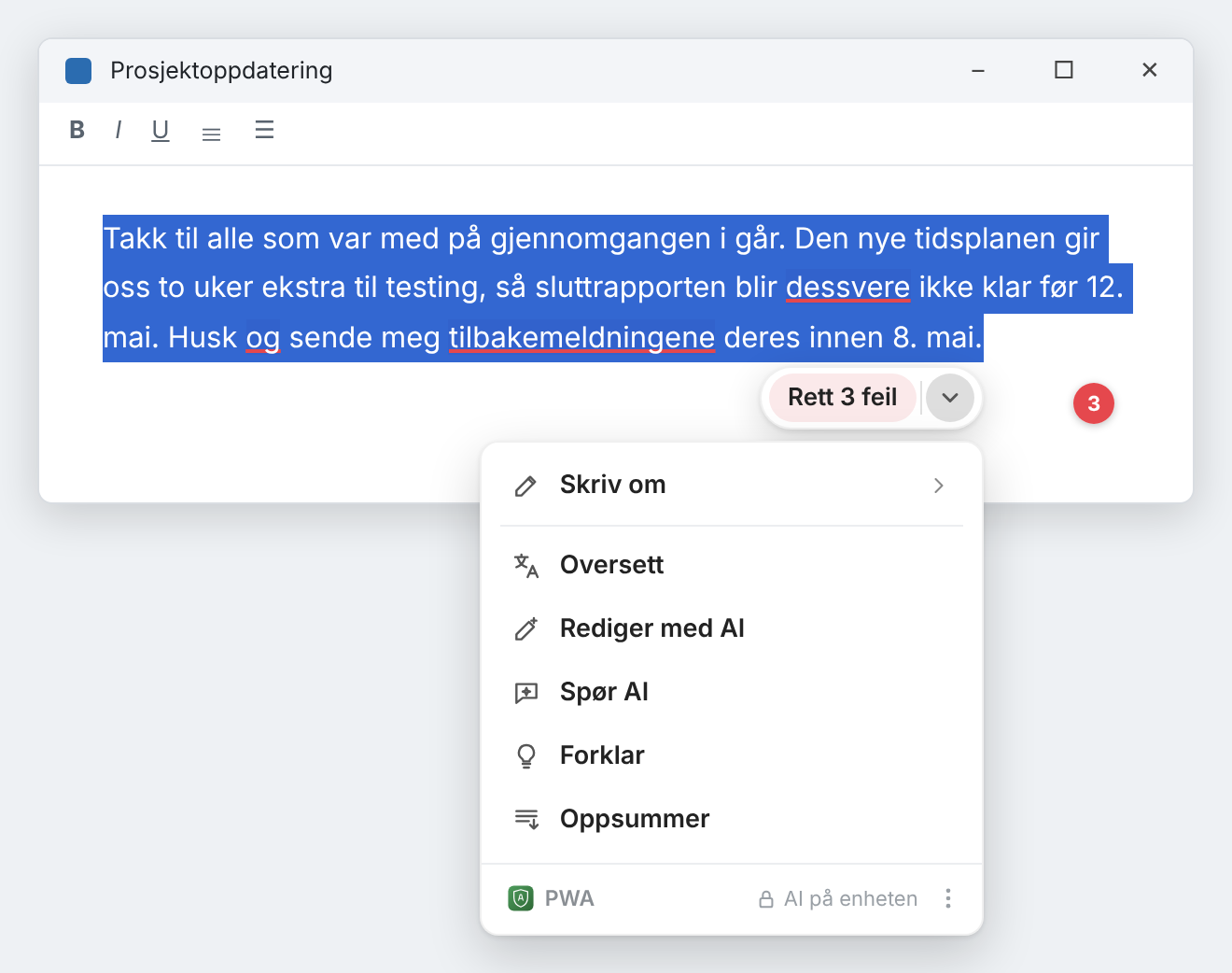
Merk tekst, så dukker Hurtighandlinger-linjen opp: Rett 3 feil når det er feil, pluss «Skriv om», «Oversett», «Rediger med AI», «Spør AI», «Forklar» og «Oppsummer». I AI-chatteapper på skrivebordet får du «Forbedre prompten» når du limer inn en prompt.
Passordfelt leses aldri, og nettlesere (det er utvidelsens jobb), terminaler, kodeeditorer og passordbehandlere får være i fred.
På PC-en din, og bare der
Appen kjører AI-modellen på din egen datamaskin og svarer bare programmer på den samme datamaskinen. I andre programmer leser den feltet du skriver i, og gir det bare videre til den modellen. Enten utvidelsen bruker Chrome Built-in AI, AI-modellen med åpen kildekode i den gratis Mac-appen vår eller Windows-appen, sendes teksten din aldri til oss eller til noen tredjepart, og det finnes ingen konto, så vi vet ikke hvem du er. Bruksstatistikken, som du kan slå av, teller ting som hvilken modell som er i bruk, aldri hva du skriver. Slik virker det har detaljene.
Har Chromes AI avvist PC-en din? Hent den gratis Windows-appen i Microsoft Store og skriv privat i alle programmer.
Legg til i ChromeLegg til i EdgeLegg til i BraveLegg til i OperaLegg til i VivaldiLast ned for MacHent den i Microsoft Store