Nově pro Windows: soukromá pomoc s psaním v každém programu ve vašem počítači

Private Writing Assistant
Kontrola gramatiky a přepisování textu s AI, která běží ve vašem zařízení. Zdarma.
 Přidat do Chromu
 Přidat do prohlížeče Edge
 Přidat do prohlížeče Brave
 Přidat do prohlížeče Opera
 Přidat do prohlížeče Vivaldi
 Stáhnout pro Mac
 Získat v Microsoft Storu
Spoustě notebooků s Windows zůstávaly dveře zavřené. Vestavěná AI Chromu chce 16 GB paměti RAM nebo grafickou kartu s více než 4 GB vlastní paměti a většina pracovních notebooků, školních počítačů a pár let starých strojů nemá ani jedno. Edge, Brave a Opera AI Chromu vůbec nemají.
Ve zkratce
Private Writing Assistant má novou aplikaci pro Windows, zdarma v Microsoft Storu. Přináší kontrolu, přepisování a překlady i počítačům s pouhými 4 GB paměti, a to rozšíření v každém prohlížeči postaveném na Chromiu i ve Wordu, Poznámkovém bloku a dalších programech. AI běží ve vašem počítači, takže se váš text nikdy neodesílá nám.
Čtyři gigabajty, ne šestnáct
Chrome Built-in AI potřebuje 16 GB paměti RAM nebo grafickou kartu s více než 4 GB paměti a k tomu 22 GB volného místa na disku. Aplikace pro Windows běží na každém počítači s Windows 10 nebo novějšími, procesorem x64 nebo ARM64 a aspoň 4 GB paměti RAM. Sama vybere open-source model, který se k vašemu počítači hodí, o velikosti 0,5 až 1,3 GB, takže i starší notebook dostane odpovědi místo zamrzlé obrazovky. Je to windowsový protějšek naší aplikace pro Mac.
Z Microsoft Storu na dvě kliknutí
Pokud váš prohlížeč nedokáže spustit vestavěnou AI Chromu, nabídka rozšíření ukáže, co dál:
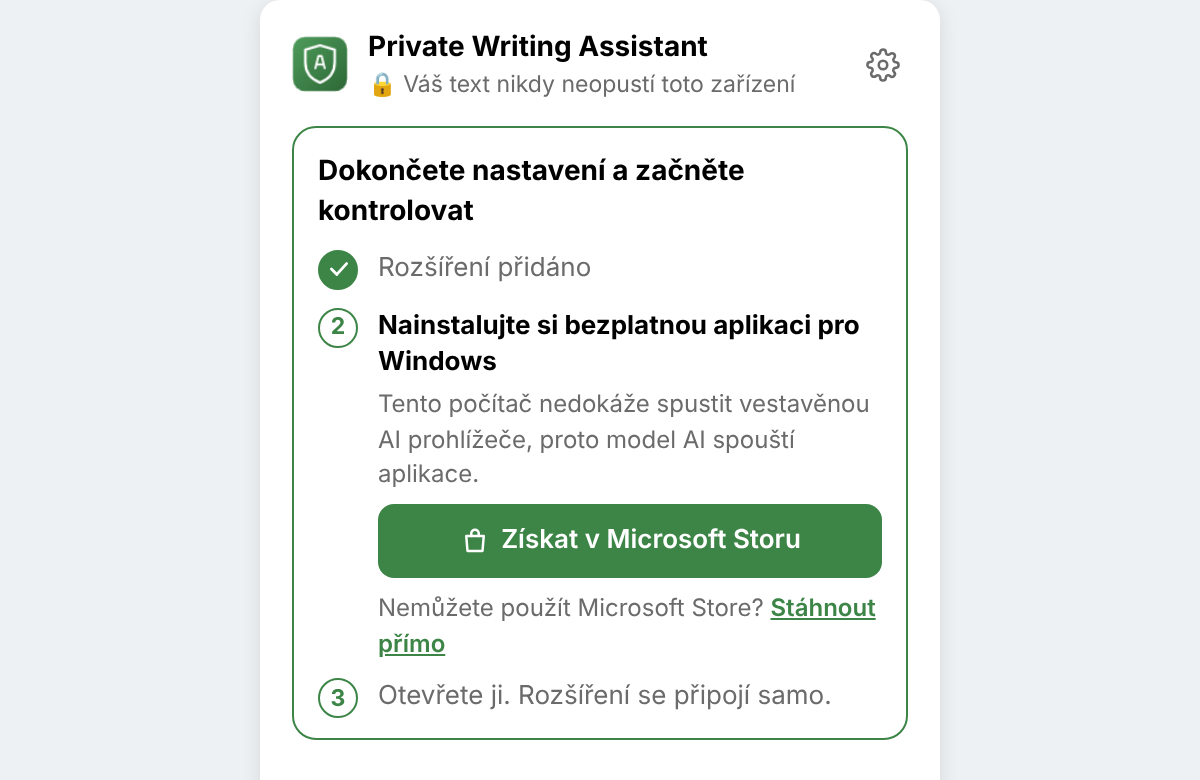
- Získat v Microsoft Storu otevře stránku aplikace v obchodě. Tam ji nainstalujte; Microsoft Store ji bude sám aktualizovat.
- Otevřete ji. Vedle hodin se objeví její štít a jednou stáhne model AI.
- Rozšíření aplikaci najde samo. Není co nastavovat.
Na pracovním počítači Microsoft Store nemáte? Stáhnout přímo stáhne zip se stejnou aplikací. Po stažení modelu funguje kontrola i offline; podrobnosti najdete na stránce s požadavky.
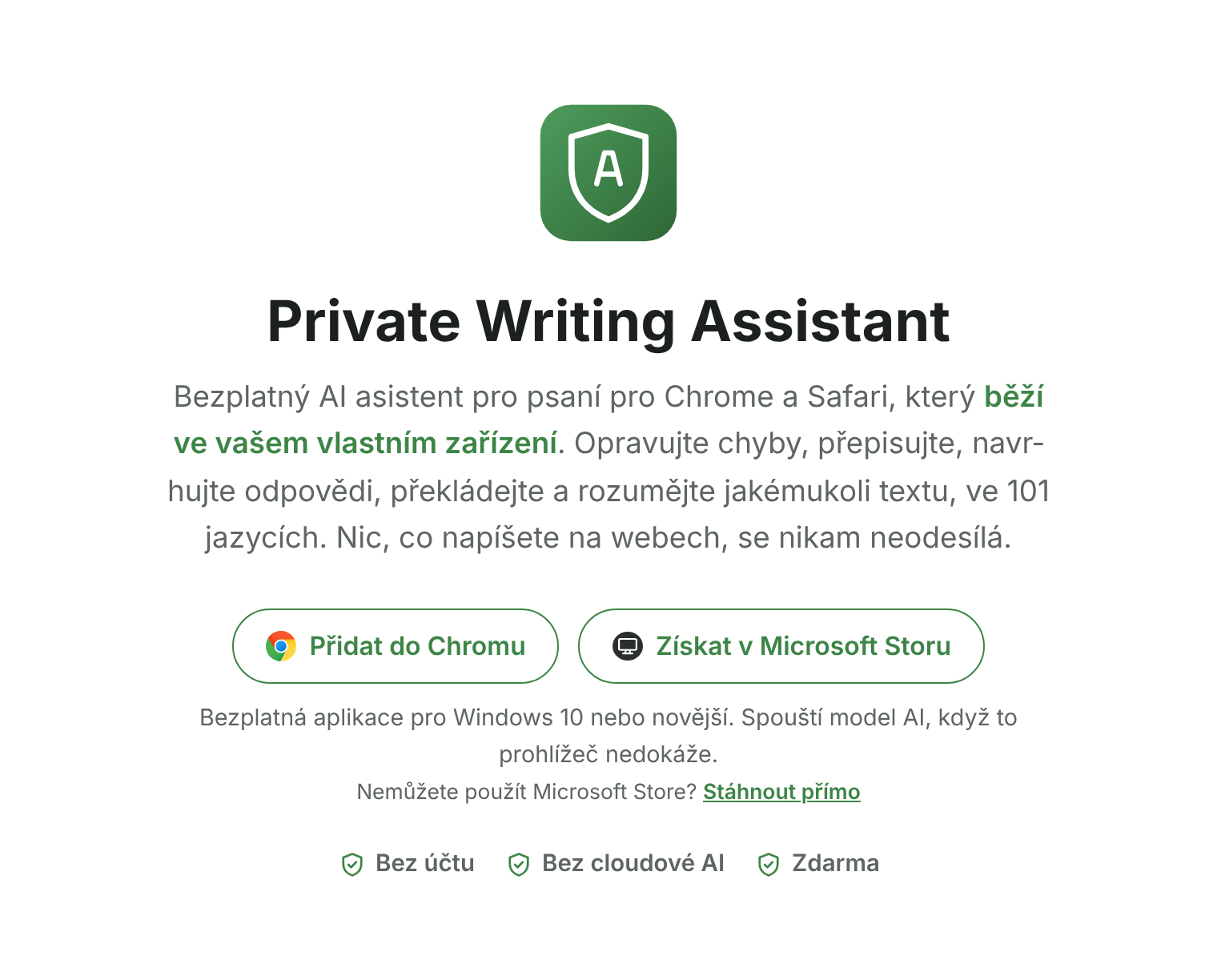
Jedna aplikace pro Edge, Chrome, Brave i Operu
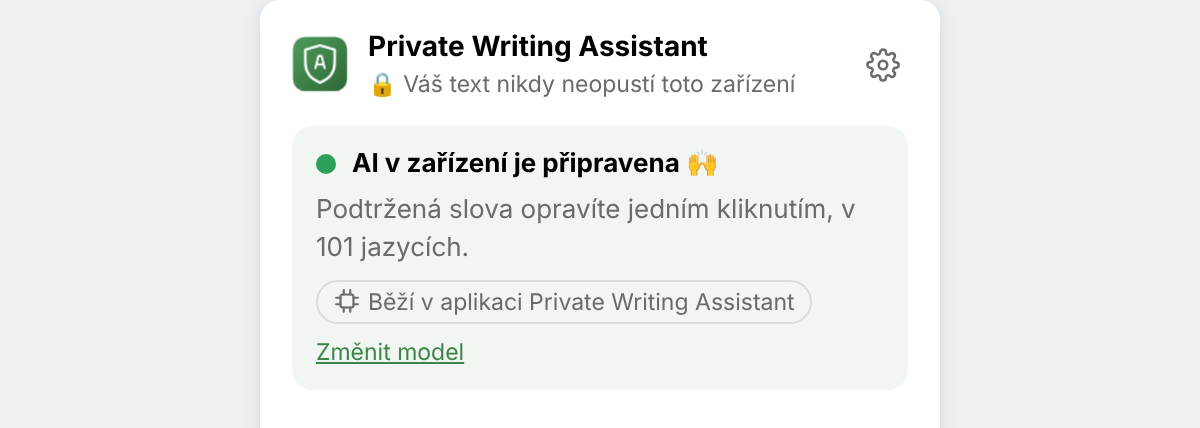
Každý prohlížeč postavený na Chromiu ve vašem počítači se připojí ke stejné aplikaci. V práci Edge a doma Chrome? Model je jen jeden, stažený jednou, a rozšíření v každém prohlížeči ho používá. Edge, Brave a Opera Chrome Built-in AI nemají, takže tam práci převezme aplikace, jakmile běží. Nabídka rozšíření ukáže, který model se používá:
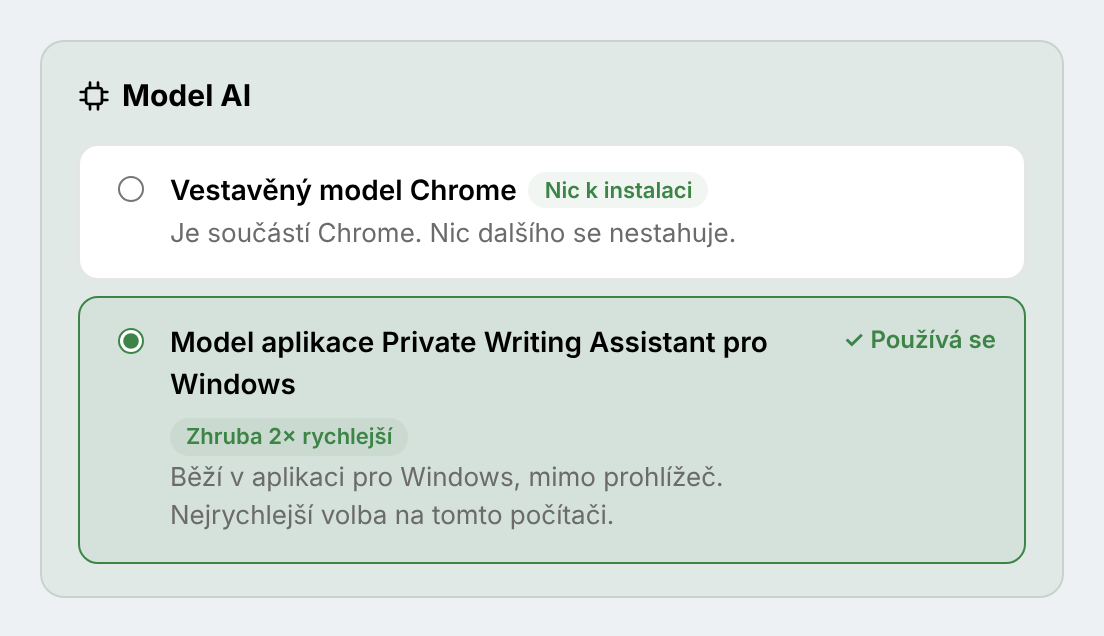
V Chromu na počítači, který zvládne jeho vlastní model, máte na výběr. Stránka nastavení v části Model AI ukazuje vestavěný model Chromu a model aplikace pro Windows se štítkem Zhruba 2× rychlejší.
S modelem aplikace funguje každá funkce: podtrhávání v textových polích i v Google Docs, všechny styly přepisu, Přeložit, Zeptat se AI, Shrnout, Napsat podle promptu a všechno ostatní.
Mimo prohlížeč: Word, Poznámkový blok a další
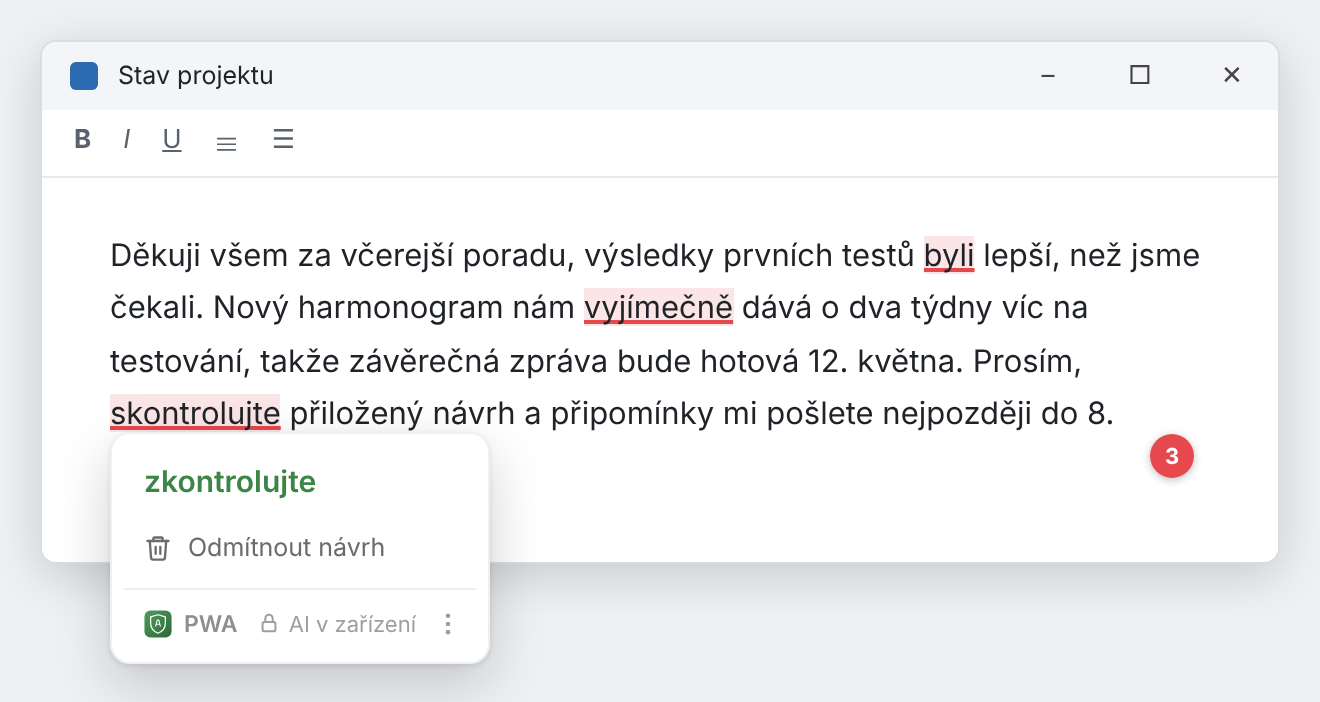
S volbou Kontrolovat psaní ve všech aplikacích, která je v její nabídce vedle hodin zapnutá od začátku, aplikace kontroluje i to, co píšete ve Wordu, Poznámkovém bloku a dalších programech. Chyby dostanou červené podtržení, odznak je spočítá a když ukážete na slovo, otevře se stejná karta s návrhem jako v prohlížeči. Opravit všechny 3 chyby je opraví najednou a opravu vrátíte příkazem Zpět přímo v programu. Ve Wordu má každá stránka na obrazovce vlastní odznak.
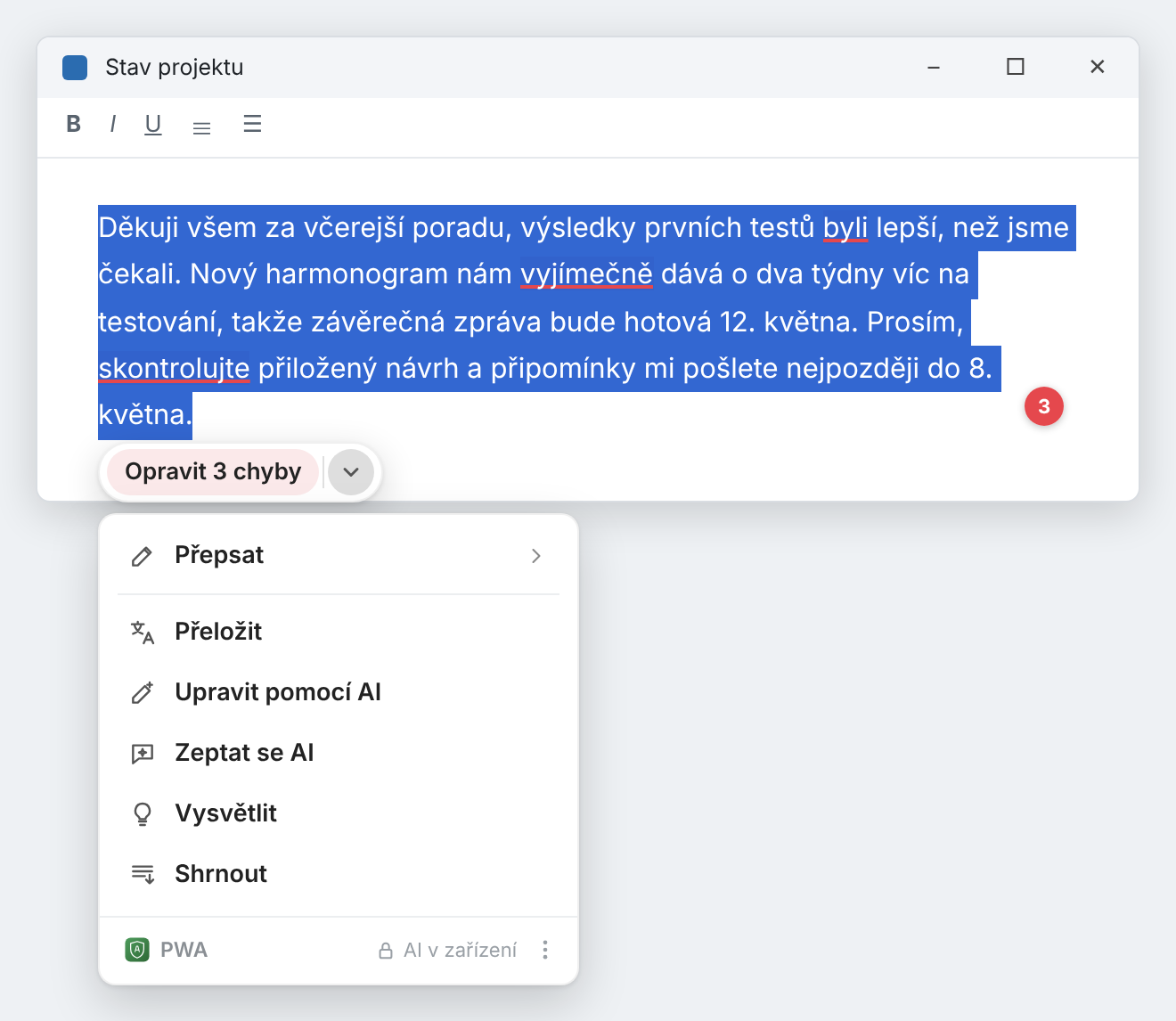
Vyberte text a objeví se panel Rychlé akce: Opravit 3 chyby, když jsou v textu chyby, a k tomu Přepsat, Přeložit, Upravit pomocí AI, Zeptat se AI, Vysvětlit a Shrnout. V desktopových aplikacích AI chatů nabídne vložení promptu Vylepšit prompt.
Pole pro hesla se nikdy nečtou a prohlížeče (to je práce rozšíření), terminály, editory kódu a správci hesel zůstávají stranou.
Ve vašem počítači a nikde jinde
Aplikace spouští model AI přímo ve vašem počítači a odpovídá jen programům na tomtéž počítači. V jiných programech přečte pole, do kterého píšete, a předá ho jen tomuto modelu. Ať rozšíření používá Chrome Built-in AI, open-source model AI z naší bezplatné aplikace pro Mac, nebo aplikaci pro Windows, váš text se nikdy neodesílá nám ani žádné třetí straně a nemusíte si zakládat žádný účet, takže nevíme, kdo jste. Statistiky používání, které můžete vypnout, počítají třeba to, který model se používá, nikdy ne to, co píšete. Podrobnosti najdete v článku Jak to funguje.
Odmítla AI Chromu váš počítač? Získejte bezplatnou aplikaci pro Windows v Microsoft Storu a pište soukromě v každém programu.
Přidat do ChromuPřidat do prohlížeče EdgePřidat do prohlížeče BravePřidat do prohlížeče OperaPřidat do prohlížeče VivaldiStáhnout pro MacZískat v Microsoft Storu