ఇప్పుడు Windowsలో: మీ PCలోని ప్రతి యాప్లో ప్రైవేట్ రైటింగ్ సాయం

Private Writing Assistant
మీ పరికరంలోనే నడిచే AI తో వ్యాకరణం తనిఖీ చేసి, టెక్స్ట్ను మళ్లీ రాయండి. ఉచితం.
 Chromeకు జోడించండి
 Edgeకు జోడించండి
 Braveకు జోడించండి
 Operaకు జోడించండి
 Vivaldiకు జోడించండి
 Mac కోసం డౌన్లోడ్ చేయండి
 Microsoft Store నుండి పొందండి
ఎన్నో Windows ల్యాప్టాప్లు గుమ్మం దగ్గరే వెనక్కి వెళ్లిపోయాయి. Chrome అంతర్నిర్మిత AIకి 16 GB RAM గానీ, 4 GB కంటే ఎక్కువ సొంత మెమరీ ఉన్న గ్రాఫిక్స్ కార్డ్ గానీ కావాలి; చాలా ఆఫీస్ ల్యాప్టాప్లు, స్కూల్ PCలు, కొన్నేళ్ల పాత కంప్యూటర్లలో ఈ రెండూ ఉండవు. Edge, Brave, Operaలో అయితే Chrome AI అసలు రాదు.
క్లుప్తంగా
Private Writing Assistantకు కొత్త Windows యాప్ వచ్చింది, Microsoft Storeలో ఉచితంగా. కేవలం 4 GB RAM ఉన్న PCలకూ ఇది తనిఖీ, మళ్లీ రాయడం, అనువాదం తెస్తుంది: ప్రతి Chromium బ్రౌజర్లోని ఎక్స్టెన్షన్ కోసం, Word, Notepad వంటి ఇతర ప్రోగ్రామ్ల కోసం కూడా. AI మీ కంప్యూటర్లోనే నడుస్తుంది, కాబట్టి మీ టెక్స్ట్ ఎప్పుడూ మాకు పంపబడదు.
పదహారు కాదు, నాలుగు గిగాబైట్లు చాలు
Chrome Built-in AIకి 16 GB RAM లేదా 4 GB కంటే ఎక్కువ మెమరీ ఉన్న గ్రాఫిక్స్ కార్డ్, దానితో పాటు 22 GB ఖాళీ డిస్క్ స్థలం కావాలి. Windows యాప్ Windows 10 లేదా కొత్తది, x64 లేదా ARM64 ప్రాసెసర్, కనీసం 4 GB RAM ఉన్న ఏ PCలోనైనా నడుస్తుంది. మీ PCకి సరిపడే, 0.5 నుంచి 1.3 GB ఓపెన్ సోర్స్ మోడల్ను ఇదే ఎంచుకుంటుంది, కాబట్టి పాత ల్యాప్టాప్ కూడా స్క్రీన్ ఫ్రీజ్ కాకుండా జవాబులు ఇస్తుంది. ఇది మా Mac యాప్కు Windows జోడీ.
Microsoft Store నుంచి రెండు క్లిక్లలో
మీ బ్రౌజర్ Chrome అంతర్నిర్మిత AIని నడపలేకపోతే, తర్వాత ఏం చేయాలో ఎక్స్టెన్షన్ పాప్-అప్ చూపిస్తుంది:
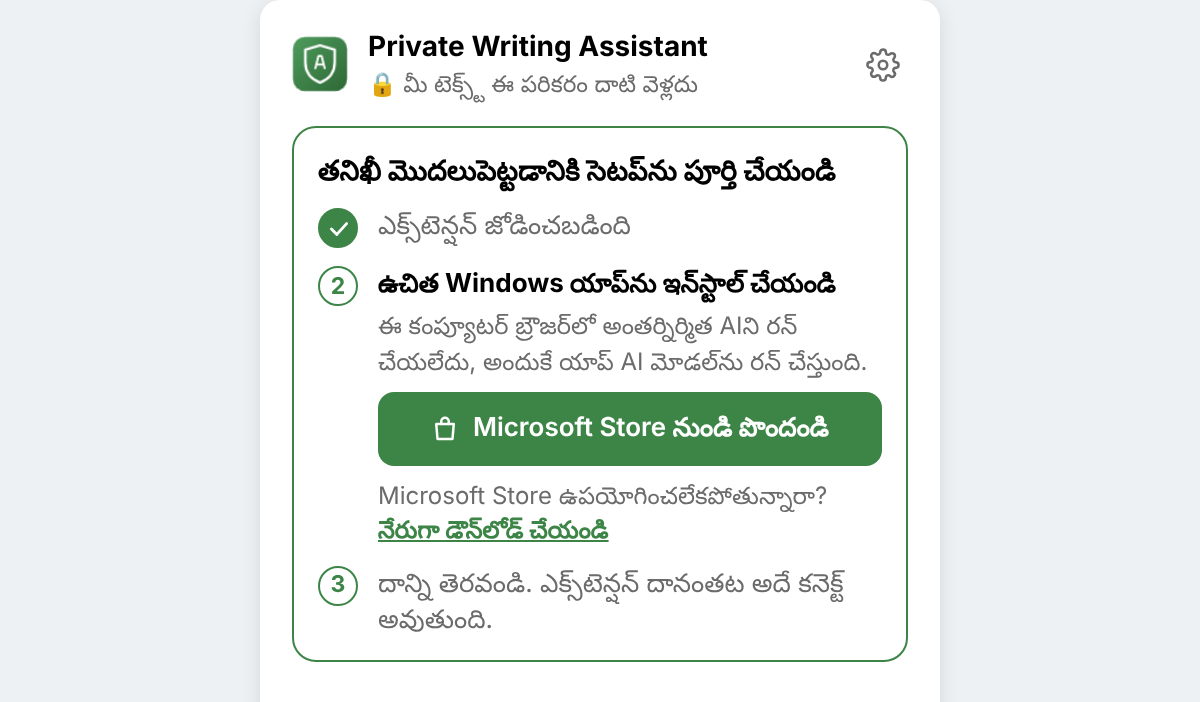
- Microsoft Store నుండి పొందండి యాప్ Store పేజీని తెరుస్తుంది. అక్కడే ఇన్స్టాల్ చేయండి; Store దాన్ని ఎప్పటికప్పుడు అప్డేట్ చేస్తుంది.
- దాన్ని తెరవండి. దాని కవచం గడియారం పక్కన కనిపించి, AI మోడల్ను ఒక్కసారి డౌన్లోడ్ చేస్తుంది.
- ఎక్స్టెన్షన్ యాప్ను దానంతట అదే కనుక్కుంటుంది. కాన్ఫిగర్ చేయాల్సింది ఏమీ లేదు.
మీ ఆఫీస్ PCలో Store లేదా? నేరుగా డౌన్లోడ్ చేయండి అదే యాప్ను zip ఫైల్గా ఇస్తుంది. మోడల్ డౌన్లోడ్ తర్వాత తనిఖీ ఆఫ్లైన్లోనూ పనిచేస్తుంది; వివరాలు అవసరాల పేజీలో ఉన్నాయి.
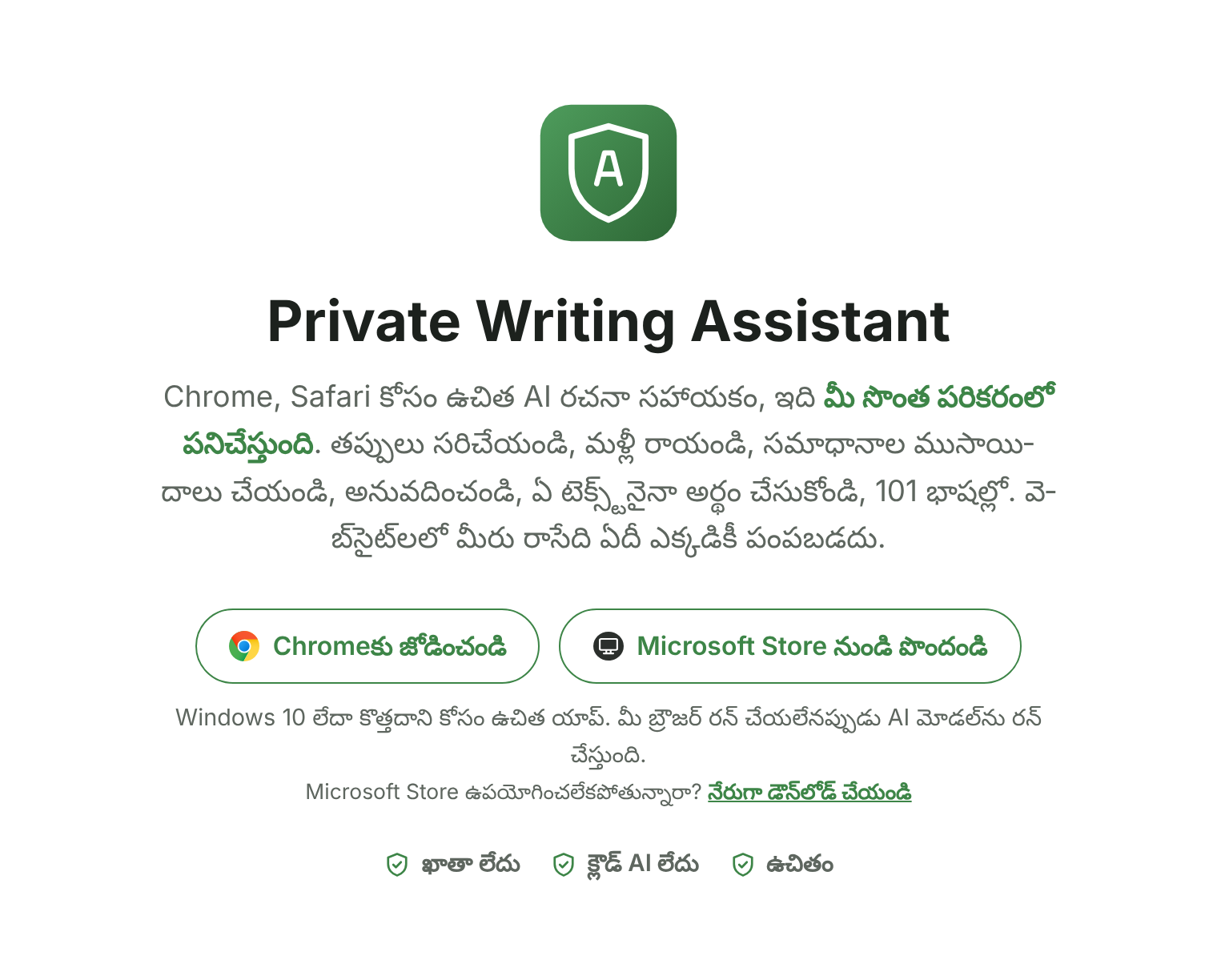
Edge, Chrome, Brave, Opera అన్నింటికీ ఒకే యాప్
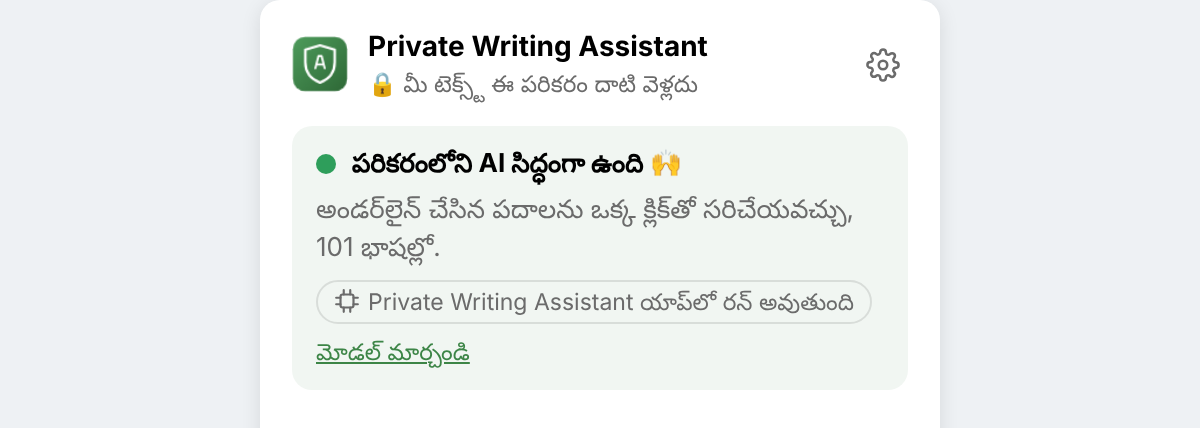
మీ PCలోని ప్రతి Chromium బ్రౌజర్ అదే యాప్ను చేరుకుంటుంది. ఆఫీస్లో Edge, ఇంట్లో Chrome వాడుతున్నారా? మోడల్ ఒక్కటే, ఒక్కసారే డౌన్లోడ్ అవుతుంది, ప్రతి బ్రౌజర్లోని ఎక్స్టెన్షన్ దాన్నే వాడుతుంది. Edge, Brave, Operaలో Chrome Built-in AI లేదు, కాబట్టి అక్కడ యాప్ నడవడం మొదలవగానే పని అదే చేస్తుంది. వాడుకలో ఉన్న మోడల్ పేరును పాప్-అప్ చూపిస్తుంది:
సొంత మోడల్ను నడపగల PCలోని Chromeలో, ఎంపిక మీదే. సెట్టింగ్ల పేజీ AI మోడల్ కింద Chrome అంతర్నిర్మిత మోడల్ను, సుమారు 2× వేగంగా అనే ట్యాగ్ ఉన్న Windows యాప్ మోడల్ను చూపిస్తుంది.
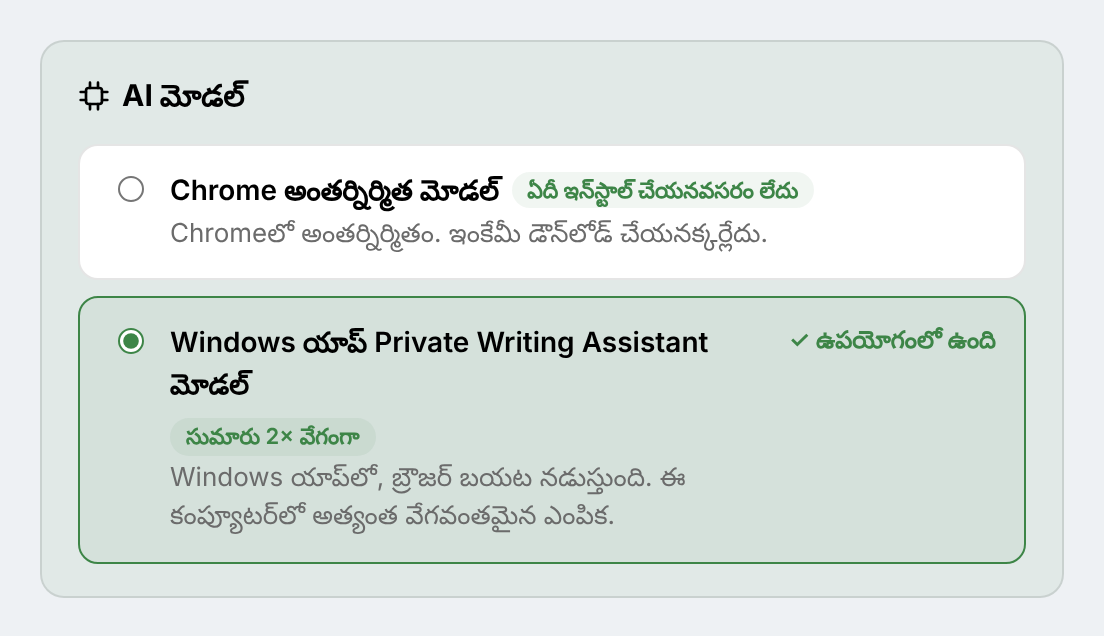
యాప్ మోడల్తో ప్రతి ఫీచర్ పనిచేస్తుంది: టెక్స్ట్ బాక్స్లలో, Google Docsలో అండర్లైన్లు, ప్రతి “మళ్లీ రాయండి” శైలి, “అనువదించండి”, “AIని అడగండి”, “సంగ్రహించండి”, “ప్రాంప్ట్తో రాయండి”, ఇంకా మిగతావన్నీ.
బ్రౌజర్ బయట కూడా: Word, Notepad, ఇంకా మరెన్నో
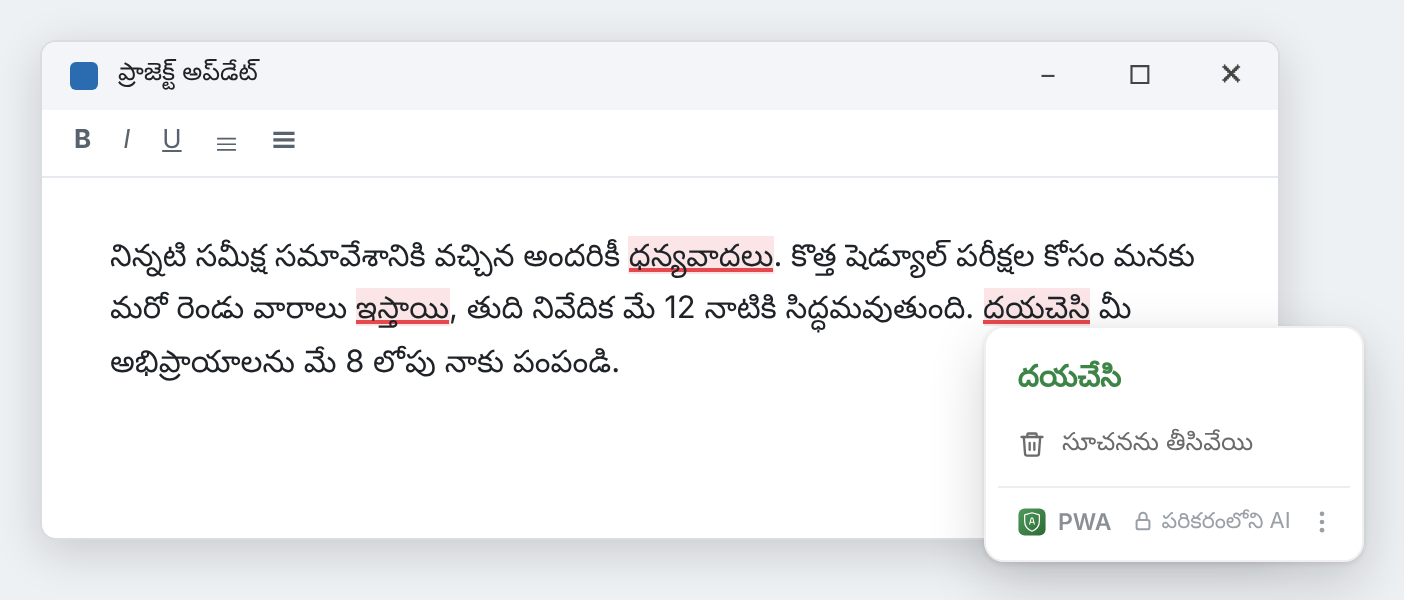
గడియారం పక్కన ఉండే యాప్ మెనూలో మొదటి నుంచే ఆన్లో ఉండే ప్రతి యాప్లో రాతను తనిఖీ చేయండితో, మీరు Word, Notepad, ఇతర ప్రోగ్రామ్లలో టైప్ చేసేదాన్ని కూడా ఇది తనిఖీ చేస్తుంది. తప్పులకు ఎరుపు అండర్లైన్ వస్తుంది, ఒక బ్యాడ్జ్ వాటిని లెక్కిస్తుంది, ఒక పదంపై పాయింటర్ ఉంచితే బ్రౌజర్లో ఉన్న అదే సూచన కార్డ్ తెరుచుకుంటుంది. మొత్తం 3 తప్పులనూ సరిచేయి వాటన్నింటినీ ఒకేసారి సరిచేస్తుంది, ప్రోగ్రామ్ సొంత Undo ఒక సవరణను వెనక్కి తీసుకుంటుంది. Wordలో, స్క్రీన్పై ఉన్న ప్రతి పేజీకీ దాని సొంత బ్యాడ్జ్ ఉంటుంది.
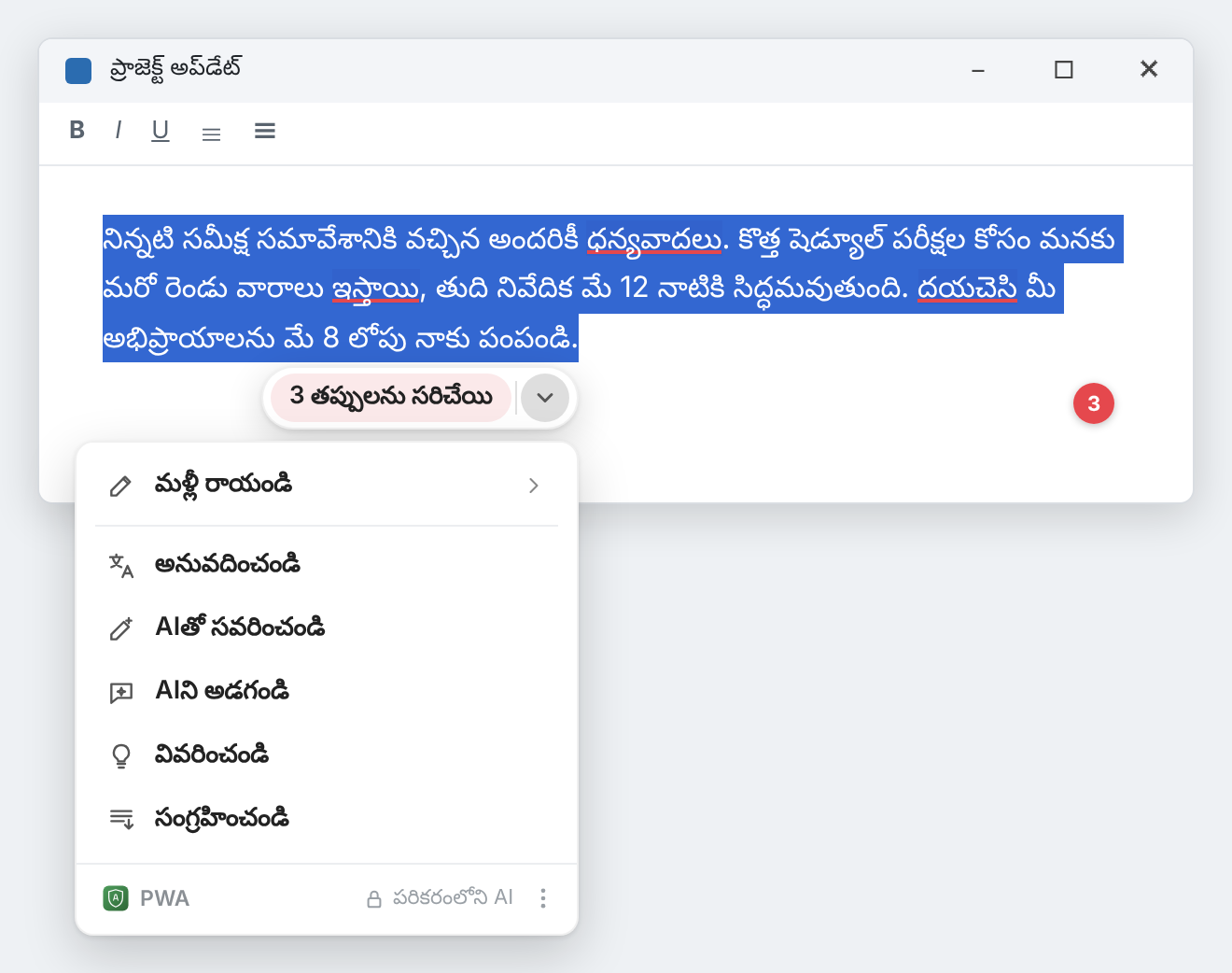
టెక్స్ట్ ఎంచుకుంటే త్వరిత చర్యలు బార్ కనిపిస్తుంది: తప్పులు ఉంటే 3 తప్పులను సరిచేయి, దానితో పాటు “మళ్లీ రాయండి”, “అనువదించండి”, “AIతో సవరించండి”, “AIని అడగండి”, “వివరించండి”, “సంగ్రహించండి”. డెస్క్టాప్ AI చాట్ యాప్లలో ప్రాంప్ట్ పేస్ట్ చేస్తే “ప్రాంప్ట్ మెరుగుపరచండి” వస్తుంది.
పాస్వర్డ్ ఫీల్డ్లను ఇది ఎప్పుడూ చదవదు; బ్రౌజర్లు (అది ఎక్స్టెన్షన్ పని), టెర్మినల్లు, కోడ్ ఎడిటర్లు, పాస్వర్డ్ మేనేజర్ల జోలికి వెళ్లదు.
మీ PCలో, అక్కడ మాత్రమే
యాప్ AI మోడల్ను మీ సొంత కంప్యూటర్లో నడుపుతుంది, అదే కంప్యూటర్లోని ప్రోగ్రామ్లకు మాత్రమే జవాబిస్తుంది. ఇతర ప్రోగ్రామ్లలో, మీరు టైప్ చేస్తున్న ఫీల్డ్ను చదివి, దాన్ని ఆ మోడల్కు మాత్రమే అందిస్తుంది. ఎక్స్టెన్షన్ Chrome Built-in AIని వాడినా, మా ఉచిత Mac యాప్లోని ఓపెన్ సోర్స్ AI మోడల్ను వాడినా, Windows యాప్ను వాడినా, మీ టెక్స్ట్ మాకు గానీ ఏ మూడో పక్షానికి గానీ ఎప్పుడూ పంపబడదు; ఖాతా కూడా లేదు, కాబట్టి మీరు ఎవరో మాకు తెలియదు. మీరు ఆఫ్ చేయగల వినియోగ గణాంకాలు ఏ మోడల్ వాడుకలో ఉంది వంటి విషయాలను లెక్కిస్తాయి, మీరు రాసేదాన్ని ఎప్పుడూ కాదు. వివరాలు ఇది ఎలా పనిచేస్తుందిలో ఉన్నాయి.
Chrome AI మీ PCని వెనక్కి పంపేసిందా? Microsoft Store నుంచి ఉచిత Windows యాప్ను పొంది, ప్రతి ప్రోగ్రామ్లోనూ ప్రైవేట్గా రాయండి.
Chromeకు జోడించండిEdgeకు జోడించండిBraveకు జోడించండిOperaకు జోడించండిVivaldiకు జోడించండిMac కోసం డౌన్లోడ్ చేయండిMicrosoft Store నుండి పొందండి