Đã có trên Windows: trợ lý viết riêng tư trong mọi ứng dụng trên PC của bạn

Private Writing Assistant
Kiểm tra ngữ pháp và viết lại văn bản bằng AI chạy ngay trên thiết bị của bạn. Miễn phí.
 Thêm vào Chrome
 Thêm vào Edge
 Thêm vào Brave
 Thêm vào Opera
 Thêm vào Vivaldi
 Tải về cho Mac
 Tải từ Microsoft Store
Rất nhiều laptop Windows đã bị từ chối ngay từ cửa. AI tích hợp của Chrome đòi 16 GB bộ nhớ hoặc một card đồ họa có hơn 4 GB bộ nhớ riêng, trong khi phần lớn laptop công ty, máy tính ở trường và những chiếc máy đã vài năm tuổi chẳng có thứ nào. Còn Edge, Brave và Opera thì hoàn toàn không đi kèm AI của Chrome.
Tóm tắt nhanh
Private Writing Assistant có ứng dụng Windows mới, miễn phí trên Microsoft Store. Ứng dụng mang tính năng kiểm tra, viết lại và dịch đến những PC chỉ có 4 GB bộ nhớ, cho tiện ích trong mọi trình duyệt Chromium và cả trong Word, Notepad cùng các chương trình khác. AI chạy ngay trên máy tính của bạn, nên văn bản của bạn không bao giờ được gửi cho chúng tôi.
Bốn gigabyte, không phải mười sáu
Chrome Built-in AI cần 16 GB bộ nhớ hoặc card đồ họa có hơn 4 GB, cộng thêm 22 GB dung lượng trống trên ổ đĩa. Ứng dụng Windows chạy trên mọi PC dùng Windows 10 trở lên, bộ xử lý x64 hoặc ARM64 và có ít nhất 4 GB bộ nhớ. Ứng dụng tự chọn một mô hình mã nguồn mở hợp với PC của bạn, từ 0,5 đến 1,3 GB, nên một chiếc laptop cũ vẫn nhận được câu trả lời thay vì một màn hình đứng hình. Đây là phiên bản Windows tương ứng với ứng dụng Mac của chúng tôi.
Từ Microsoft Store chỉ với hai cú nhấp
Nếu trình duyệt của bạn không chạy được AI tích hợp của Chrome, menu của tiện ích sẽ chỉ bạn bước tiếp theo:
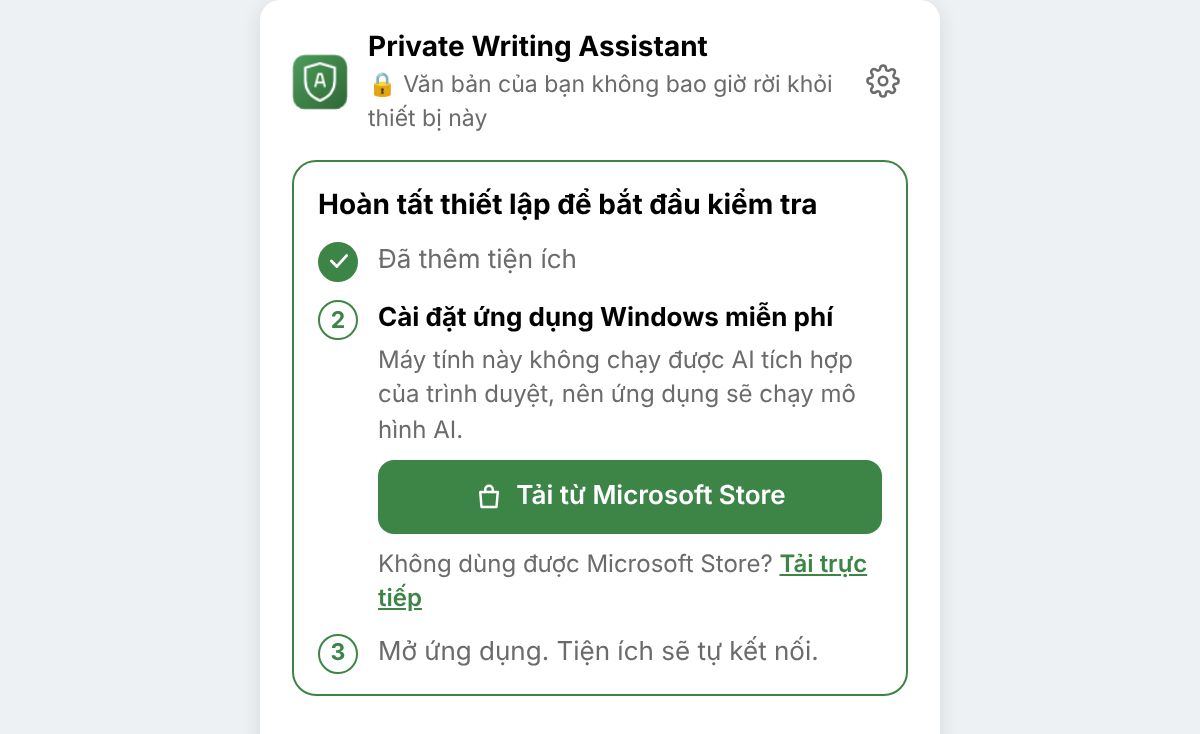
- Tải từ Microsoft Store mở trang của ứng dụng trên Store. Hãy cài đặt ở đó; Store sẽ tự cập nhật ứng dụng cho bạn.
- Mở ứng dụng. Biểu tượng tấm khiên của ứng dụng xuất hiện cạnh đồng hồ và tải mô hình AI về một lần.
- Tiện ích tự tìm thấy ứng dụng. Không có gì phải cấu hình.
PC ở công ty không có Store? Tải trực tiếp cho bạn một tệp zip chứa đúng ứng dụng đó. Sau khi tải mô hình về, việc kiểm tra hoạt động cả khi không có mạng; trang yêu cầu hệ thống có đầy đủ chi tiết.
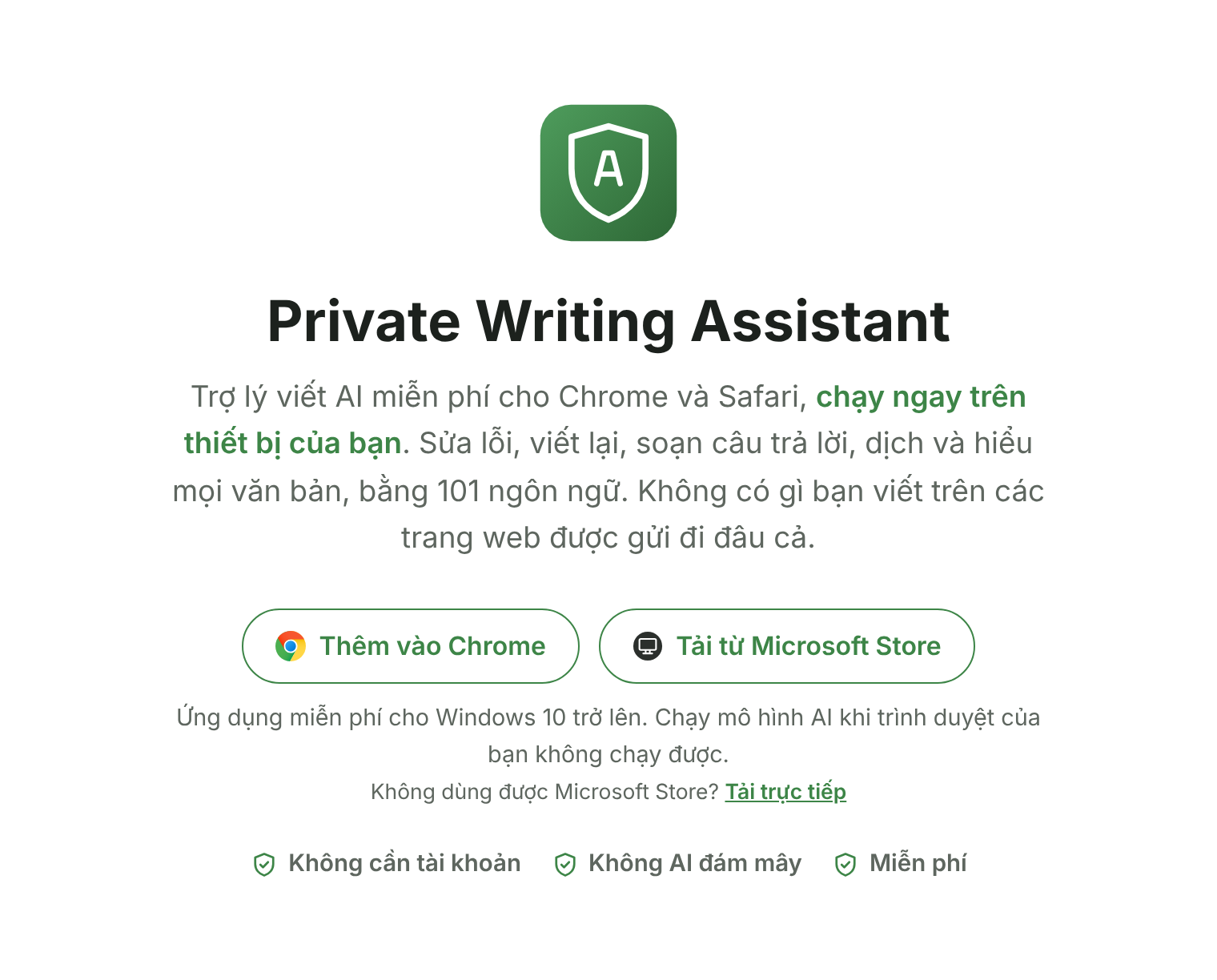
Một ứng dụng cho Edge, Chrome, Brave và Opera
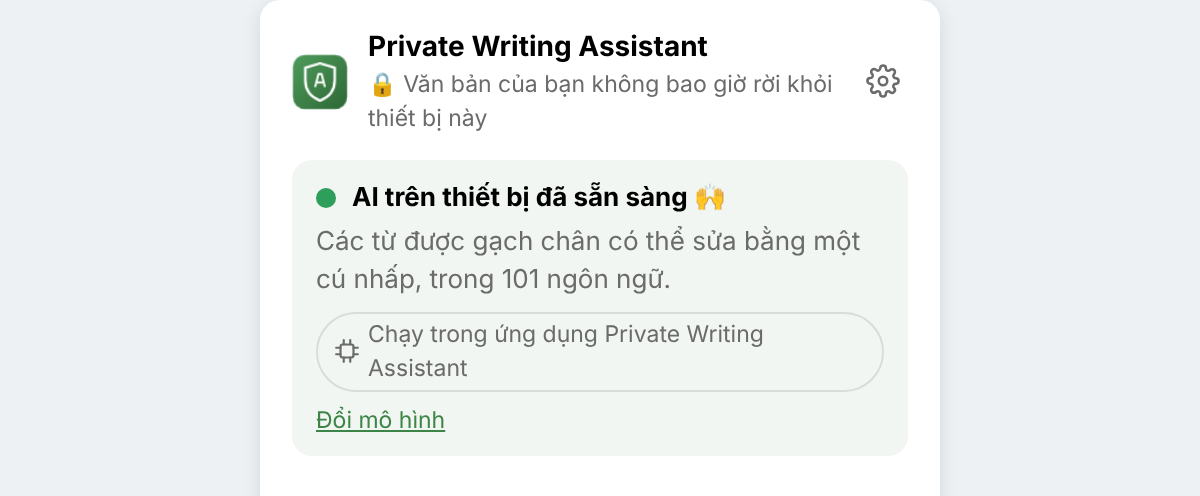
Mọi trình duyệt Chromium trên PC của bạn đều dùng chung một ứng dụng. Dùng Edge ở công ty và Chrome ở nhà: chỉ có một mô hình, tải về một lần, và tiện ích trong mỗi trình duyệt đều dùng nó. Edge, Brave và Opera không có Chrome Built-in AI, nên ở đó ứng dụng làm việc ngay khi đang chạy. Menu của tiện ích cho biết mô hình đang được dùng:
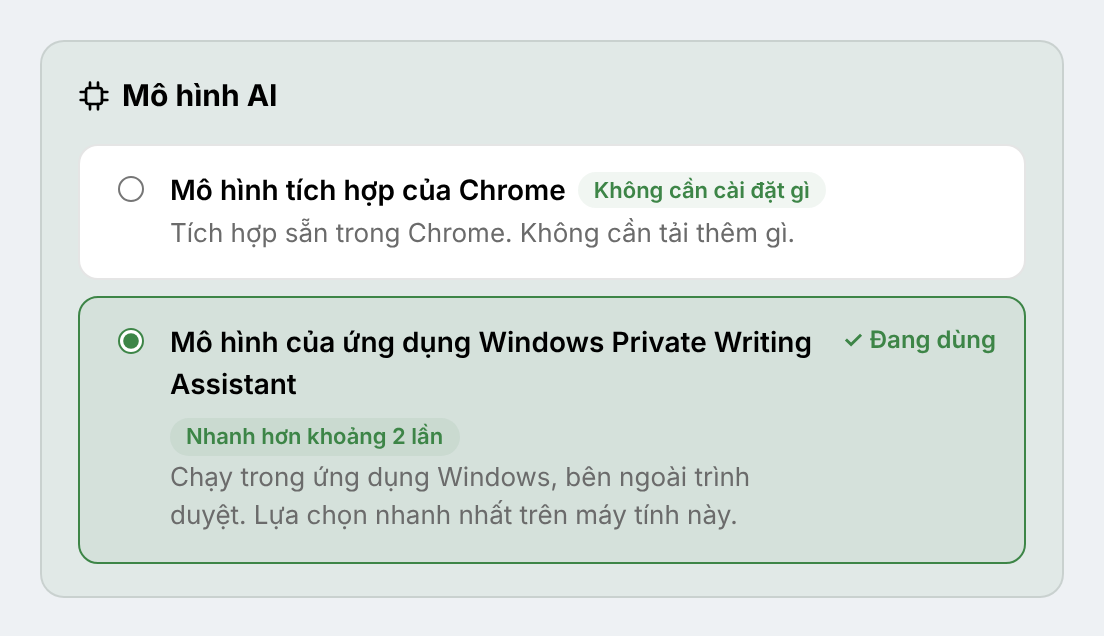
Trong Chrome, trên PC chạy được mô hình của chính Chrome, bạn được tự chọn. Trong mục Mô hình AI, trang cài đặt liệt kê mô hình tích hợp của Chrome và mô hình của ứng dụng Windows, gắn nhãn Nhanh hơn khoảng 2 lần.
Mọi tính năng đều hoạt động với mô hình của ứng dụng: gạch chân trong các ô văn bản và Google Docs, mọi kiểu Viết lại, Dịch, Hỏi AI, Tóm tắt, Viết bằng prompt và nhiều tính năng khác.
Ngoài trình duyệt: Word, Notepad và các chương trình khác
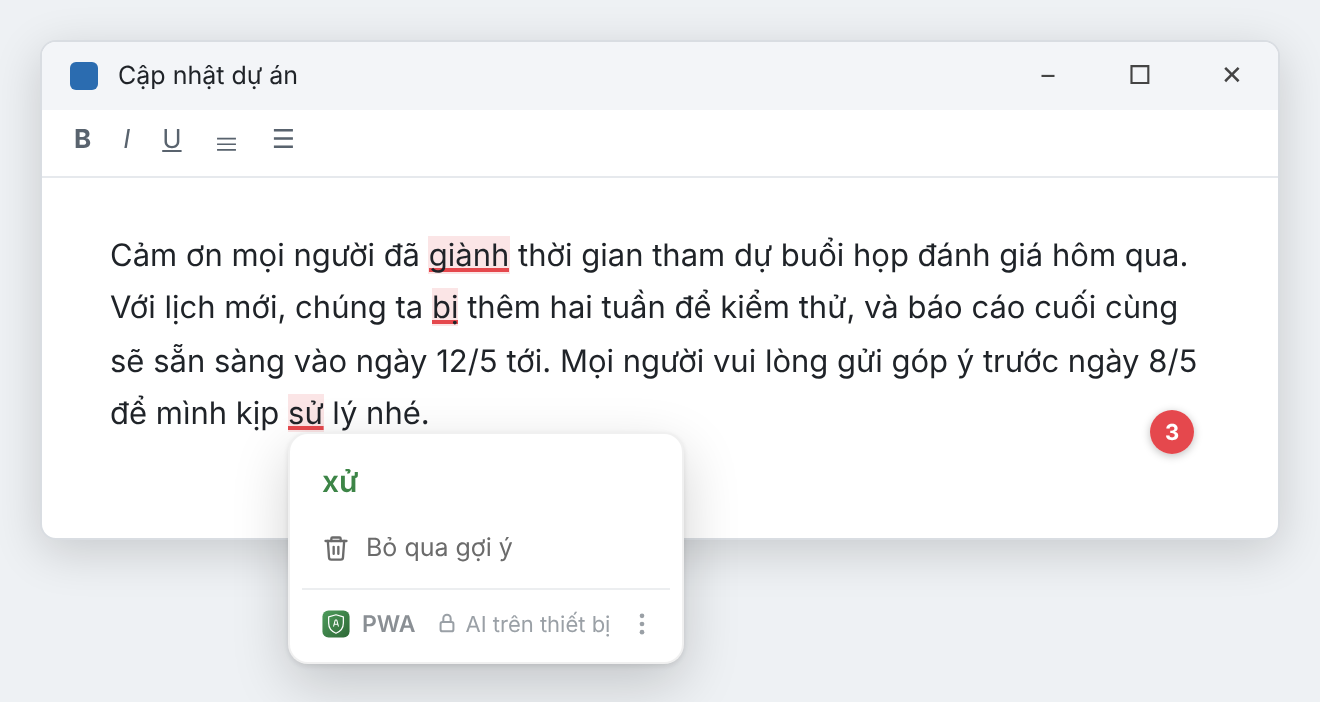
Với Kiểm tra văn bản trong mọi ứng dụng, được bật sẵn từ đầu trong menu của ứng dụng cạnh đồng hồ, ứng dụng còn kiểm tra những gì bạn gõ trong Word, Notepad và các chương trình khác. Lỗi được gạch chân màu đỏ, một huy hiệu đếm số lỗi, và trỏ vào một từ sẽ mở cùng thẻ gợi ý như trong trình duyệt. Sửa tất cả 3 lỗi sửa hết trong một lần, và lệnh Hoàn tác của chính chương trình đó sẽ hoàn lại một lần sửa. Trong Word, mỗi trang trên màn hình có huy hiệu riêng.
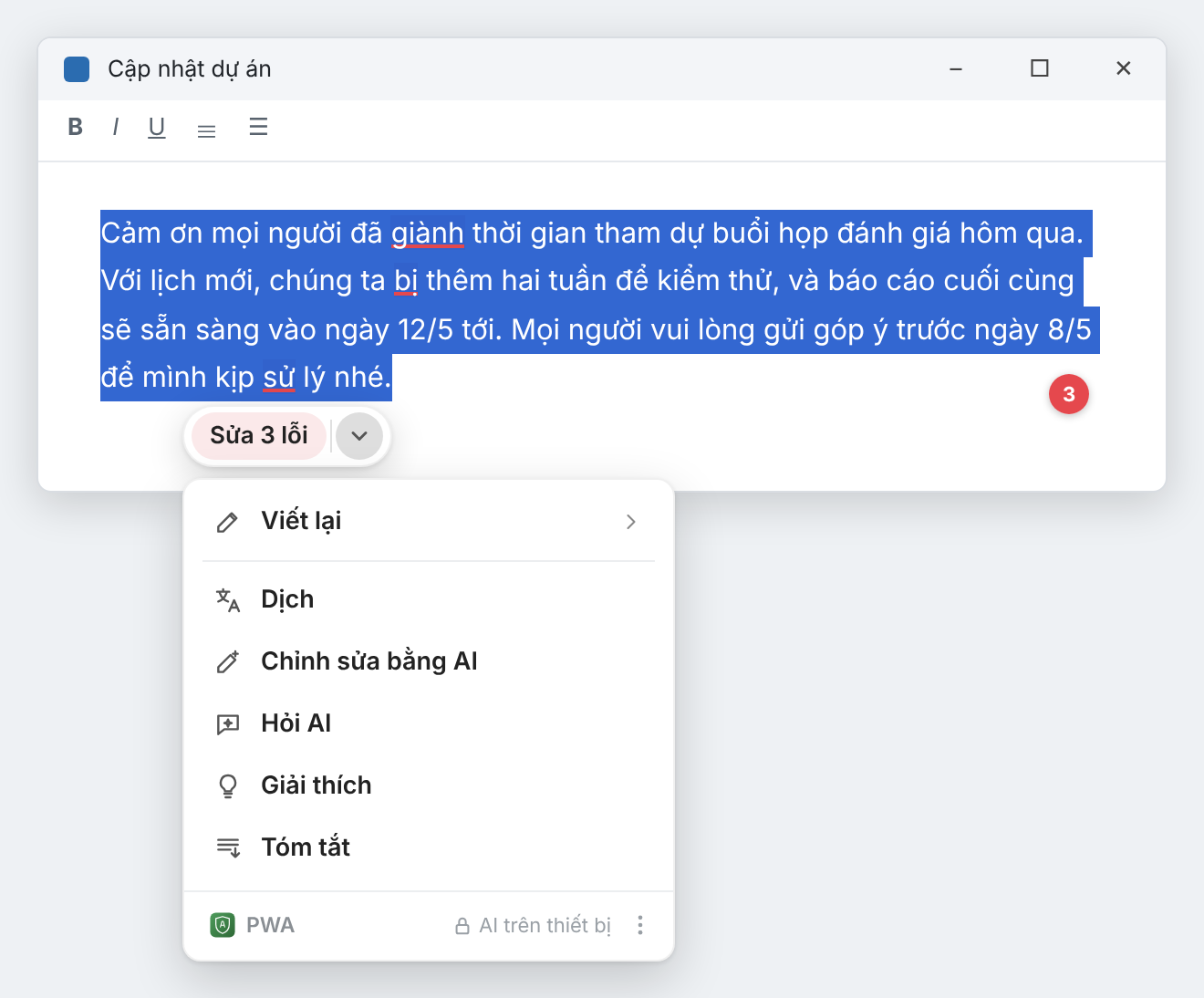
Chọn văn bản và thanh Thao tác nhanh sẽ hiện ra: Sửa 3 lỗi khi có lỗi, cùng Viết lại, Dịch, Chỉnh sửa bằng AI, Hỏi AI, Giải thích và Tóm tắt. Trong các ứng dụng trò chuyện AI trên máy tính, dán một prompt vào sẽ có thêm Cải thiện prompt.
Ô mật khẩu không bao giờ được đọc, còn trình duyệt (việc của tiện ích), cửa sổ dòng lệnh, trình soạn thảo mã và trình quản lý mật khẩu thì được để yên.
Trên PC của bạn, và chỉ ở đó
Ứng dụng chạy mô hình AI trên chính máy tính của bạn và chỉ trả lời các chương trình trên máy tính đó. Trong các chương trình khác, ứng dụng đọc ô bạn đang gõ và chỉ chuyển nội dung đó cho mô hình này. Dù tiện ích dùng Chrome Built-in AI, mô hình AI mã nguồn mở trong ứng dụng Mac miễn phí của chúng tôi hay ứng dụng Windows, văn bản của bạn không bao giờ được gửi cho chúng tôi hay bất kỳ bên thứ ba nào, và không có tài khoản nào, nên chúng tôi không biết bạn là ai. Thống kê sử dụng, mà bạn có thể tắt, đếm những thứ như mô hình nào đang được dùng, không bao giờ đếm những gì bạn viết. Cách hoạt động có đầy đủ chi tiết.
AI của Chrome đã từ chối PC của bạn? Hãy tải ứng dụng Windows miễn phí từ Microsoft Store và viết riêng tư trong mọi chương trình.
Thêm vào ChromeThêm vào EdgeThêm vào BraveThêm vào OperaThêm vào VivaldiTải về cho MacTải từ Microsoft Store