હવે Windows પર: તમારા પીસીની દરેક ઍપમાં ખાનગી લેખન મદદ

Private Writing Assistant
તમારા ડિવાઇસ પર જ ચાલતા AI વડે વ્યાકરણ તપાસો અને લખાણ ફરીથી લખો. મફત.
 Chromeમાં ઉમેરો
 Edgeમાં ઉમેરો
 Braveમાં ઉમેરો
 Operaમાં ઉમેરો
 Vivaldiમાં ઉમેરો
 Mac માટે ડાઉનલોડ કરો
 Microsoft Store પરથી મેળવો
ઘણાં Windows લૅપટૉપને દરવાજેથી જ પાછાં વાળી દેવાયાં છે. Chromeનું બિલ્ટ-ઇન AI 16 GB મેમરી માગે છે, અથવા એવું ગ્રાફિક્સ કાર્ડ જેની પોતાની મેમરી 4 GBથી વધુ હોય, અને મોટા ભાગનાં ઑફિસ લૅપટૉપ, શાળાનાં પીસી અને થોડાં વર્ષ જૂનાં મશીનમાં આમાંનું કંઈ નથી હોતું. Edge, Brave અને Operaમાં તો Chromeનું AI આવતું જ નથી.
ટૂંકમાં
Private Writing Assistantની નવી Windows ઍપ Microsoft Storeમાં મફત છે. તે ચકાસણી, ફરીથી લખવાનું અને અનુવાદ ફક્ત 4 GB મેમરીવાળાં પીસી સુધી લાવે છે, દરેક Chromium બ્રાઉઝરના એક્સ્ટેન્શન માટે અને Word, Notepad તથા બીજા પ્રોગ્રામમાં પણ. AI તમારા કમ્પ્યુટર પર જ ચાલે છે, તેથી તમારું લખાણ અમને ક્યારેય મોકલાતું નથી.
સોળ નહીં, ચાર ગીગાબાઇટ
Chrome Built-in AIને 16 GB મેમરી અથવા 4 GBથી વધુ મેમરીવાળું ગ્રાફિક્સ કાર્ડ જોઈએ, ઉપરાંત 22 GB ખાલી ડિસ્ક જગ્યા. Windows ઍપ Windows 10 કે તેથી નવું, x64 કે ARM64 પ્રોસેસર અને ઓછામાં ઓછી 4 GB મેમરીવાળા કોઈ પણ પીસી પર ચાલે છે. તે તમારા પીસીને અનુકૂળ 0.5 થી 1.3 GBનું ઓપન-સોર્સ મૉડલ જાતે પસંદ કરે છે, જેથી જૂના લૅપટૉપ પર પણ સ્ક્રીન અટકી જવાને બદલે જવાબ મળે. તે અમારી Mac ઍપની Windows જોડીદાર છે.
Microsoft Storeમાંથી, બે ક્લિકમાં
જો તમારું બ્રાઉઝર Chromeનું બિલ્ટ-ઇન AI ન ચલાવી શકે, તો એક્સ્ટેન્શનનું પૉપઅપ આગળ શું કરવું તે બતાવે છે:
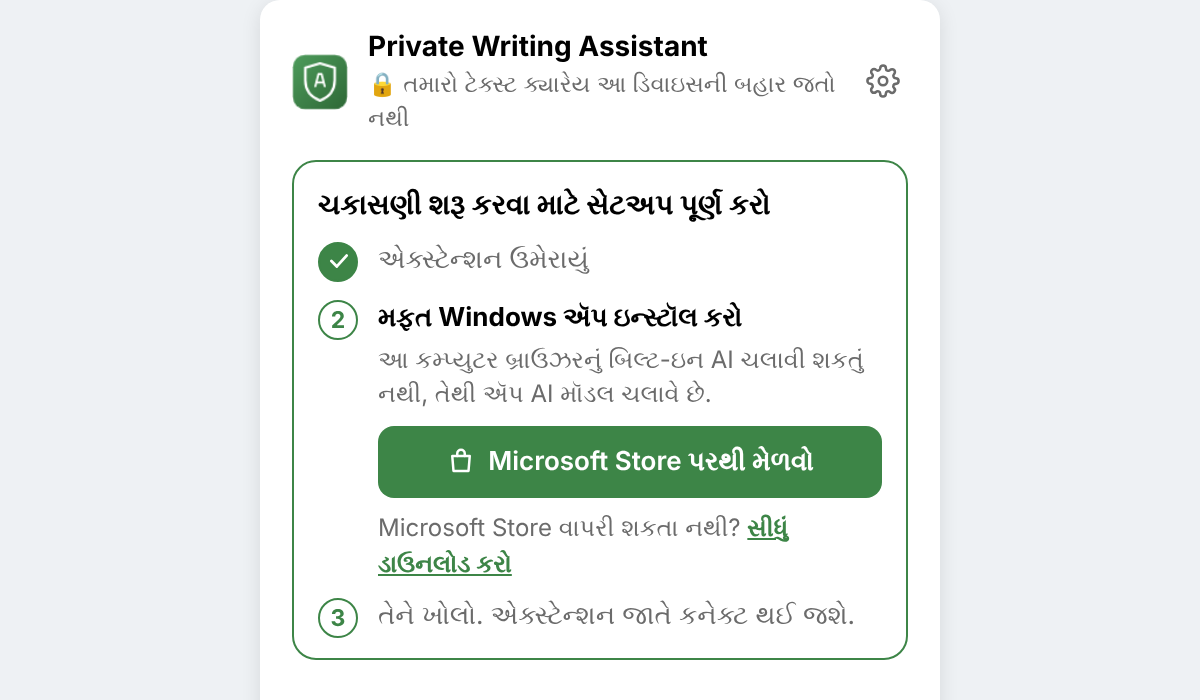
- Microsoft Store પરથી મેળવો Storeમાં ઍપનું પાનું ખોલે છે. ત્યાંથી જ ઇન્સ્ટૉલ કરો; Store તેને જાતે અપડેટ રાખે છે.
- તેને ખોલો. ઘડિયાળની બાજુમાં તેની ઢાલ દેખાય છે અને તે એક વાર AI મૉડલ ડાઉનલોડ કરે છે.
- એક્સ્ટેન્શન ઍપને જાતે શોધી લે છે. કંઈ સેટ કરવાનું નથી.
ઑફિસના પીસી પર Store નથી? સીધું ડાઉનલોડ કરોથી એ જ ઍપ zip ફાઇલમાં મળે છે. મૉડલ ડાઉનલોડ થયા પછી ચકાસણી ઑફલાઇન ચાલે છે; વિગતો જરૂરિયાતોના પાના પર છે.
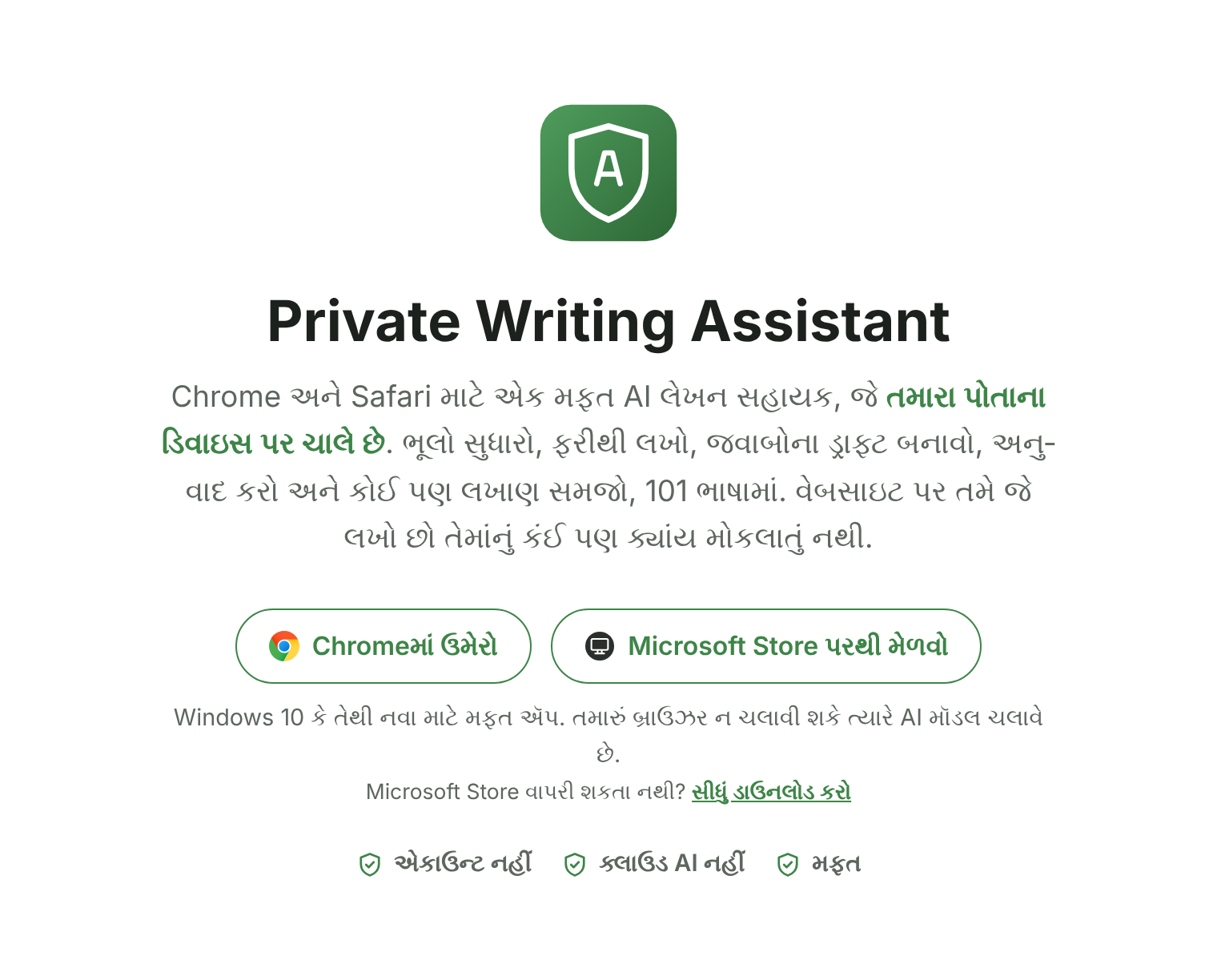
Edge, Chrome, Brave અને Opera માટે એક જ ઍપ
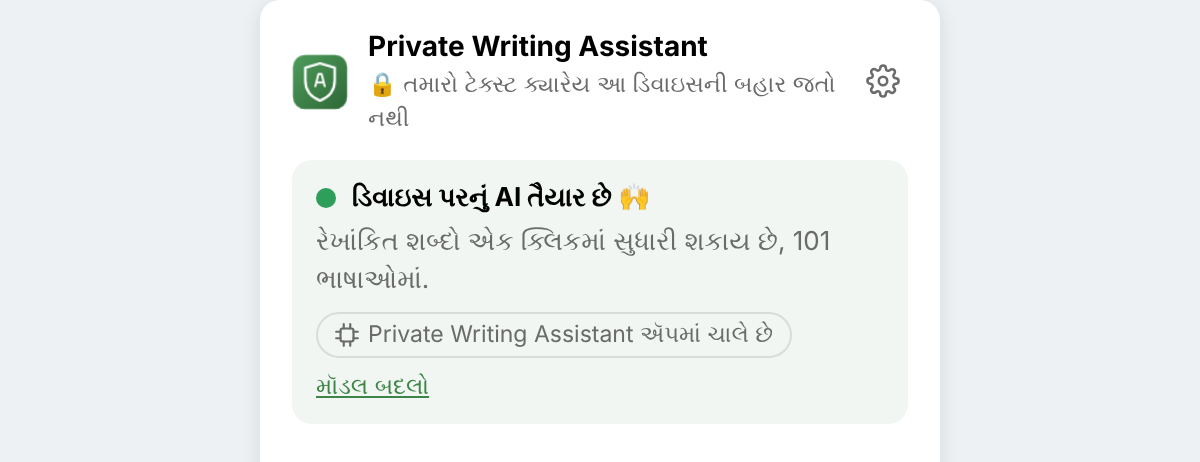
તમારા પીસી પરનું દરેક Chromium બ્રાઉઝર એ જ ઍપ સુધી પહોંચે છે. ઑફિસમાં Edge અને ઘરે Chrome? મૉડલ એક જ છે, એક વાર ડાઉનલોડ થાય છે, અને દરેક બ્રાઉઝરનું એક્સ્ટેન્શન એ જ વાપરે છે. Edge, Brave અને Operaમાં Chrome Built-in AI નથી, તેથી ત્યાં ઍપ ચાલુ થતાં જ કામ સંભાળી લે છે. વપરાશમાં રહેલા મૉડલનું નામ પૉપઅપ બતાવે છે:
જે પીસી પર Chrome પોતાનું મૉડલ ચલાવી શકે છે, ત્યાં Chromeમાં પસંદગી તમારી. સેટિંગ્સ પાના પર AI મૉડલ હેઠળ Chromeનું બિલ્ટ-ઇન મૉડલ અને Windows ઍપનું મૉડલ દેખાય છે, અને ઍપના મૉડલ પર લગભગ 2× વધુ ઝડપીનો ટૅગ છે.
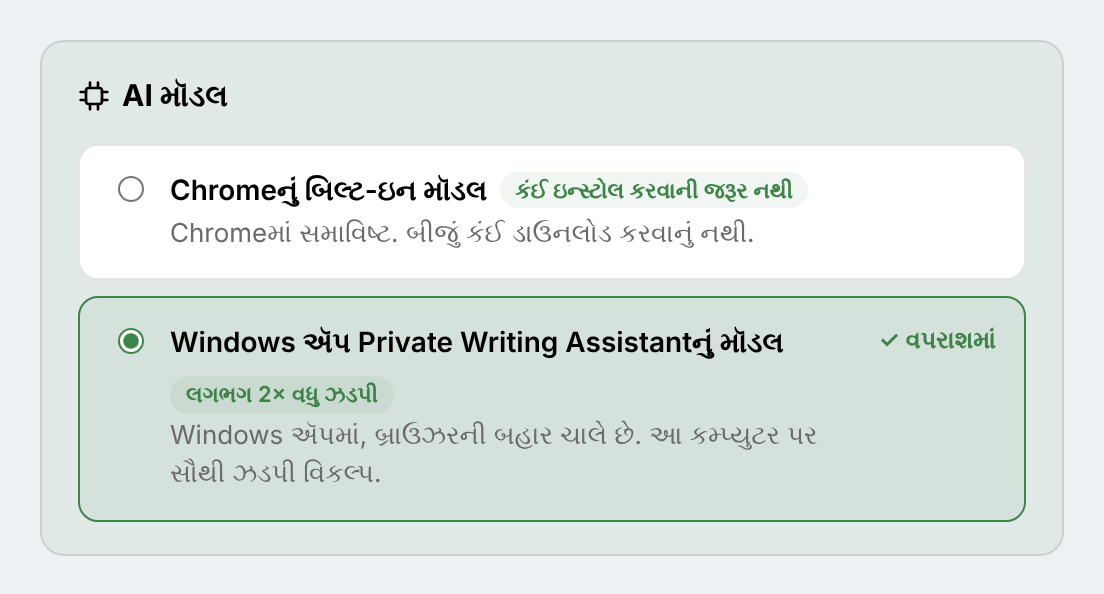
ઍપના મૉડલ સાથે દરેક સુવિધા કામ કરે છે: ટેક્સ્ટ બૉક્સમાં અને Google Docsમાં ભૂલો નીચે રેખા, “ફરીથી લખો”ની દરેક શૈલી, “અનુવાદ કરો”, “AIને પૂછો”, “સારાંશ આપો”, “પ્રોમ્પ્ટથી લખો” અને બાકીનું બધું.
બ્રાઉઝરની બહાર પણ: Word, Notepad અને બીજા પ્રોગ્રામ
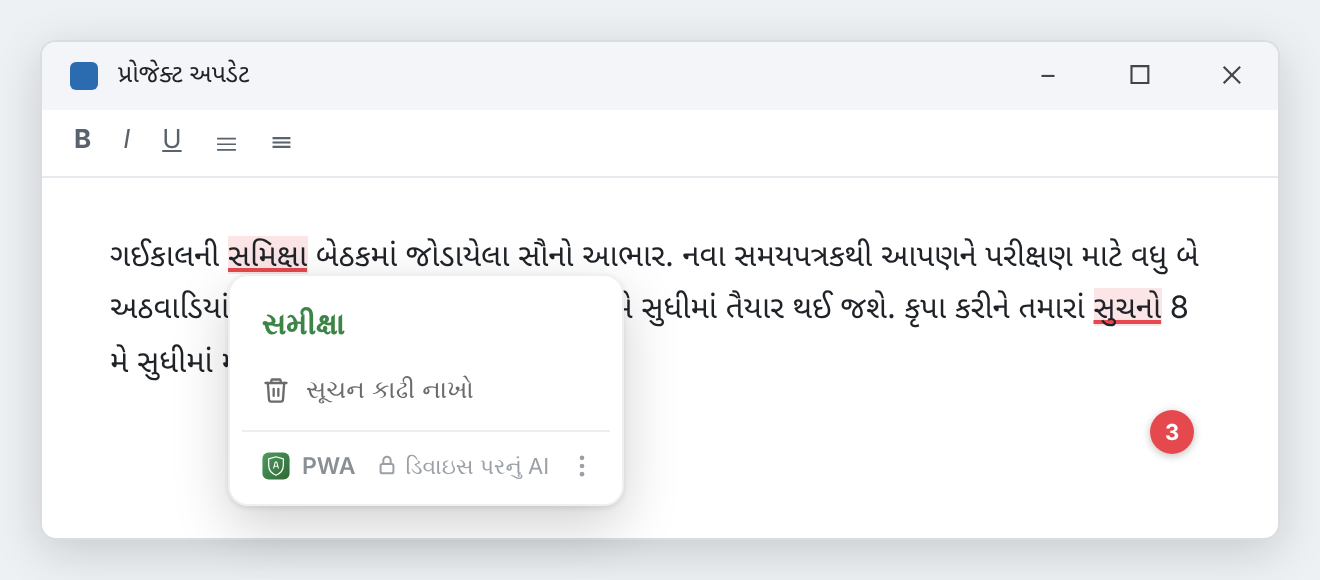
દરેક ઍપમાં લખાણ તપાસો, જે ઘડિયાળની બાજુના ઍપના મેનૂમાં શરૂઆતથી ચાલુ હોય છે, તેના વડે ઍપ Word, Notepad અને બીજા પ્રોગ્રામમાં તમે જે ટાઇપ કરો તે પણ તપાસે છે. ભૂલો નીચે લાલ રેખા આવે છે, એક બૅજ તેમને ગણે છે, અને કોઈ શબ્દ પર પૉઇન્ટર લઈ જતાં બ્રાઉઝર જેવું જ સૂચન કાર્ડ ખૂલે છે. બધી 3 ભૂલો સુધારો એક જ વારમાં બધી ભૂલો સુધારી દે છે, અને પ્રોગ્રામનું પોતાનું Undo કોઈ પણ સુધારો પાછો લઈ લે છે. Wordમાં સ્ક્રીન પર દેખાતા દરેક પાનાનો પોતાનો બૅજ હોય છે.
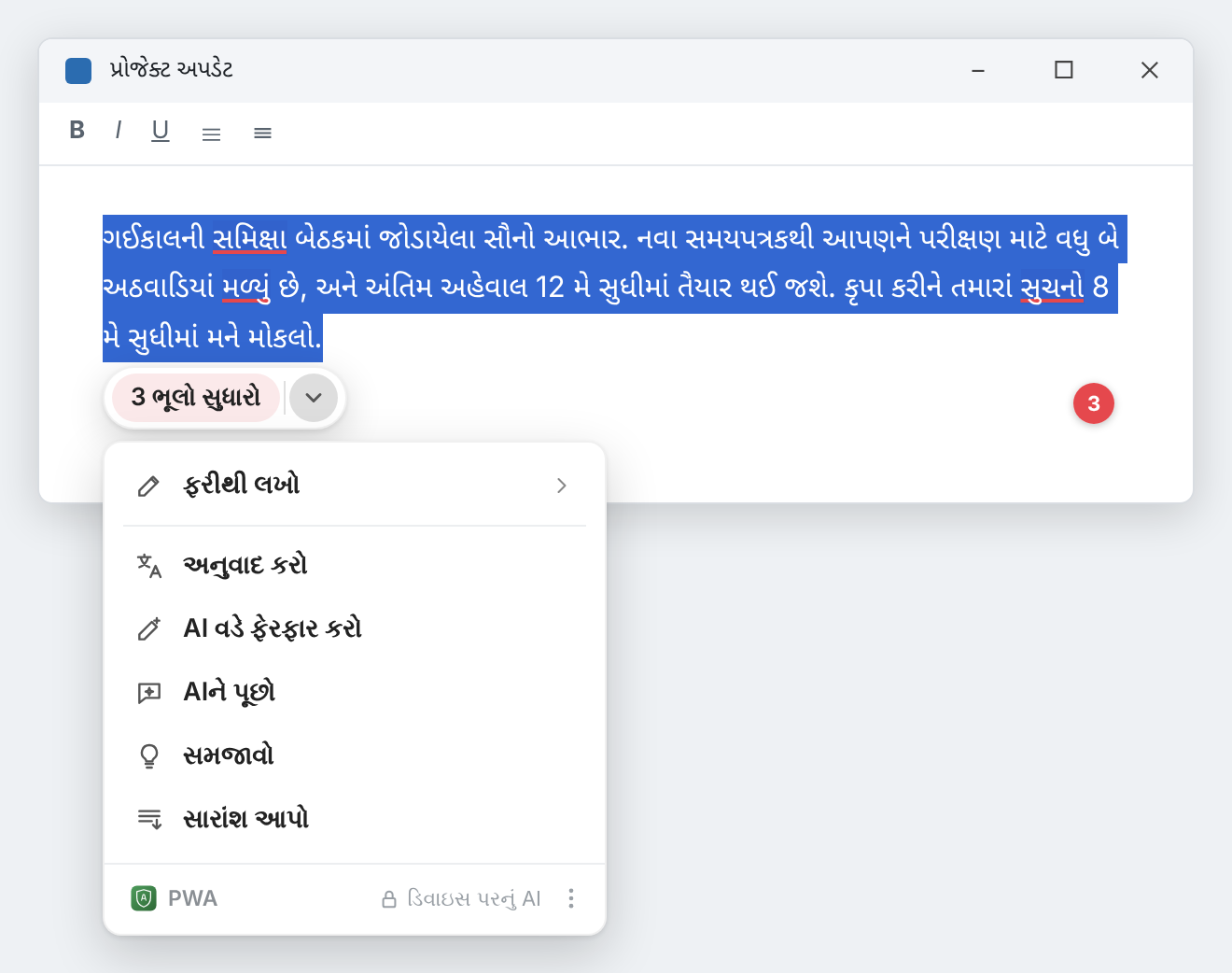
લખાણ પસંદ કરો એટલે ઝડપી ક્રિયાઓની પટ્ટી દેખાય છે: ભૂલો હોય તો 3 ભૂલો સુધારો, સાથે “ફરીથી લખો”, “અનુવાદ કરો”, “AI વડે ફેરફાર કરો”, “AIને પૂછો”, “સમજાવો” અને “સારાંશ આપો”. ડેસ્કટૉપની AI ચૅટ ઍપમાં પ્રોમ્પ્ટ પેસ્ટ કરતાં “પ્રોમ્પ્ટ સુધારો” મળે છે.
પાસવર્ડ ફીલ્ડ ક્યારેય વાંચવામાં આવતાં નથી, અને બ્રાઉઝર (એ એક્સ્ટેન્શનનું કામ છે), ટર્મિનલ, કોડ એડિટર અને પાસવર્ડ મૅનેજરને અડવામાં આવતું નથી.
તમારા પીસી પર, અને ફક્ત ત્યાં જ
ઍપ AI મૉડલ તમારા પોતાના કમ્પ્યુટર પર ચલાવે છે અને ફક્ત એ જ કમ્પ્યુટર પરના પ્રોગ્રામને જવાબ આપે છે. બીજા પ્રોગ્રામમાં તે તમે જ્યાં ટાઇપ કરો છો તે ફીલ્ડ વાંચે છે અને તેને ફક્ત એ મૉડલને આપે છે. એક્સ્ટેન્શન Chrome Built-in AI વાપરે, અમારી મફત Mac ઍપનું ઓપન-સોર્સ AI મૉડલ વાપરે કે Windows ઍપ, તમારું લખાણ અમને કે કોઈ ત્રીજા પક્ષને ક્યારેય મોકલાતું નથી, અને કોઈ એકાઉન્ટ નથી, તેથી તમે કોણ છો તે અમે જાણતા નથી. વપરાશના આંકડા, જે તમે બંધ કરી શકો છો, કયું મૉડલ વપરાશમાં છે જેવી બાબતો ગણે છે, તમે શું લખો છો તે ક્યારેય નહીં. વિગતો તે કેવી રીતે કામ કરે છે માં છે.
Chromeના AIએ તમારા પીસીને પાછું વાળ્યું છે? Microsoft Store પરથી મફત Windows ઍપ મેળવો અને દરેક પ્રોગ્રામમાં ખાનગી રીતે લખો.
Chromeમાં ઉમેરોEdgeમાં ઉમેરોBraveમાં ઉમેરોOperaમાં ઉમેરોVivaldiમાં ઉમેરોMac માટે ડાઉનલોડ કરોMicrosoft Store પરથી મેળવો