Nyt Windowsille: yksityistä kirjoitusapua PC:si kaikkiin ohjelmiin

Private Writing Assistant
Tarkista kielioppi ja muotoile tekstiä uudelleen tekoälyllä, joka toimii omalla laitteellasi. Ilmainen.
 Lisää Chromeen
 Lisää selaimeen Edge
 Lisää selaimeen Brave
 Lisää selaimeen Opera
 Lisää selaimeen Vivaldi
 Lataa Macille
 Hanki Microsoft Storesta
Moni Windows-läppäri on käännytetty ovelta. Chromen sisäänrakennettu tekoäly vaatii 16 Gt muistia tai näytönohjaimen, jossa on yli 4 Gt omaa muistia, eikä useimmissa työläppäreissä, koulujen koneissa tai muutaman vuoden vanhoissa tietokoneissa ole kumpaakaan. Edgessä, Bravessa ja Operassa Chromen tekoälyä ei ole lainkaan.
Lyhyesti
Private Writing Assistantilla on uusi Windows-appi, ilmaiseksi Microsoft Storessa. Se tuo tarkistuksen, uudelleenkirjoituksen ja kääntämisen PC:ille, joissa on vain 4 Gt muistia: laajennukselle jokaisessa Chromium-selaimessa sekä Wordiin, Muistioon ja muihin ohjelmiin. Tekoäly toimii omalla tietokoneellasi, joten tekstiäsi ei koskaan lähetetä meille.
Neljä gigatavua, ei kuuttatoista
Chrome Built-in AI vaatii 16 Gt muistia tai näytönohjaimen, jossa on yli 4 Gt muistia, sekä 22 Gt vapaata levytilaa. Windows-appi toimii missä tahansa PC:ssä, jossa on Windows 10 tai uudempi, x64- tai ARM64-suoritin ja vähintään 4 Gt muistia. Se valitsee koneellesi sopivan avoimen lähdekoodin mallin, 0,5–1,3 Gt, joten vanhempikin läppäri saa vastauksia jähmettyneen näytön sijaan. Se on Mac-appimme Windows-vastine.
Microsoft Storesta kahdella klikkauksella
Jos selaimesi ei pysty ajamaan Chromen sisäänrakennettua tekoälyä, laajennuksen ponnahdusikkuna näyttää, mitä tehdä seuraavaksi:
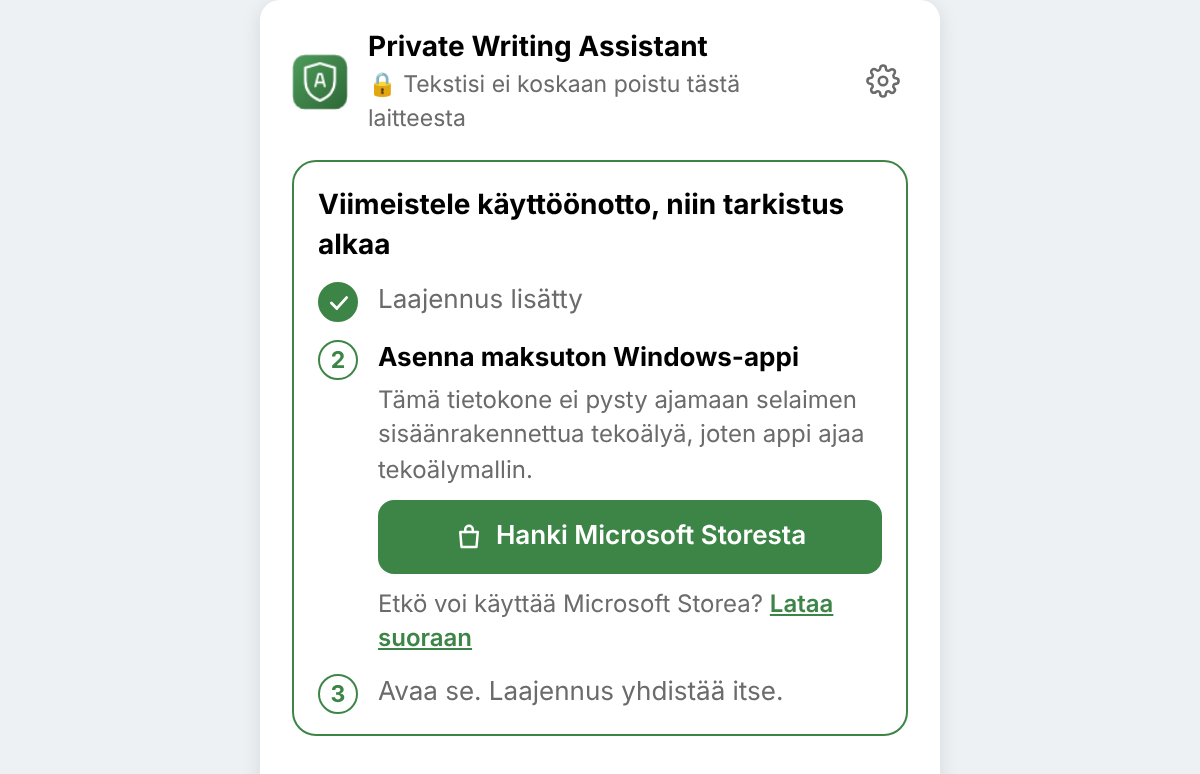
- Hanki Microsoft Storesta avaa apin sivun Microsoft Storessa. Asenna se sieltä; Microsoft Store pitää sen ajan tasalla.
- Avaa se. Apin kilpikuvake ilmestyy kellon viereen, ja appi lataa tekoälymallin kerran.
- Laajennus löytää apin itse. Mitään ei tarvitse määrittää.
Eikö työkoneellasi ole Microsoft Storea? Lataa suoraan antaa zip-tiedoston, jossa on sama appi. Kun malli on ladattu, tarkistus toimii ilman verkkoyhteyttä; lisätietoja on järjestelmävaatimukset-sivulla.
Yksi appi Edgelle, Chromelle, Bravelle ja Operalle
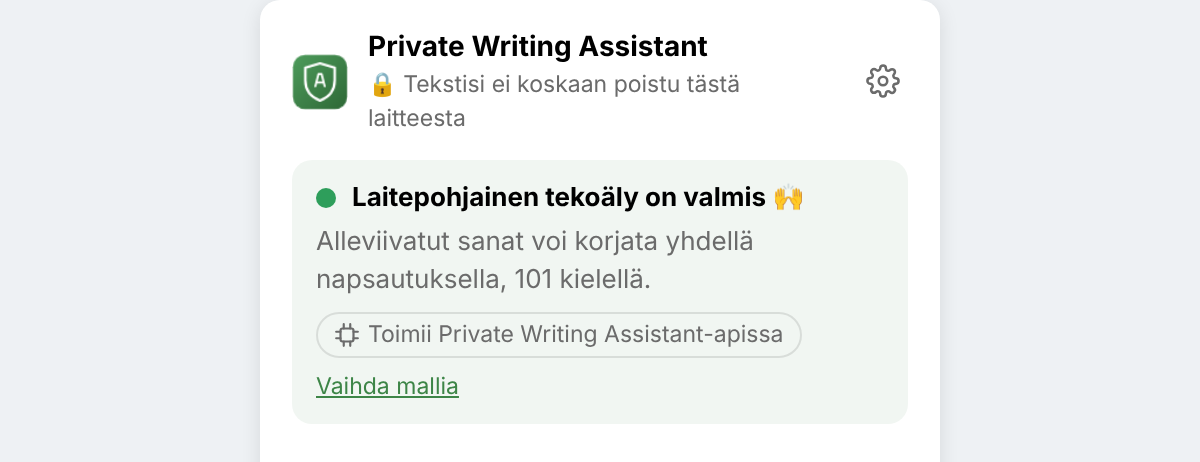
Jokainen PC:si Chromium-selain käyttää samaa appia. Käytätkö töissä Edgeä ja kotona Chromea? Malli on yksi, ladattu kerran, ja jokaisen selaimen laajennus käyttää sitä. Edgessä, Bravessa ja Operassa ei ole Chrome Built-in AI -tekoälyä, joten niissä appi tekee työn heti, kun se on käynnissä. Ponnahdusikkuna kertoo, mikä malli on käytössä:
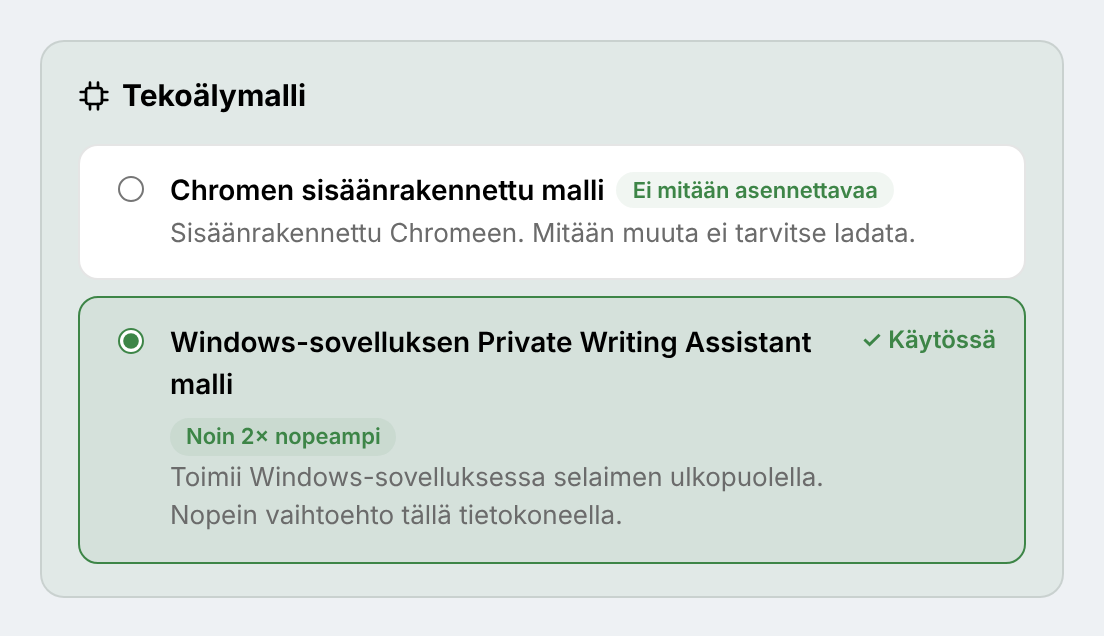
Chromessa PC:llä, joka pystyy ajamaan Chromen omaa mallia, saat valita. Asetussivun kohdassa Tekoälymalli ovat Chromen sisäänrakennettu malli ja Windows-apin malli merkinnällä Noin 2× nopeampi.
Apin mallilla toimii jokainen ominaisuus: alleviivaukset tekstikentissä ja Google Docsissa, kaikki uudelleenkirjoituksen tyylit, Käännä, Kysy tekoälyltä, Tiivistä, Kirjoita kehotteella ja kaikki muu.
Selaimen ulkopuolella: Word, Muistio ja muut
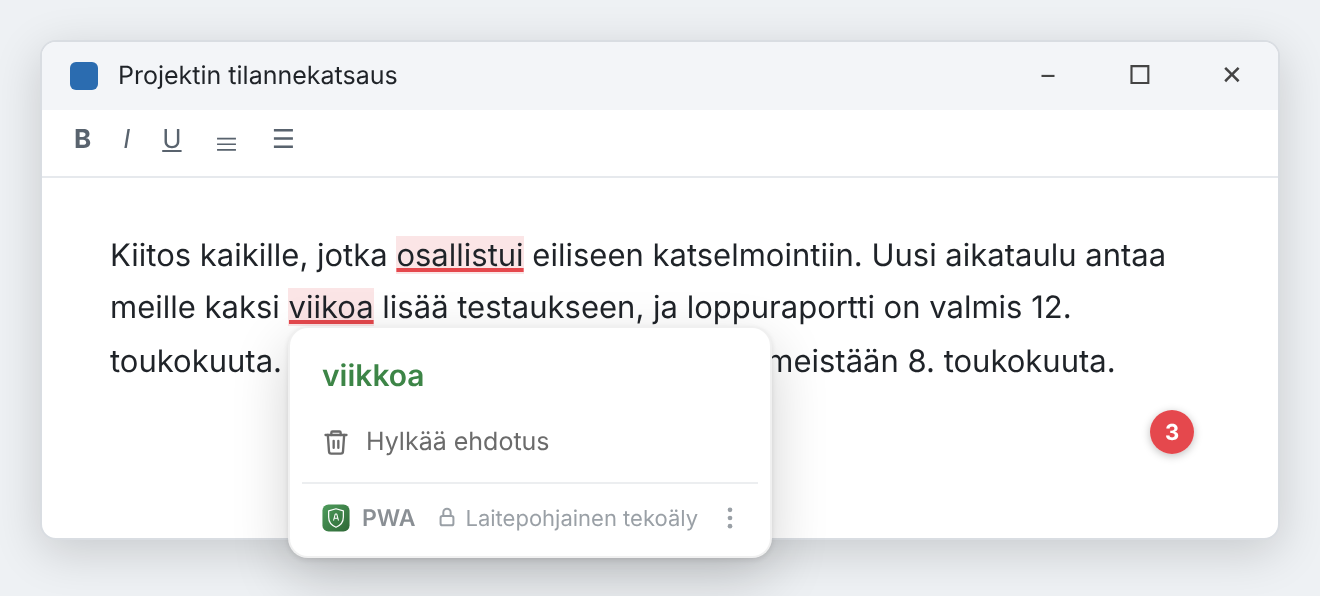
Kun Tarkista teksti kaikissa apeissa on päällä (ja se on alusta asti päällä apin valikossa kellon vieressä), appi tarkistaa myös sen, mitä kirjoitat Wordissa, Muistiossa ja muissa ohjelmissa. Virheet saavat punaisen alleviivauksen, merkki laskee ne, ja sanan osoittaminen avaa saman ehdotuskortin kuin selaimessa. Korjaa kaikki 3 virhettä korjaa ne kerralla, ja ohjelman oma Kumoa-toiminto peruu korjauksen. Wordissa jokainen näytöllä oleva sivu saa oman merkkinsä.
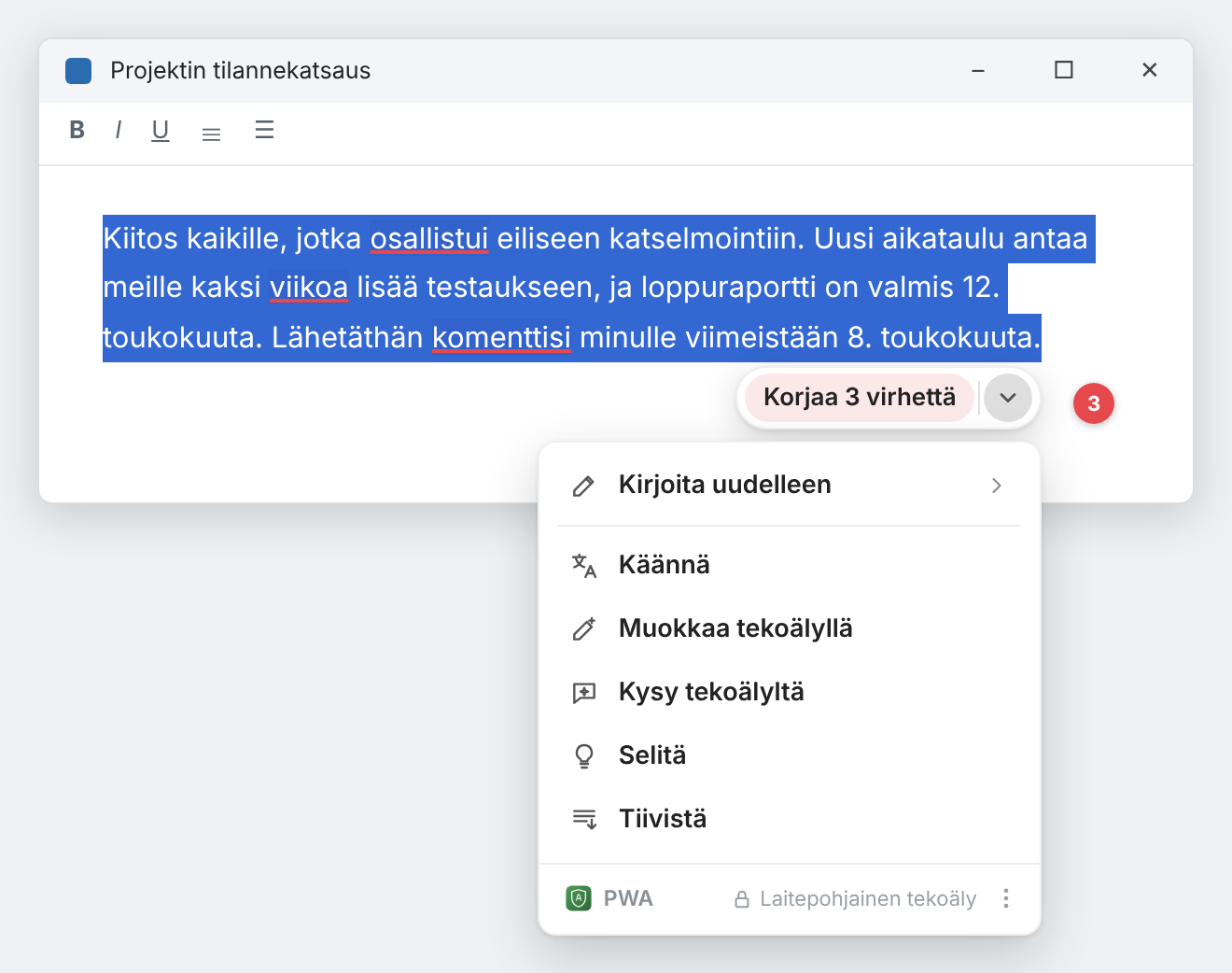
Valitse tekstiä, niin Pikatoiminnot-palkki ilmestyy: Korjaa 3 virhettä, kun virheitä on, sekä Kirjoita uudelleen, Käännä, Muokkaa tekoälyllä, Kysy tekoälyltä, Selitä ja Tiivistä. Työpöydän tekoälychat-apeissa kehotteen liittäminen tuo tarjolle Paranna kehotetta -toiminnon.
Salasanakenttiä ei koskaan lueta, ja selaimet (ne ovat laajennuksen työtä), päätteet, koodieditorit ja salasanojen hallintaohjelmat jätetään rauhaan.
Tietokoneellasi, ei missään muualla
Appi ajaa tekoälymallia omalla tietokoneellasi ja vastaa vain saman tietokoneen ohjelmille. Muissa ohjelmissa se lukee kentän, johon kirjoitat, ja välittää sen vain tälle mallille. Käyttipä laajennus Chrome Built-in AI -tekoälyä, ilmaisen Mac-appimme avoimen lähdekoodin tekoälymallia tai Windows-appia, tekstiäsi ei koskaan lähetetä meille eikä kolmansille osapuolille, eikä tiliä tarvita, joten emme tiedä, kuka olet. Käyttötilastot, jotka voit poistaa käytöstä, laskevat esimerkiksi sitä, mikä malli on käytössä, mutta eivät koskaan sitä, mitä kirjoitat. Miten se toimii kertoo lisää.
Onko Chromen tekoäly torjunut PC:si? Hanki ilmainen Windows-appi Microsoft Storesta ja kirjoita yksityisesti jokaisessa ohjelmassa.
Lisää ChromeenLisää selaimeen EdgeLisää selaimeen BraveLisää selaimeen OperaLisää selaimeen VivaldiLataa MacilleHanki Microsoft Storesta