Windows 版来了:电脑上的每个应用里,都有私密的写作帮手

Private Writing Assistant
用在你设备上运行的 AI 检查语法、改写文字。免费。
 添加至 Chrome
 添加至 Edge
 添加至 Brave
 添加至 Opera
 添加至 Vivaldi
 下载 Mac 版
 从 Microsoft Store 获取
很多 Windows 笔记本都被挡在了门外。Chrome 内置 AI 要求 16 GB 内存,或者自带显存超过 4 GB 的显卡,而大多数办公笔记本、学校电脑和用了几年的机器,两样都没有。Edge、Brave 和 Opera 则根本没有 Chrome 的 AI。
简而言之
Private Writing Assistant 推出了新的 Windows 应用,可在 Microsoft Store 免费获取。它把检查、改写和翻译带到内存只有 4 GB 的电脑上,既服务于每个 Chromium 浏览器中的扩展程序,也能在 Word、记事本等程序里使用。AI 在你的电脑上运行,所以你的文字绝不会发送给我们。
4 GB 就够,不用 16 GB
Chrome Built-in AI 需要 16 GB 内存或显存超过 4 GB 的显卡,外加 22 GB 可用磁盘空间。Windows 应用则能在任何装有 Windows 10 或更高版本、x64 或 ARM64 处理器、至少 4 GB 内存的电脑上运行。它会挑一个适合你电脑的开源模型,大小在 0.5 到 1.3 GB 之间,所以老笔记本也能得到回答,而不是一个卡死的屏幕。它是我们 Mac 应用的 Windows 版。
从 Microsoft Store 安装,点两下就好
如果你的浏览器无法运行 Chrome 内置 AI,扩展程序的弹出窗口会告诉你下一步该做什么:
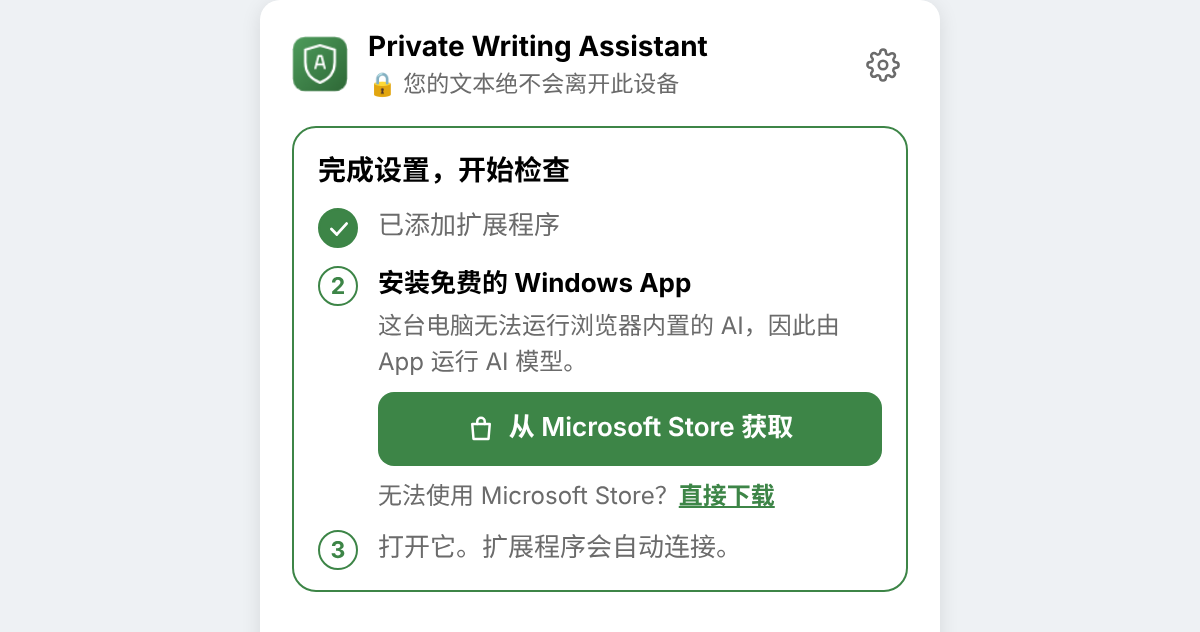
- 点从 Microsoft Store 获取,打开应用在 Microsoft Store 中的页面。在那里安装,之后 Microsoft Store 会自动帮你更新。
- 打开它。它的盾牌图标会出现在时钟旁边,并一次性下载 AI 模型。
- 扩展程序会自己找到应用,不需要任何配置。
工作电脑上用不了 Microsoft Store?点直接下载,就能获取同一个应用的 zip 文件。模型下载完成后,检查就可以离线进行;详情见系统要求页面。
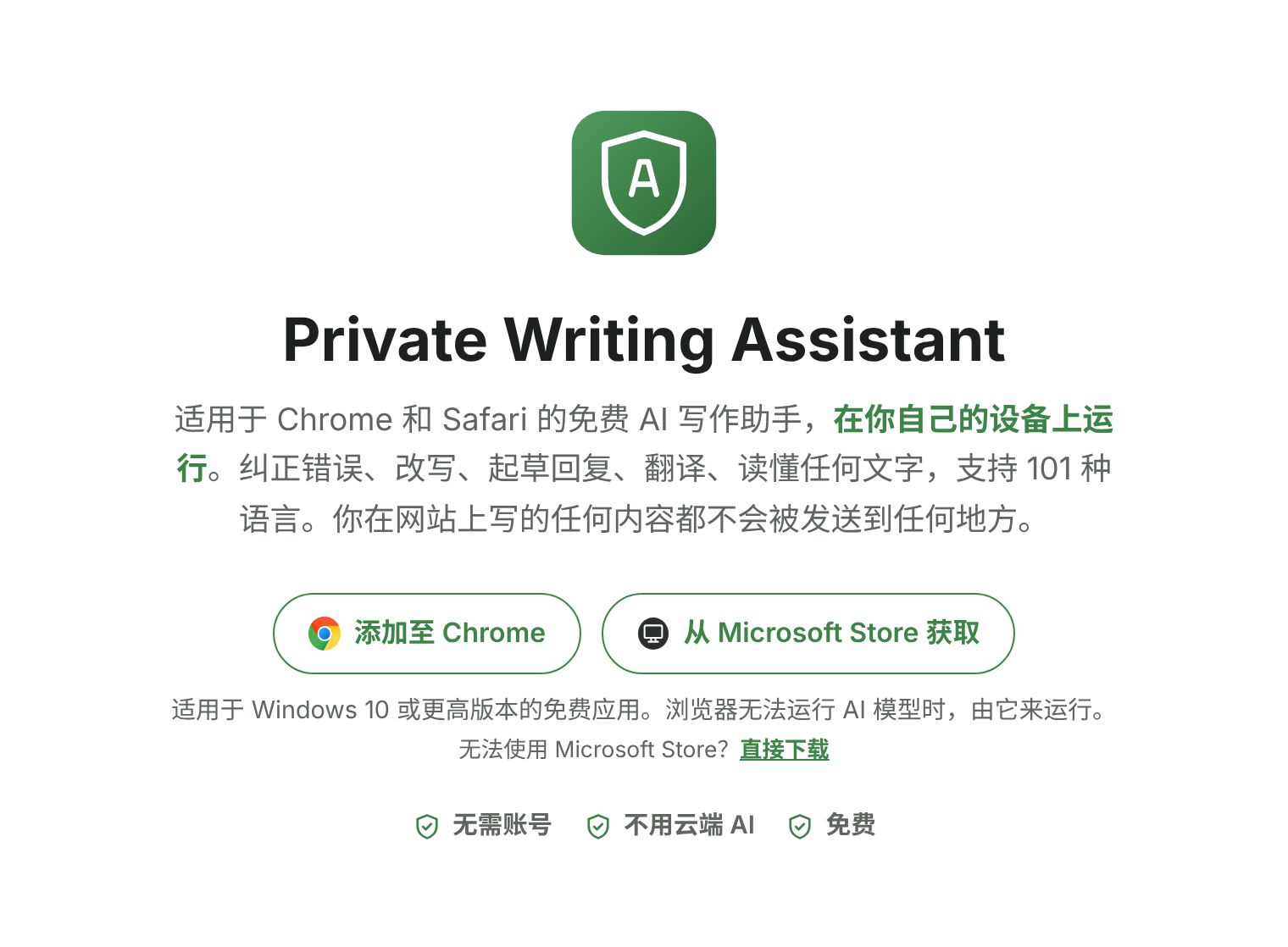
Edge、Chrome、Brave 和 Opera 共用一个应用
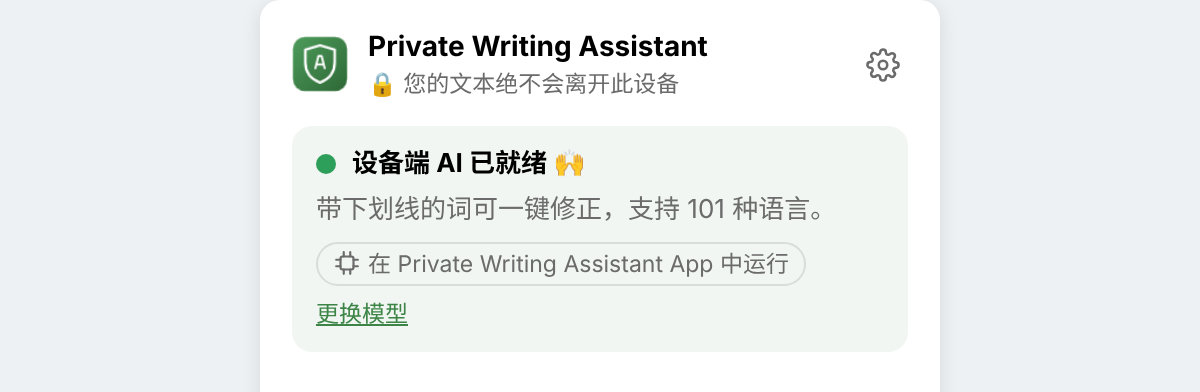
你电脑上的每个 Chromium 浏览器都连接到同一个应用。上班用 Edge,在家用 Chrome:模型只有一个,只下载一次,每个浏览器里的扩展程序都用它。Edge、Brave 和 Opera 没有 Chrome Built-in AI,所以只要应用在运行,就由它来干活。弹出窗口会显示正在使用的模型:
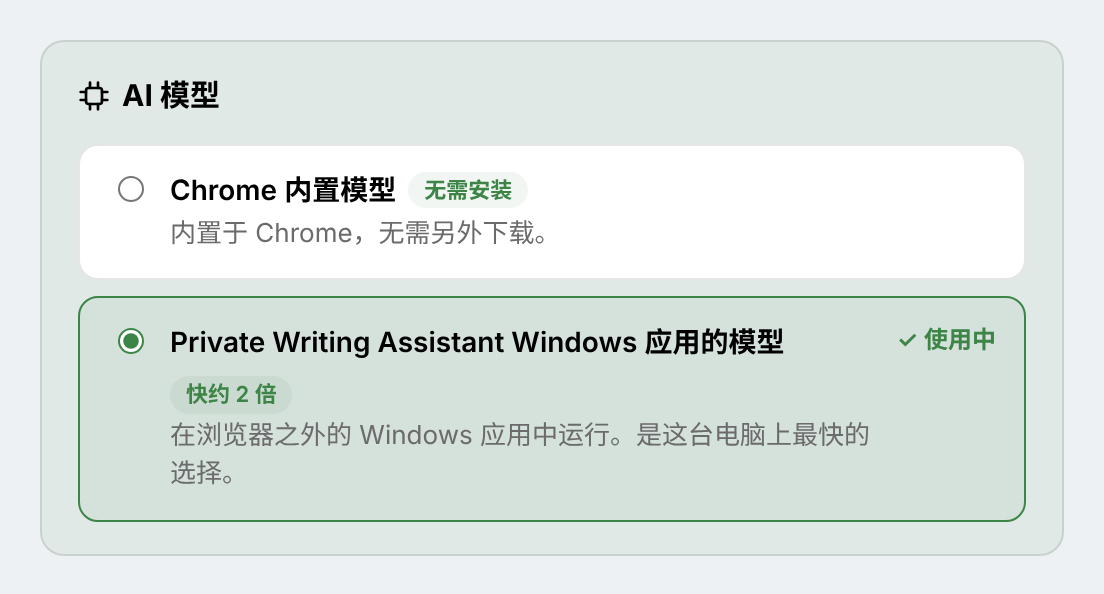
如果你电脑上的 Chrome 也能运行它自带的模型,你可以自己选。设置页面的AI 模型里会列出 Chrome 内置模型和 Windows 应用的模型,后者标有快约 2 倍。
应用的模型支持全部功能:文本框和 Google 文档里的下划线、各种改写风格、翻译、问 AI、总结、用提示词写作,等等。
浏览器之外:Word、记事本等程序
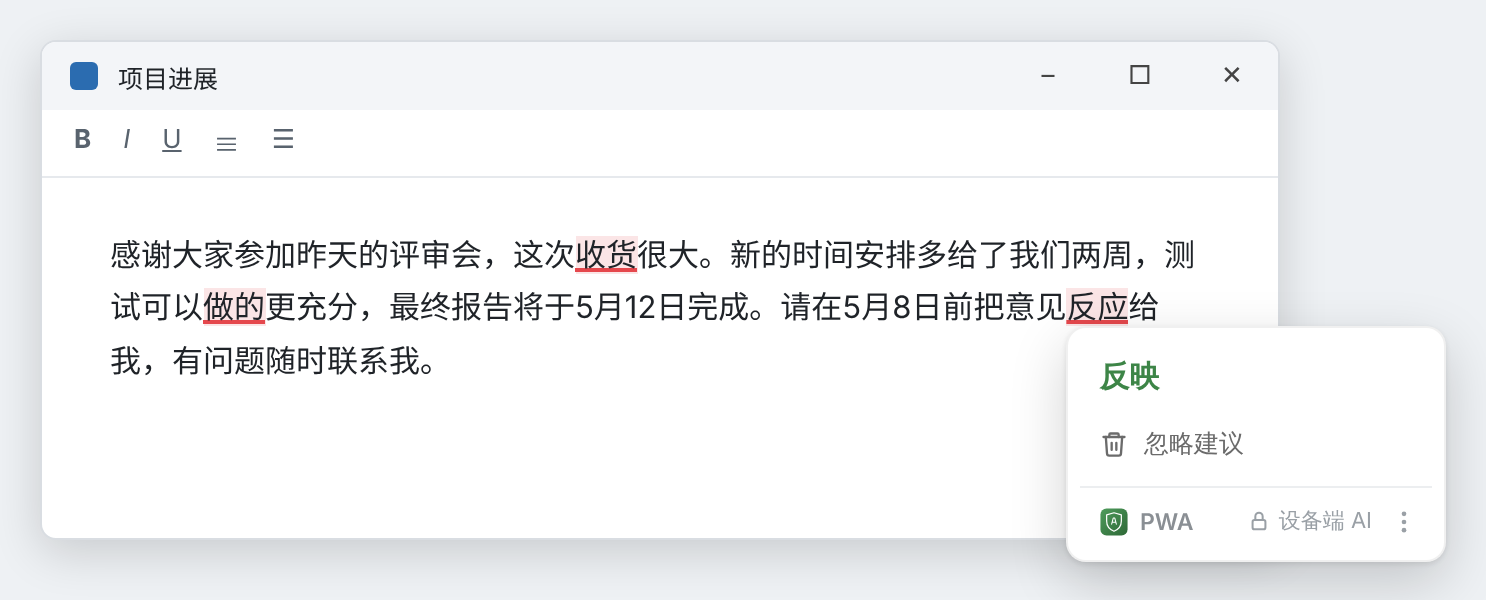
开启在所有 App 中检查写作(在时钟旁边的应用菜单里,默认就是开着的),它还会检查你在 Word、记事本和其他程序中输入的文字。错误会标上红色下划线,徽章会显示错误数量,指向某个词就会打开和浏览器里一样的建议卡片。点修正全部 3 处错误可以一次改好,用程序自带的撤销就能撤回修改。在 Word 中,屏幕上的每一页都有自己的徽章。
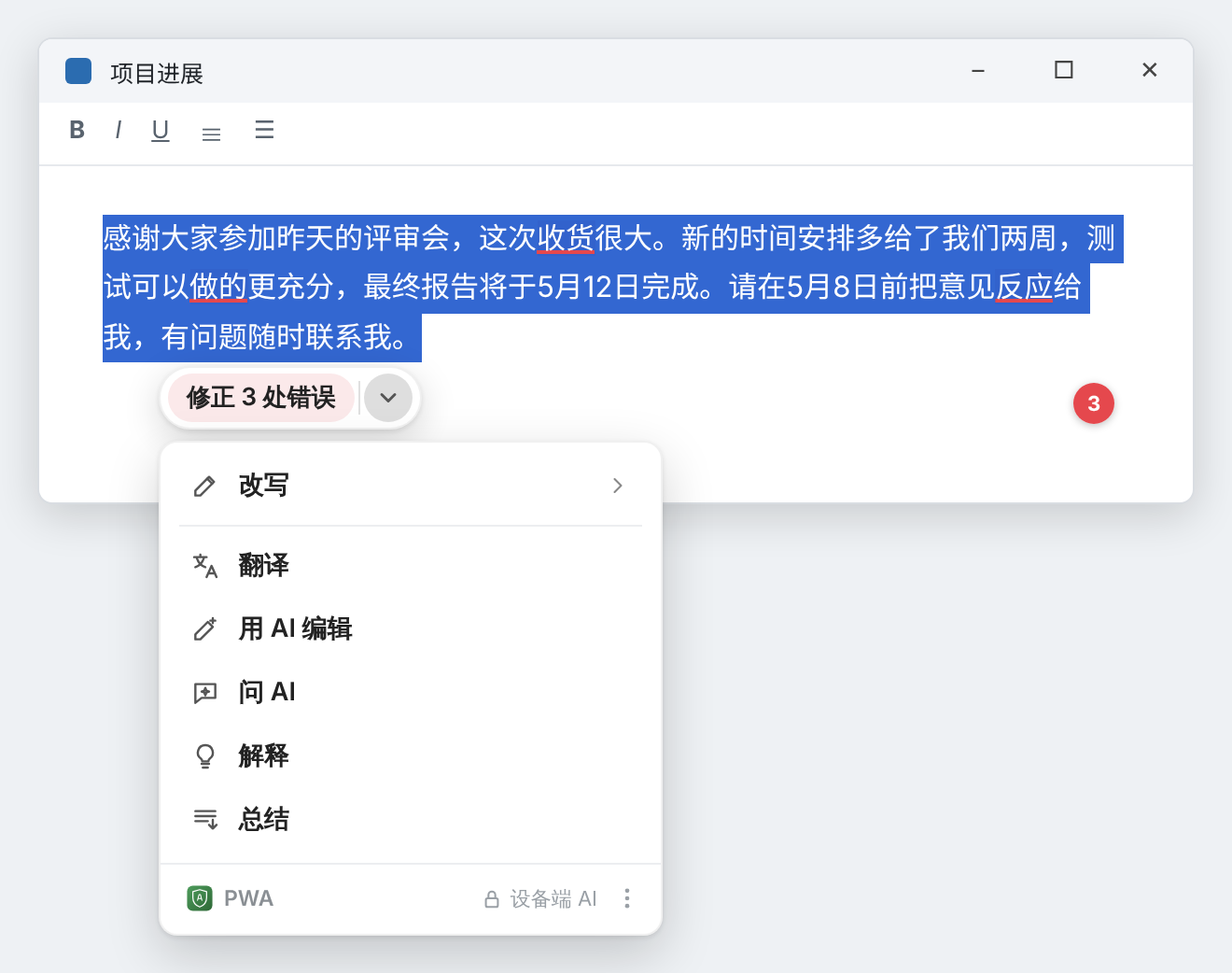
选中文字,就会出现快捷操作工具条:有错误时显示修正 3 处错误,另外还有改写、翻译、用 AI 编辑、问 AI、解释和总结。在桌面 AI 聊天应用中,粘贴提示词后会提供优化提示词。
它绝不读取密码框,也不会碰浏览器(那是扩展程序的事)、终端、代码编辑器和密码管理器。
在你的电脑上,也只在你的电脑上
应用在你自己的电脑上运行 AI 模型,并且只响应同一台电脑上的程序。在其他程序中,它读取你正在输入的文本框,并只交给这个模型。无论扩展程序用的是 Chrome Built-in AI、我们免费 Mac 应用中的开源 AI 模型,还是 Windows 应用,你的文字都绝不会发送给我们或任何第三方;也没有需要注册的账号,所以我们不知道你是谁。使用情况统计可以关闭,它统计的是正在使用哪个模型之类的信息,绝不包含你写的内容。详情见工作原理。
你的电脑被 Chrome 的 AI 拒之门外?从 Microsoft Store 获取免费的 Windows 应用,在每个程序里私密地写作。
添加至 Chrome添加至 Edge添加至 Brave添加至 Opera添加至 Vivaldi下载 Mac 版从 Microsoft Store 获取