Résumer : la version courte de tout long texte que vous sélectionnez

Private Writing Assistant
Vérifiez la grammaire et reformulez vos textes avec une IA qui fonctionne sur votre appareil. Gratuit.
 Ajouter à Chrome
 Ajouter à Safari
Le fil de courriels compte neuf réponses, le rapport douze pages, et vous devez savoir ce qu'ils disent avant midi. Tout lire deux fois n'est pas envisageable. Les sélectionner et obtenir la version courte, désormais, si.
En bref
Private Writing Assistant peut désormais résumer le texte que vous sélectionnez, dans un champ ou sur n'importe quelle page, sous forme de paragraphe ou de points clés. Le résumé est dans la langue du texte. Dans un champ, « Insérer au-dessus » le place en tête de votre texte, ou « Remplacer » met le résumé à la place de votre texte ; sur une page, vous le copiez. Tout fonctionne avec Chrome Built-in AI sur votre ordinateur.
Sélectionnez trois phrases ou plus
« Résumer » apparaît dans le menu derrière la flèche à côté d'une sélection dès qu'elle compte trois phrases ou plus, que vous sélectionniez un texte que vous écrivez ou un texte sur une page. Sélectionnez un long passage d'un article, cinq phrases ou plus, et « Résumer » passe directement sur le bouton, sauf si « Traduire » y figure parce que le texte n'est dans aucune de vos langues.
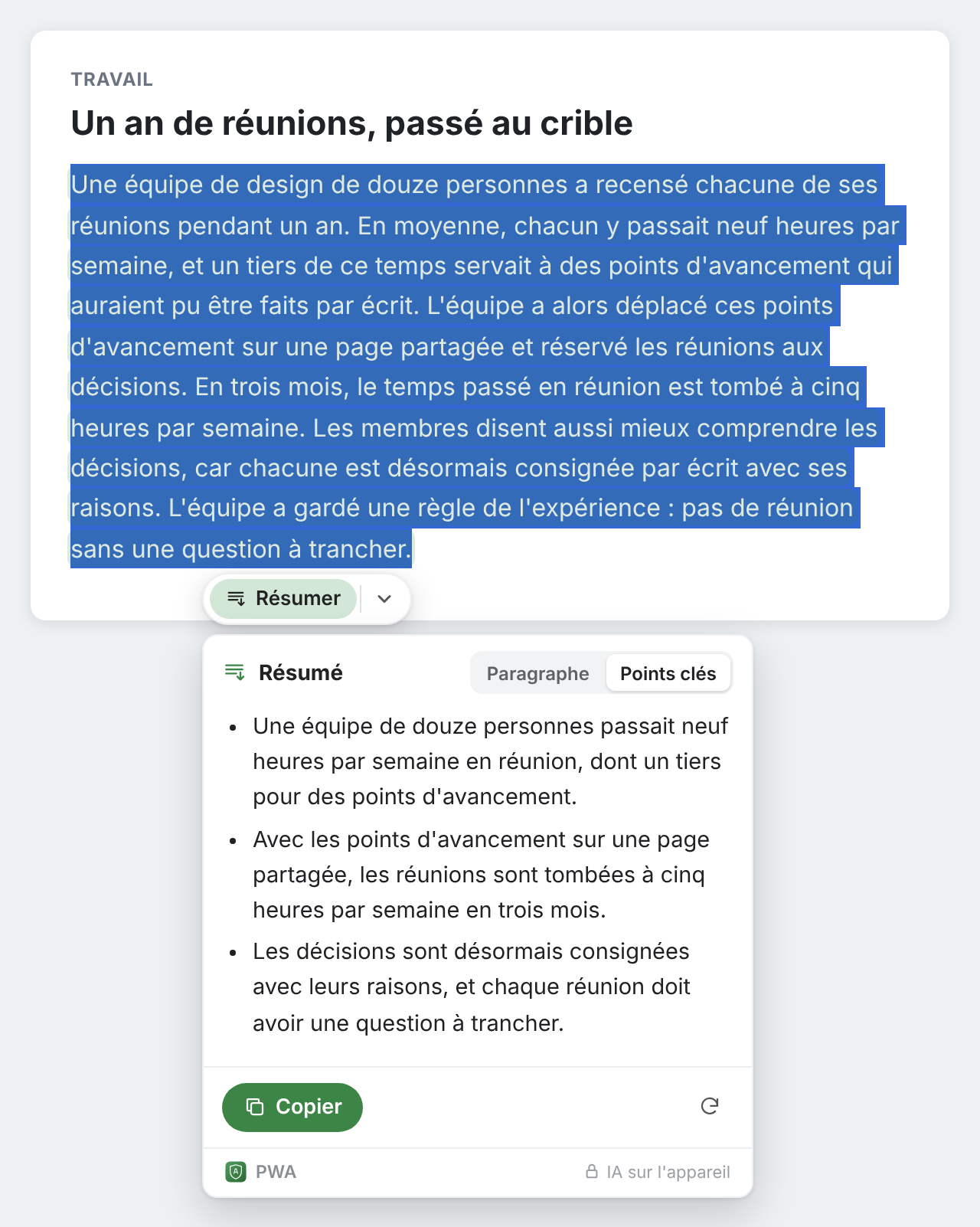
Une sélection peut atteindre environ 6 000 caractères, soit quelques pages de texte. Au-delà, résumez le texte en plusieurs fois.
Un paragraphe ou des points clés
Le sélecteur en haut de la carte choisit la forme : Paragraphe pour quelques phrases liées, Points clés pour une courte liste. Basculez et l'autre version s'écrit ; revenez en arrière et la première est toujours là, sans nouvelle attente.
La carte retient votre choix, une fois pour les textes que vous écrivez et une fois pour les textes des pages. Tant que vous n'avez pas choisi, les champs commencent sur « Paragraphe » et les pages sur « Points clés », car on veut généralement parcourir ce qu'on lit et réutiliser ce qu'on écrit.
Le résumé en tête de votre brouillon
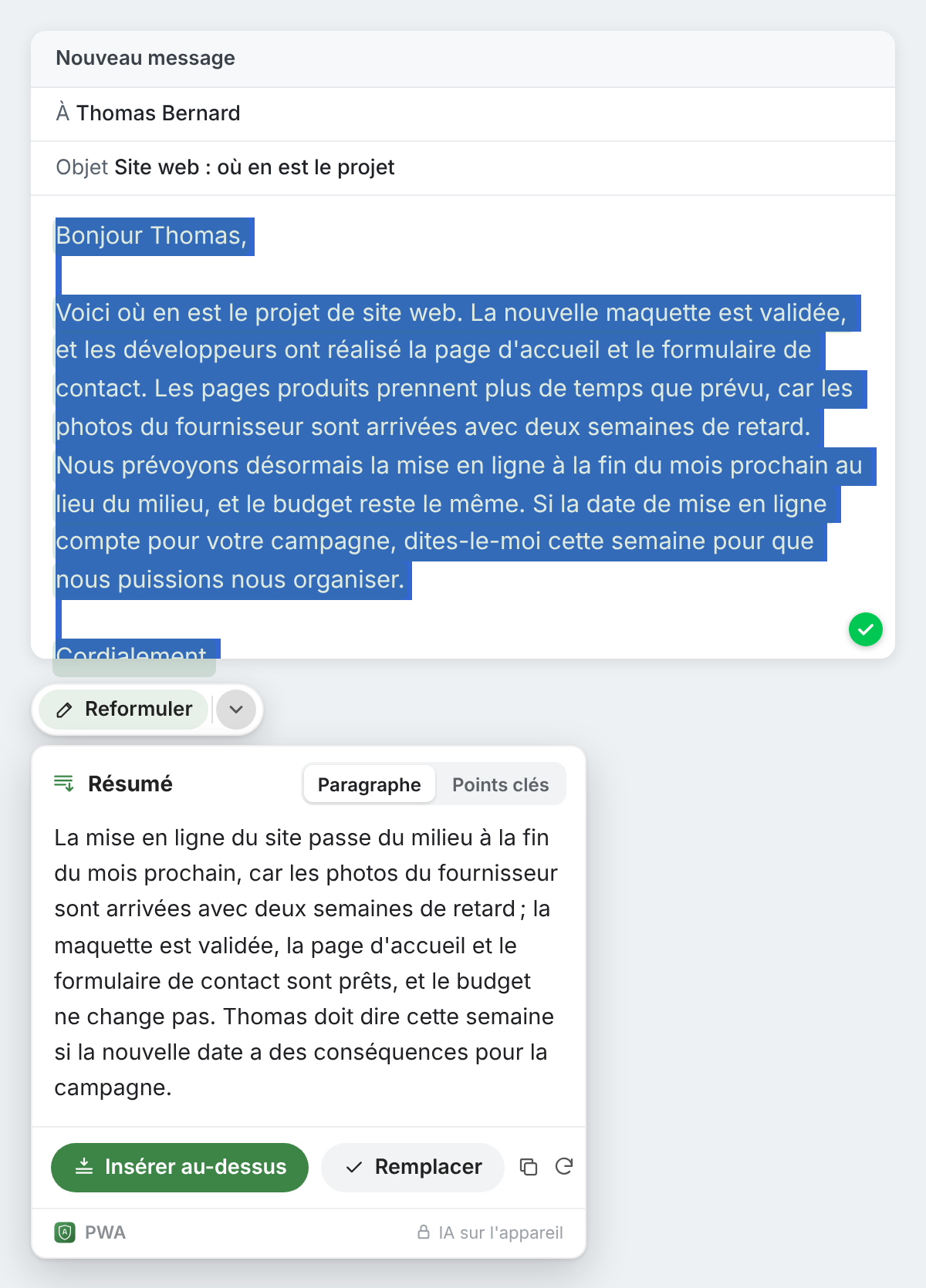
Quand le texte est le vôtre, dans un courriel, un rapport ou un ticket, la carte propose trois façons d'utiliser le résumé :
- Insérer au-dessus le place au début de la sélection, suivi d'une ligne vide, et garde votre texte en dessous : une entrée en matière toute prête pour un long courriel.
- Remplacer met le résumé à la place de la sélection quand la version courte vous suffit.
- Copier vous permet de l'emporter ailleurs. Les points clés sont copiés un par ligne, chacun précédé d'un tiret.
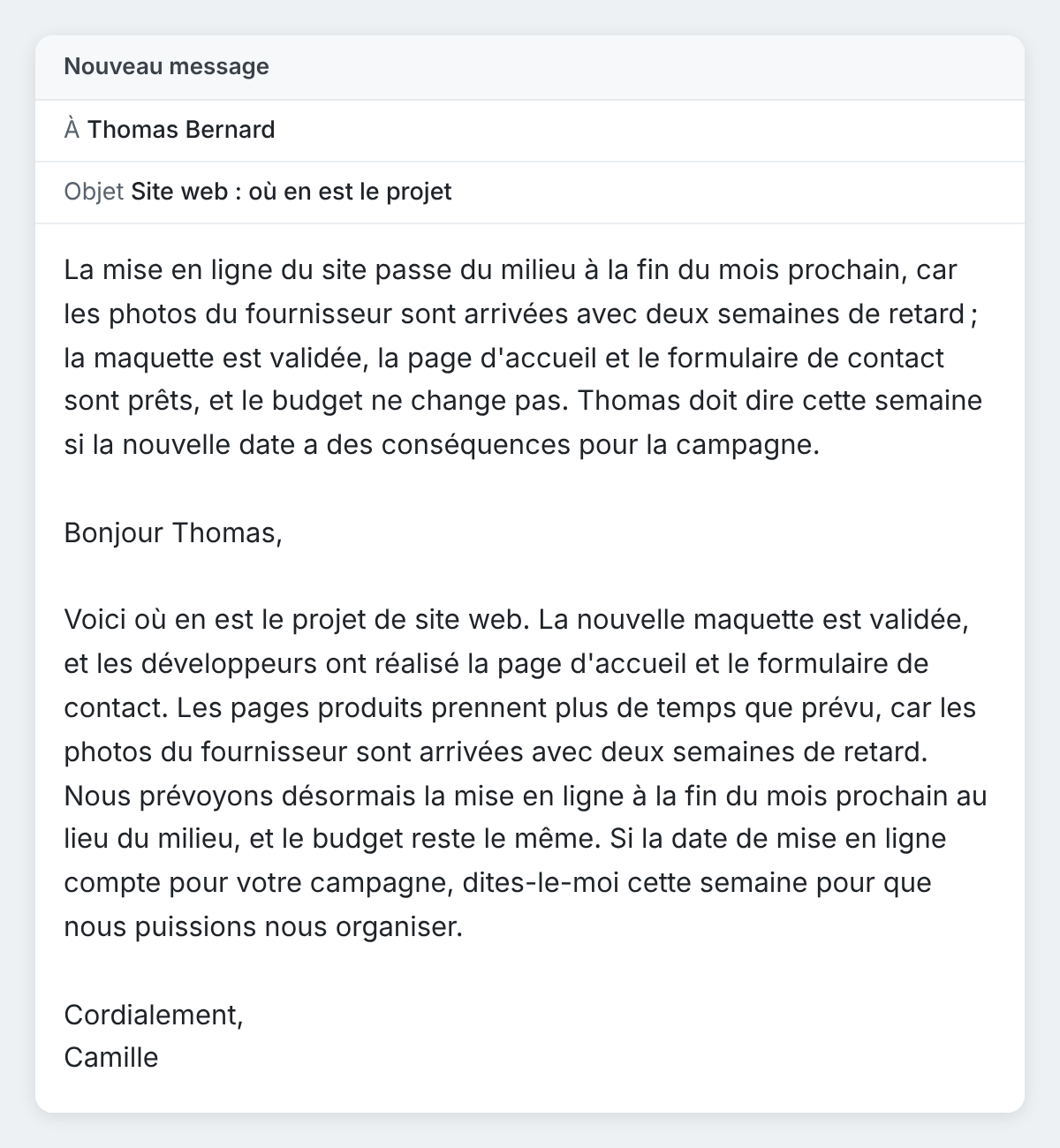
« Annuler », dans la notification qui suit, le retire. Sur une page que vous lisez, rien ne peut être modifié, donc la carte ne propose que « Copier ».
Dans la langue du texte
Un résumé est rédigé dans la langue de ce que vous avez sélectionné, pas dans la langue de Chrome : un rapport en anglais reçoit un résumé en anglais, un article japonais un résumé en japonais. Pour saisir l'essentiel d'un texte dans une langue que vous lisez mal, utilisez plutôt Traduire, comme le décrit notre article sur la façon de traduire, d'interroger ou d'expliquer le texte que vous sélectionnez.
Des résumés faits sur votre ordinateur
« Résumer » fonctionne avec Chrome Built-in AI sur votre propre ordinateur, comme le reste de Private Writing Assistant. Le texte que vous sélectionnez et le résumé ne sont jamais envoyés ni à nous ni à un tiers, comme un service d'IA, ce qui compte quand le long texte est un contrat, un courrier médical ou un rapport interne. Il n'y a pas de compte à créer, donc nous ne savons pas qui vous êtes. Les statistiques d'utilisation, sauf si vous les désactivez, comptent par exemple combien de phrases ont été résumées et sous quelle forme, jamais le texte. Comment ça marche explique tout en détail.
Une longue lecture vous attend ? Ajoutez Private Writing Assistant à Chrome, sélectionnez le texte et choisissez « Résumer ».