সংক্ষেপ: বেছে নেওয়া যেকোনো লম্বা লেখার ছোট রূপ

Private Writing Assistant
আপনার ডিভাইসেই চলা AI দিয়ে ব্যাকরণ যাচাই করুন আর লেখা নতুন করে লিখুন। বিনামূল্যে।
 Chrome-এ যোগ করুন
 Safari-তে যোগ করুন
ইমেলের থ্রেডে নয়টা উত্তর, রিপোর্টটা বারো পাতার, আর দুপুরের খাবারের আগেই আপনাকে জানতে হবে এগুলোয় কী বলা আছে। সবকিছু দুবার করে পড়ার উপায় নেই। বেছে নিয়ে তার ছোট রূপটা পেয়ে যাওয়ার উপায় এখন আছে।
সংক্ষেপে
Private Writing Assistant এখন আপনার বেছে নেওয়া লেখার সারসংক্ষেপ করতে পারে, কোনো ঘরে বা যেকোনো পাতায়, অনুচ্ছেদ হিসেবে বা মূল বিষয়ের তালিকা হিসেবে। সারসংক্ষেপ হয় লেখাটার নিজের ভাষায়। ঘরে “উপরে যোগ করুন” সেটা আপনার লেখার উপরে বসায়, আর “প্রতিস্থাপন” আপনার লেখার জায়গায় সেটা বসিয়ে দেয়; পাতায় আপনি সেটা কপি করেন। সবই চলে আপনার কম্পিউটারে Chrome Built-in AI দিয়ে।
তিন বা তার বেশি বাক্য বেছে নিন
বেছে নেওয়া অংশে তিন বা তার বেশি বাক্য থাকলেই তার পাশের তিরের পেছনের মেনুতে “সংক্ষেপ করুন” দেখা দেয়, আপনি নিজের লেখা বাছুন বা পাতার লেখা। কোনো প্রবন্ধের লম্বা অংশ বেছে নিন, পাঁচ বা তার বেশি বাক্য, আর “সংক্ষেপ করুন” সরাসরি বোতামেই চলে আসে, যদি না সেখানে “অনুবাদ করুন” থাকে, যা আসে লেখাটা আপনার কোনো ভাষায় না হলে।
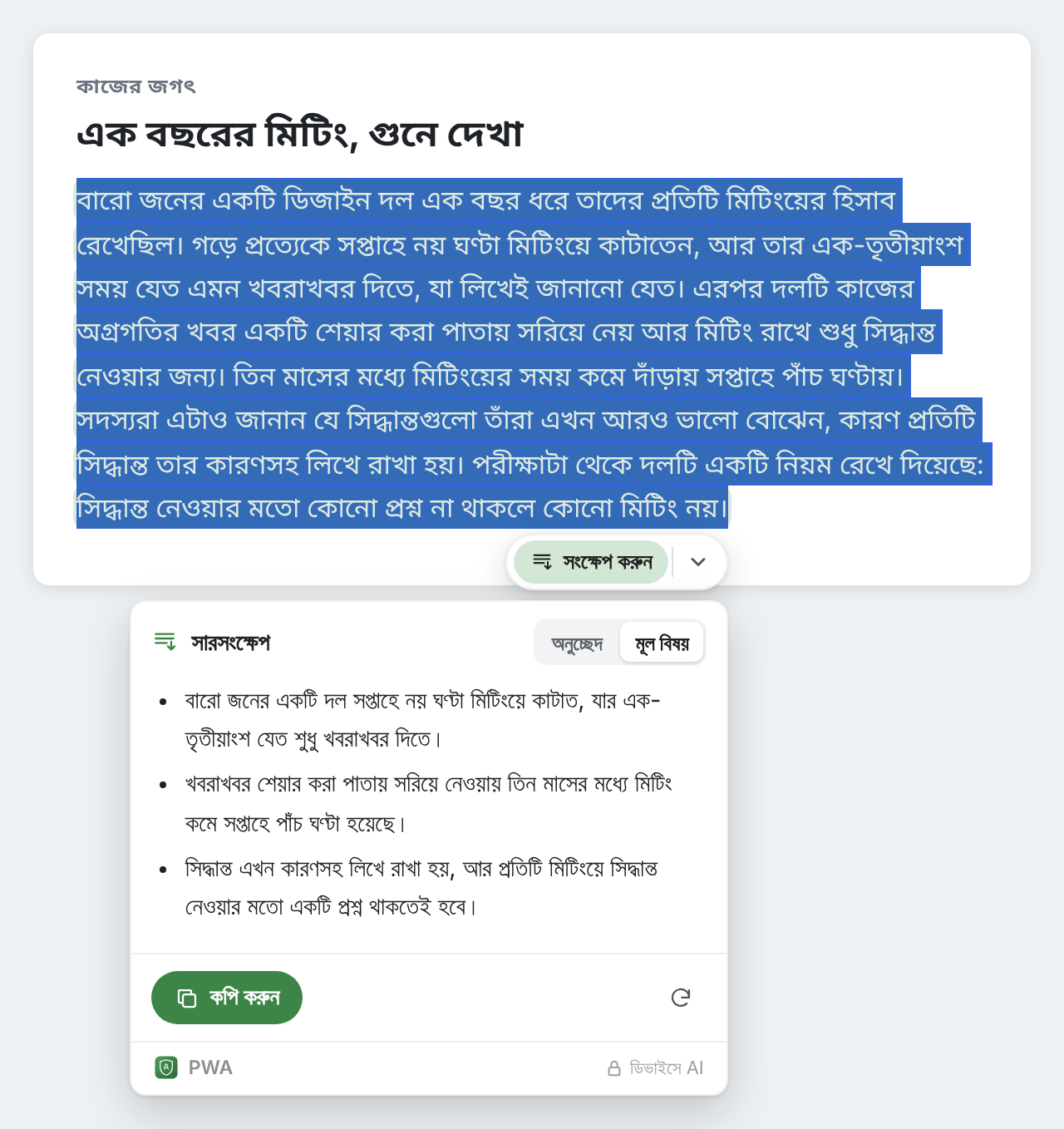
একবারে প্রায় 6,000 অক্ষর পর্যন্ত বেছে নেওয়া যায়, মানে কয়েক পাতার লেখা। এর বেশি হলে কয়েক ভাগে ভাগ করে সারসংক্ষেপ করুন।
অনুচ্ছেদ না মূল বিষয়
কার্ডের উপরের সুইচ ঠিক করে সারসংক্ষেপ কোন চেহারায় আসবে: কয়েকটা জোড়া বাক্যের জন্য অনুচ্ছেদ, ছোট একটা তালিকার জন্য মূল বিষয়। সুইচ বদলালে অন্য রূপটা লেখা হয়; আবার ফিরে গেলে প্রথমটা সেখানেই থাকে, নতুন করে অপেক্ষা ছাড়াই।
কার্ড আপনার পছন্দ মনে রাখে, একবার আপনার নিজের লেখার জন্য আর একবার পাতার লেখার জন্য। আপনি বেছে না নেওয়া পর্যন্ত ঘরে শুরু হয় “অনুচ্ছেদ” দিয়ে আর পাতায় “মূল বিষয়” দিয়ে, কারণ যা পড়েন তাতে সাধারণত চোখ বুলিয়ে নিতে চান, আর যা লেখেন তা আবার কাজে লাগাতে চান।
সারসংক্ষেপ বসান খসড়ার মাথায়
লেখাটা যখন আপনার নিজের, কোনো ইমেল, রিপোর্ট বা টিকিটে, তখন কার্ড সারসংক্ষেপ কাজে লাগানোর তিনটি উপায় দেয়:
- উপরে যোগ করুন সেটা বেছে নেওয়া অংশের একেবারে শুরুতে বসায়, তারপর একটা ফাঁকা লাইন, আর আপনার লেখা নিচে যেমন ছিল তেমনই থাকে: লম্বা ইমেলের জন্য তৈরি একটা শুরুর লাইন।
- প্রতিস্থাপন বেছে নেওয়া অংশের জায়গায় সারসংক্ষেপ বসিয়ে দেয়, যখন শুধু ছোট রূপটাই দরকার।
- কপি করুন দিয়ে সেটা যেখানে খুশি নিয়ে যান। মূল বিষয়গুলো কপি হয় প্রতি লাইনে একটা করে, প্রতিটির শুরুতে একটা ড্যাশ।
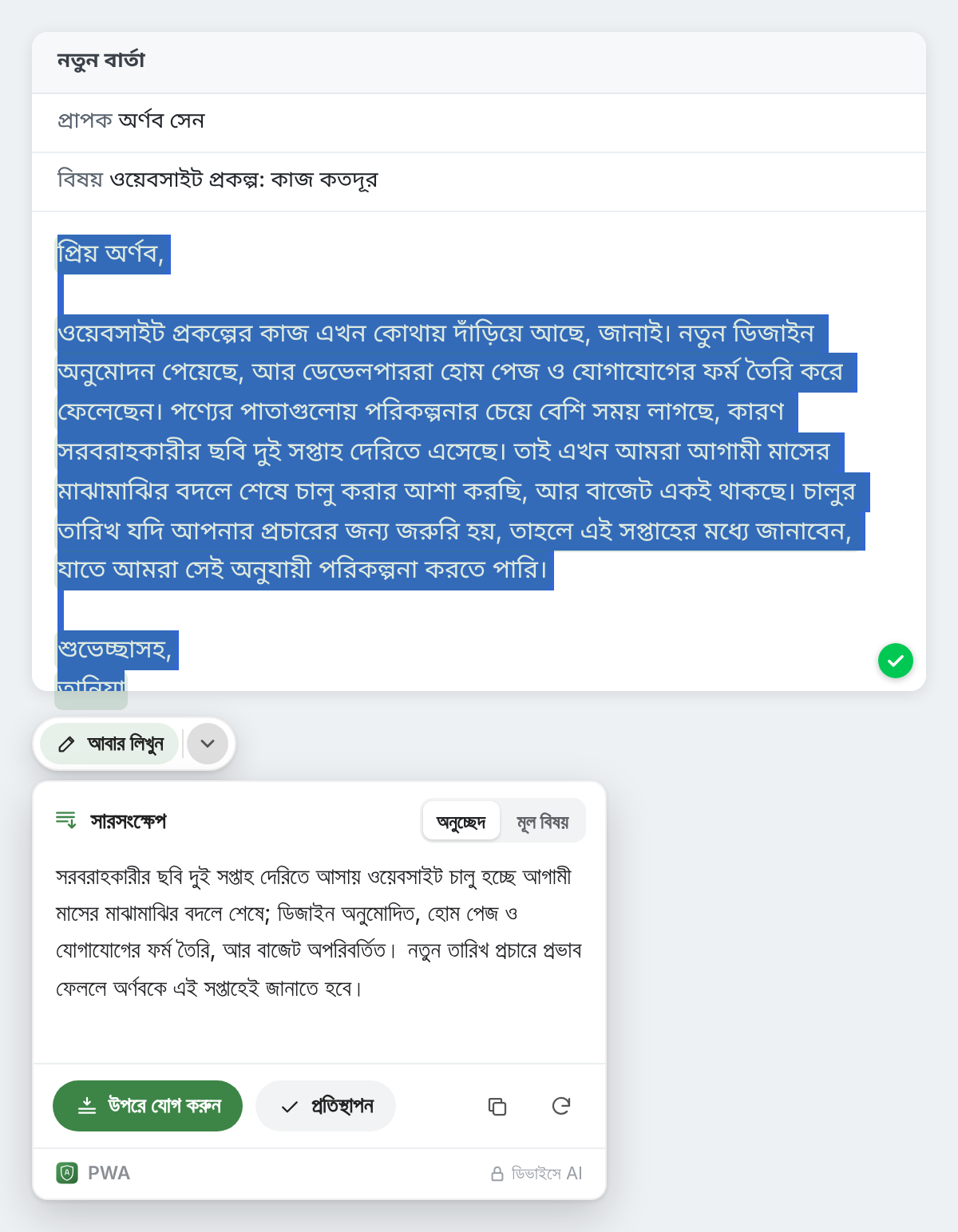
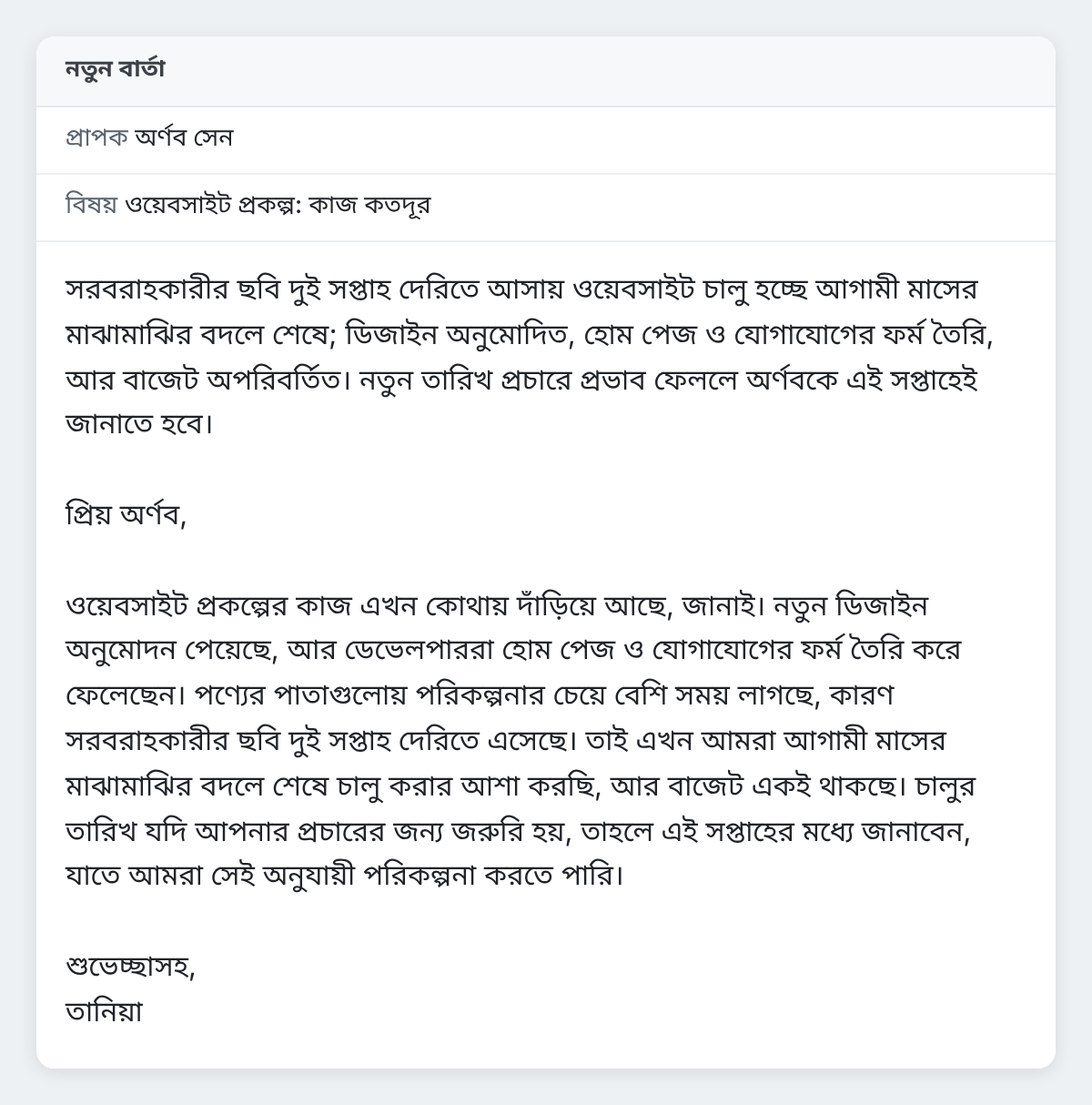
এরপর যে বার্তা দেখা দেয়, তাতে “পূর্বাবস্থায় ফেরান” সেটা আবার সরিয়ে দেয়। যে পাতা আপনি পড়ছেন, সেখানে কিছুই বদলানো যায় না, তাই সেখানে কার্ড শুধু “কপি করুন” দেয়।
লেখার নিজের ভাষায়
সারসংক্ষেপ লেখা হয় আপনার বেছে নেওয়া লেখার ভাষায়, Chrome যে ভাষায় সেট করা সেই ভাষায় নয়: জার্মান রিপোর্টের সারসংক্ষেপ জার্মানে, জাপানি প্রবন্ধের জাপানিতে। যে ভাষা আপনি ভালো পড়তে পারেন না, তার লেখার মূল কথা বুঝতে বরং তাতে অনুবাদ করুন ব্যবহার করুন, যেমন বলা আছে বেছে নেওয়া যেকোনো লেখার অনুবাদ, তা নিয়ে প্রশ্ন আর তার ব্যাখ্যা নিয়ে আমাদের পোস্টে।
সারসংক্ষেপ তৈরি হয় আপনার কম্পিউটারেই
Private Writing Assistant-এর বাকি সবকিছুর মতো “সংক্ষেপ করুন”-ও চলে আপনার নিজের কম্পিউটারে Chrome Built-in AI দিয়ে। আপনার বেছে নেওয়া লেখা আর তার সারসংক্ষেপ কখনো আমাদের কাছে বা কোনো তৃতীয় পক্ষের কাছে, যেমন কোনো AI পরিষেবায়, পাঠানো হয় না, আর লম্বা লেখাটা যখন কোনো চুক্তি, রোগীর কোনো চিঠি বা অফিসের ভেতরের রিপোর্ট, তখন এটা জরুরি। সাইন আপ করার মতো কোনো অ্যাকাউন্ট নেই, তাই আমরা জানি না আপনি কে। ব্যবহারের পরিসংখ্যান, আপনি বন্ধ না করলে, গোনে এমন জিনিস যেমন কতগুলো বাক্যের সারসংক্ষেপ হলো আর কোন রূপে, লেখা কখনো নয়। পুরোটা বুঝিয়ে বলা আছে কীভাবে কাজ করে পাতায়।
লম্বা কিছু পড়ার বাকি? Chrome-এ Private Writing Assistant যোগ করুন, লেখাটা বেছে নিন আর “সংক্ষেপ করুন” বাছুন।