Podsumuj: krótka wersja każdego długiego tekstu, który zaznaczysz

Private Writing Assistant
Sprawdzaj gramatykę i przeredagowuj tekst z AI działającą na Twoim urządzeniu. Za darmo.
 Dodaj do Chrome
 Dodaj do Safari
Wątek mailowy ma już dziewięć odpowiedzi, raport dwanaście stron, a do lunchu musisz wiedzieć, co w nich jest. Czytanie wszystkiego dwa razy nie wchodzi w grę. Ale zaznaczyć tekst i dostać krótką wersję – to już możesz.
W skrócie
Private Writing Assistant potrafi teraz podsumować zaznaczony tekst, w polu albo na dowolnej stronie, w formie akapitu lub najważniejszych punktów. Podsumowanie jest w języku samego tekstu. W polu Wstaw powyżej umieszcza je nad Twoim tekstem, a Zastąp zamienia na nie Twój tekst; na stronie możesz je skopiować. Działa z Chrome Built-in AI na Twoim komputerze.
Zaznacz co najmniej trzy zdania
Podsumuj pojawia się w menu pod strzałką obok zaznaczenia, gdy obejmuje ono co najmniej trzy zdania, niezależnie od tego, czy zaznaczasz tekst, który piszesz, czy tekst na stronie. Zaznacz dłuższy fragment artykułu, pięć zdań lub więcej, a Podsumuj trafi od razu na przycisk, chyba że jest tam Przetłumacz, bo tekst nie jest w żadnym z Twoich języków.
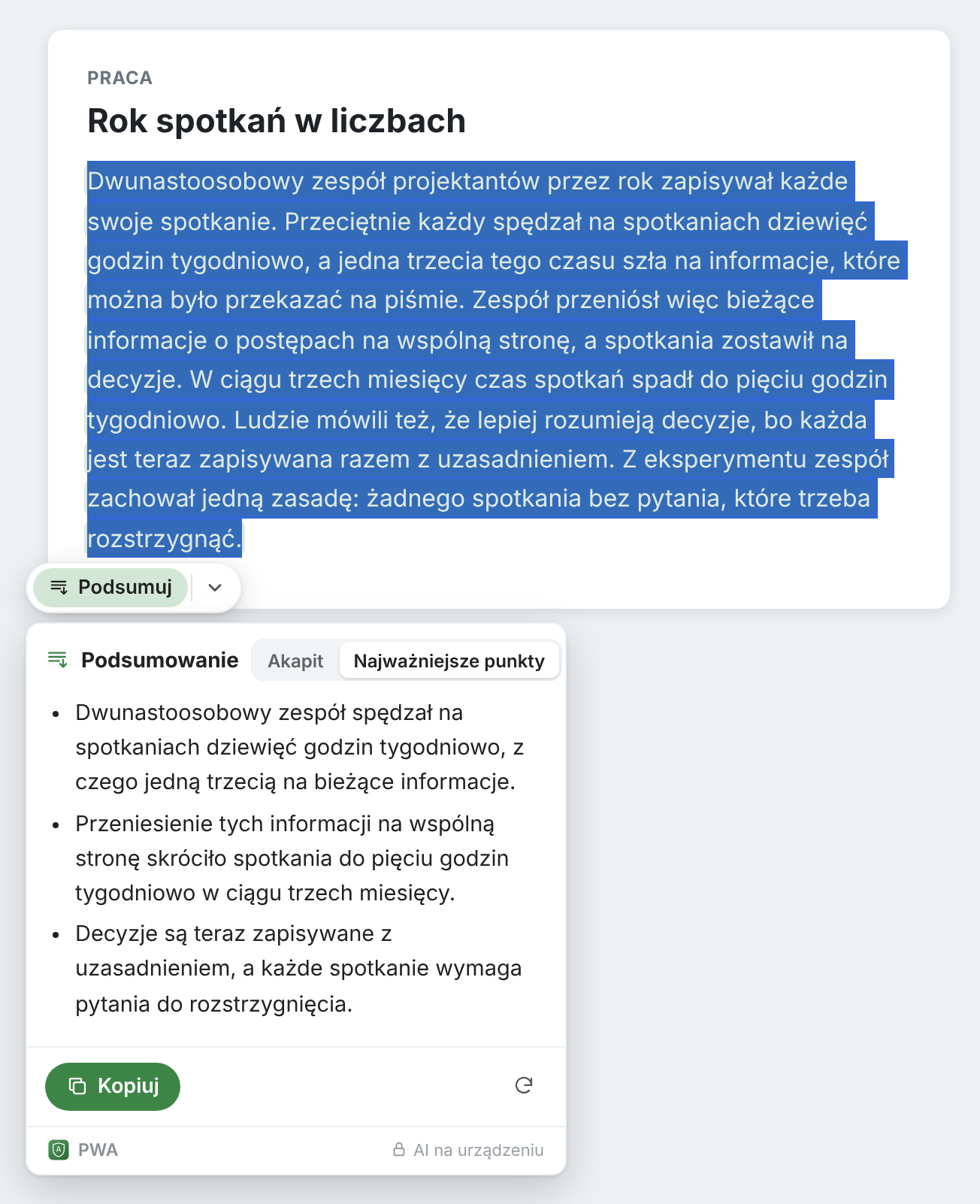
Zaznaczenie może mieć do około 6000 znaków, czyli kilka stron tekstu. Dłuższy tekst podsumuj w częściach.
Akapit albo najważniejsze punkty
Przełącznik u góry karty wybiera formę: Akapit to kilka powiązanych zdań, Najważniejsze punkty to krótka lista. Przełącz, a powstanie druga wersja; przełącz z powrotem, a pierwsza nadal tam będzie, bez ponownego czekania.
Karta zapamiętuje Twój wybór osobno dla tekstu, który piszesz, i dla tekstu na stronach. Dopóki nie wybierzesz, pola zaczynają od widoku Akapit, a strony od widoku Najważniejsze punkty, bo to, co czytasz, zwykle chcesz szybko przejrzeć, a to, co piszesz, wykorzystać dalej.
Podsumowanie nad Twoim szkicem
Gdy tekst jest Twój, w mailu, raporcie albo zgłoszeniu, karta daje trzy sposoby na użycie podsumowania:
- Wstaw powyżej umieszcza je na początku zaznaczenia, po nim pustą linię, a Twój tekst zostaje poniżej: gotowy wstęp do długiego maila.
- Zastąp zamienia zaznaczenie na podsumowanie, gdy wystarczy Ci krótka wersja.
- Kopiuj pozwala zabrać je ze sobą. Najważniejsze punkty są kopiowane po jednym w wierszu, każdy z myślnikiem na początku.
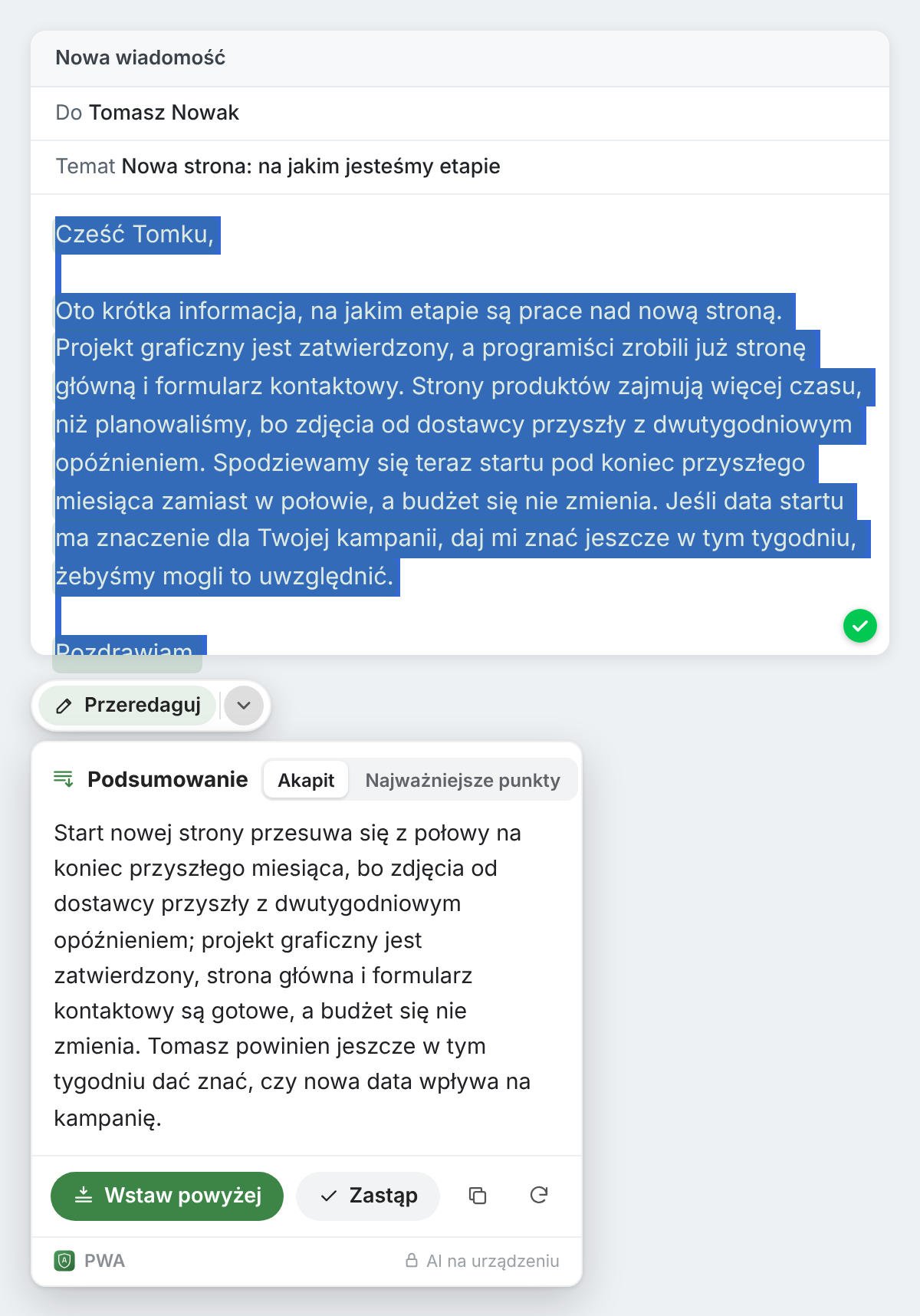
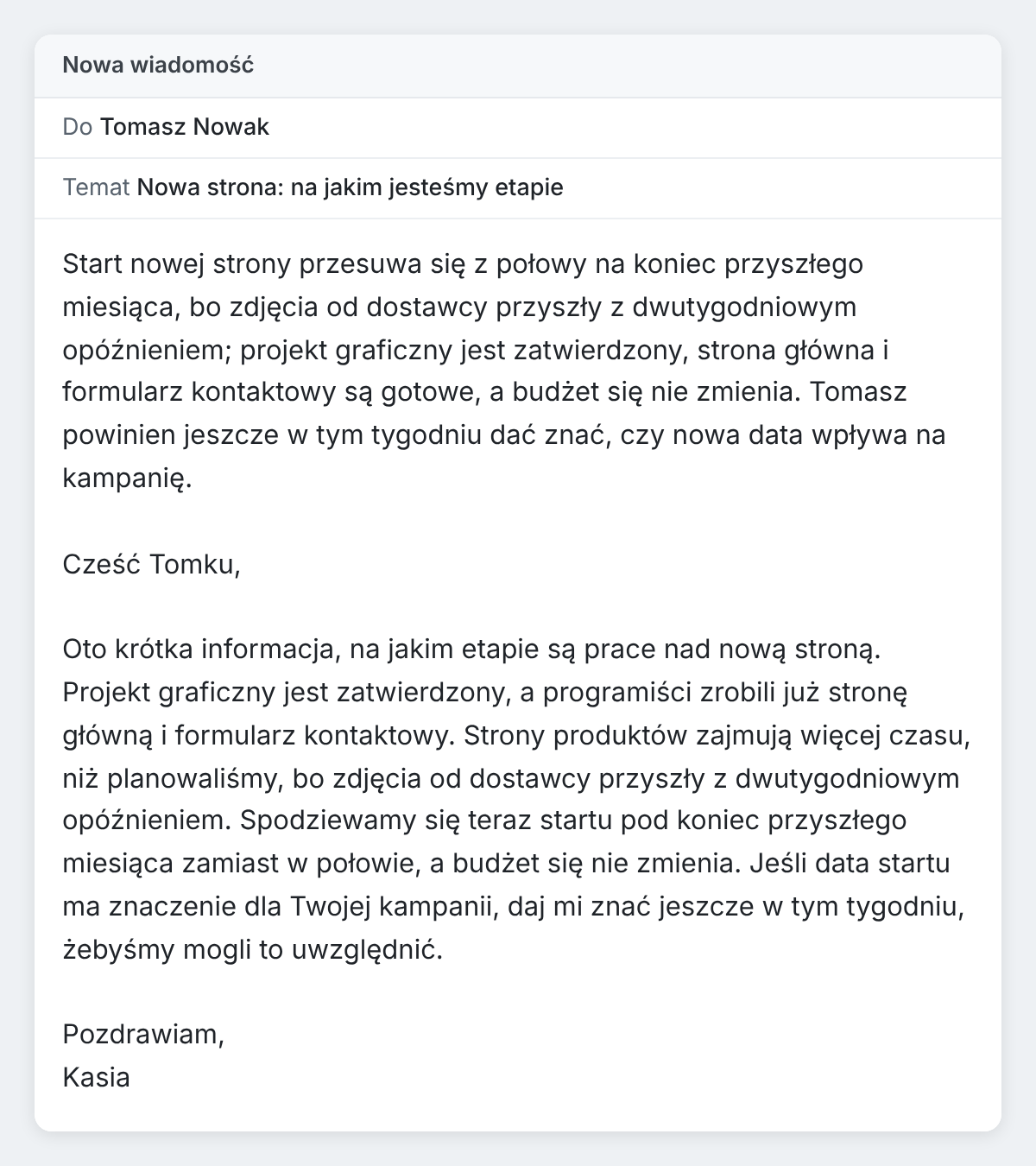
Cofnij w powiadomieniu, które pojawia się potem, z powrotem je usuwa. Na stronie, którą czytasz, nie da się nic zmienić, więc karta oferuje tylko Kopiuj.
W języku tekstu
Podsumowanie powstaje w języku zaznaczonego tekstu, a nie w języku ustawionym w Chrome: niemiecki raport dostaje podsumowanie po niemiecku, a japoński artykuł po japońsku. Jeśli chcesz poznać sens tekstu w języku, którego dobrze nie znasz, użyj zamiast tego Przetłumacz, jak opisaliśmy w artykule o tłumaczeniu, edycji, pytaniach i wyjaśnieniach do każdego zaznaczonego tekstu.
Podsumowania tworzone na Twoim komputerze
Podsumuj działa z Chrome Built-in AI na Twoim własnym komputerze, tak jak cały Private Writing Assistant. Zaznaczony tekst i podsumowanie nigdy nie trafiają do nas ani do żadnych podmiotów trzecich, takich jak usługa AI, co ma znaczenie, gdy długi tekst to umowa, list w sprawie pacjenta albo wewnętrzny raport. Nie trzeba zakładać konta, więc nie wiemy, kim jesteś. Statystyki użycia, o ile ich nie wyłączysz, liczą na przykład, ile zdań podsumowano i w jakiej formie, nigdy tekst. Jak to działa wyjaśnia wszystko dokładnie.
Czeka na Ciebie długa lektura? Dodaj Private Writing Assistant do Chrome, zaznacz tekst i wybierz Podsumuj.