«Підсумувати»: коротка версія будь-якого довгого тексту, який ви виділили

Private Writing Assistant
Перевірка граматики й переписування тексту з ШІ, який працює на вашому пристрої. Безкоштовно.
 Додати в Chrome
 Додати в Safari
У листуванні дев’ять відповідей, у звіті дванадцять сторінок, а до обіду треба знати, про що в них ідеться. Читати все двічі ніколи. Тепер досить виділити текст і отримати його коротку версію.
Якщо коротко
Private Writing Assistant тепер уміє підсумовувати виділений текст, у полі введення чи на будь-якій сторінці, абзацом або списком головного. Підсумок пишеться мовою самого тексту. У полі «Вставити вище» ставить його над вашим текстом, а «Замінити» ставить його замість вашого тексту; на сторінці його можна скопіювати. Усе це працює з Chrome Built-in AI на вашому комп’ютері.
Виділіть три речення або більше
«Підсумувати» з’являється в меню за стрілкою поруч із виділенням, щойно в ньому три речення або більше, — і в тексті, який ви пишете, і в тексті на сторінці. Виділіть довгий фрагмент статті, від п’яти речень, і «Підсумувати» опиниться просто на кнопці, якщо тільки там не стоїть «Перекласти», бо текст не однією з ваших мов.
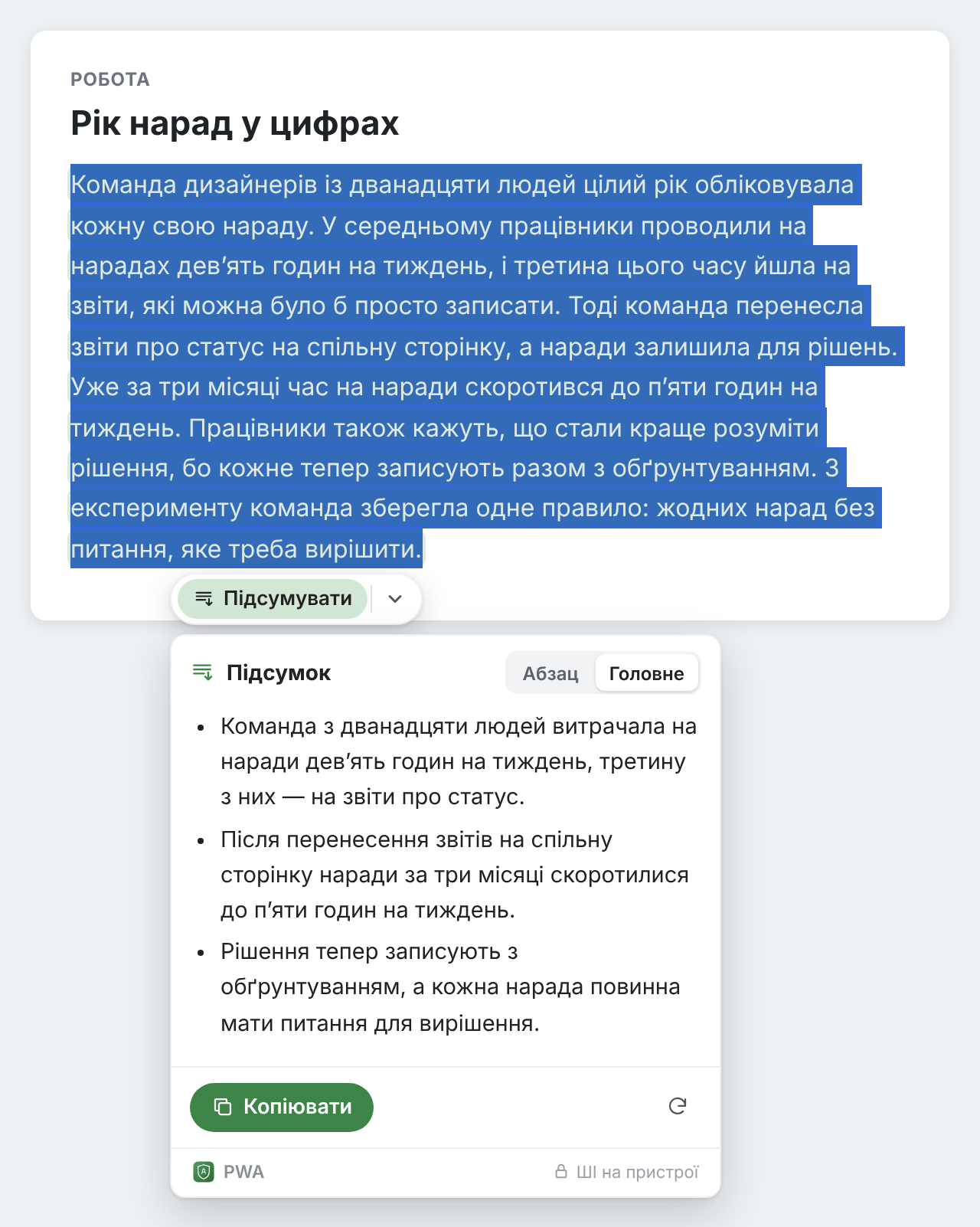
Виділити можна приблизно до 6000 знаків, тобто кілька сторінок тексту. Довший текст підсумовуйте частинами.
Абзац або головне
Перемикач угорі картки обирає форму: «Абзац» — кілька пов’язаних речень, «Головне» — короткий список. Перемкніть його, і буде написано інший варіант; перемкніть назад, і перший варіант буде на місці, чекати знову не доведеться.
Картка запам’ятовує ваш вибір окремо для тексту, який ви пишете, і для тексту на сторінках. Поки ви нічого не обрали, у полях спершу ввімкнено «Абзац», а на сторінках — «Головне»: прочитане зазвичай хочеться швидко переглянути, а написане — використати далі.
Підсумок над вашою чернеткою
Коли текст ваш — лист, звіт чи заявка, — картка пропонує три способи використати підсумок:
- «Вставити вище» ставить його на початок виділення, відокремлюючи порожнім рядком, а ваш текст лишається під ним: готовий вступ до довгого листа.
- «Замінити» ставить підсумок замість виділеного тексту, коли вам потрібна лише коротка версія.
- «Копіювати» дає змогу забрати його із собою. Головне копіюється по одному пункту на рядок, і кожен пункт починається з тире.
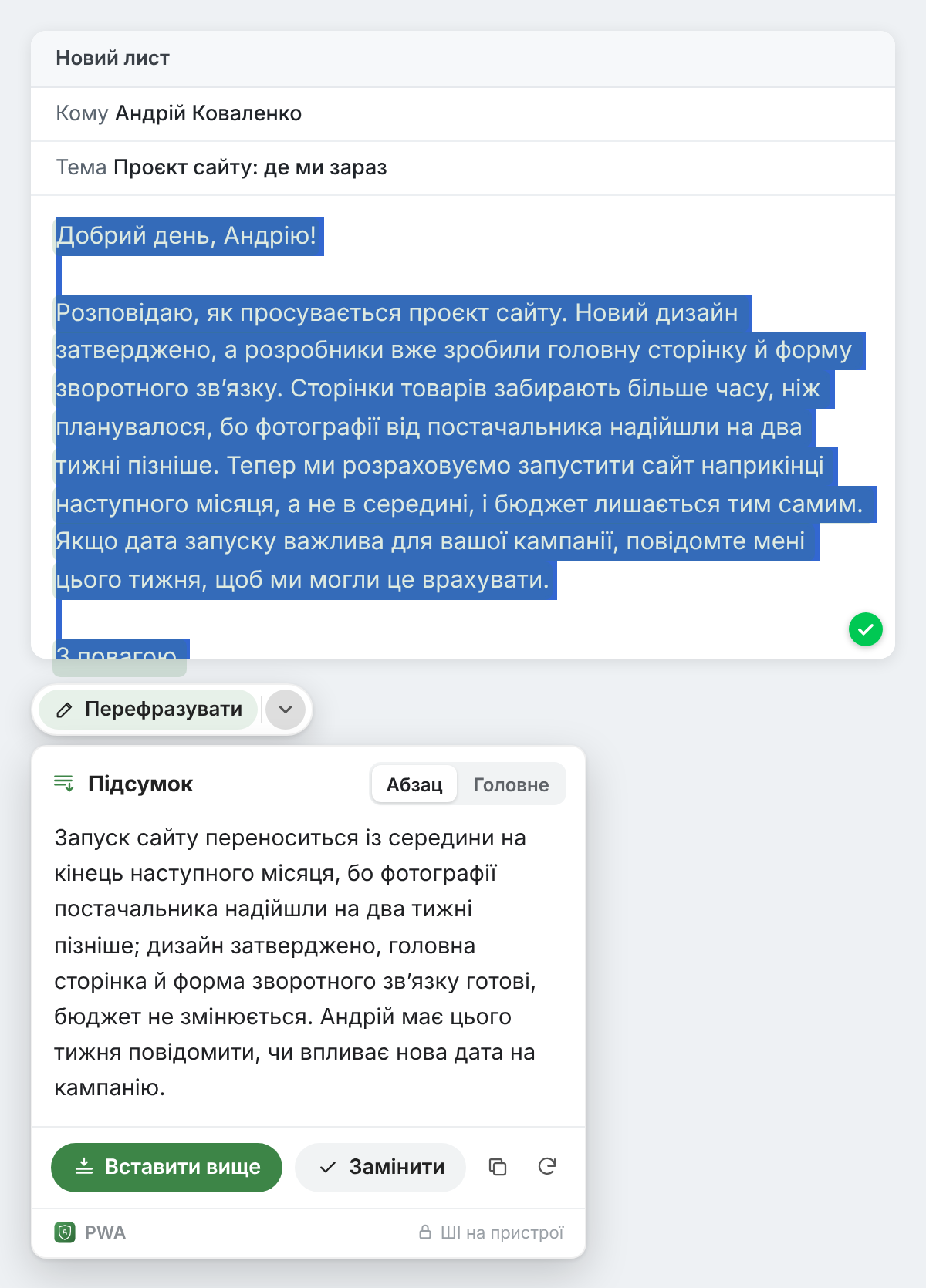
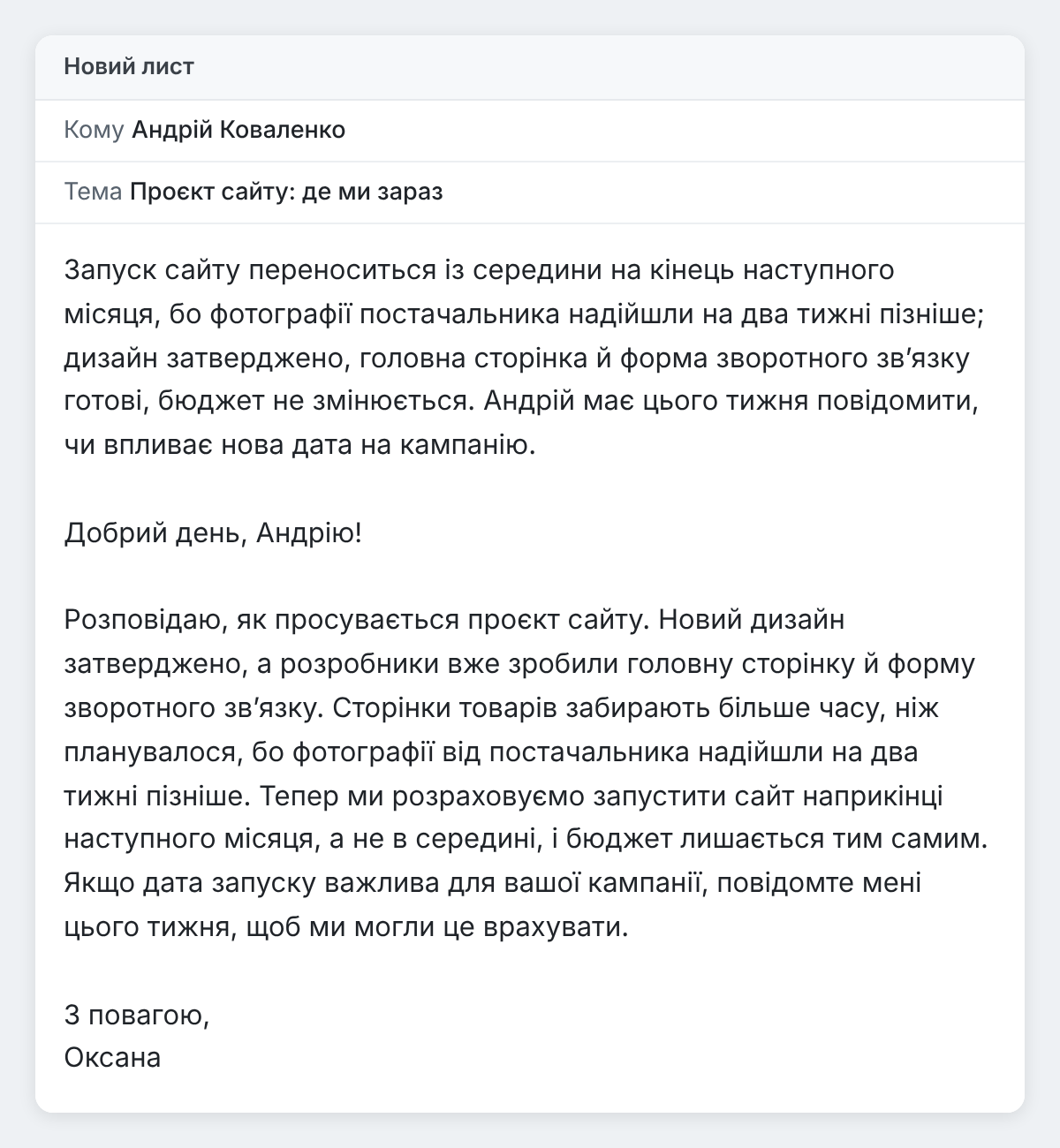
Кнопка «Скасувати» в сповіщенні, що з’являється, прибирає підсумок назад. На сторінці, яку ви читаєте, нічого змінити не можна, тому там картка пропонує лише «Копіювати».
Мовою самого тексту
Підсумок пишеться мовою виділеного тексту, а не мовою, на яку налаштовано Chrome: німецький звіт отримає підсумок німецькою, японська стаття — японською. Щоб зрозуміти суть тексту мовою, яку ви знаєте погано, краще скористайтеся «Перекласти», як описано в статті про те, як перекладати й пояснювати будь-який виділений текст і ставити про нього запитання.
Підсумки просто на вашому комп’ютері
«Підсумувати» працює з Chrome Built-in AI на вашому власному комп’ютері, як і весь Private Writing Assistant. Виділений текст і підсумок ніколи не надсилаються ні нам, ні будь-яким третім сторонам, наприклад сервісу ШІ, а це важливо, коли довгий текст — договір, медична виписка чи внутрішній звіт. Обліковий запис створювати не треба, тож ми не знаємо, хто ви. Статистика використання, якщо ви її не вимкнули, рахує, наприклад, скільки речень було підсумовано і в якому форматі, але ніколи не сам текст. Докладно все описано на сторінці «Як це працює».
Чекає щось довге? Додайте Private Writing Assistant у Chrome, виділіть текст і оберіть «Підсумувати».