Tóm tắt: bản ngắn gọn của bất kỳ văn bản dài nào bạn chọn

Private Writing Assistant
Kiểm tra ngữ pháp và viết lại văn bản bằng AI chạy ngay trên thiết bị của bạn. Miễn phí.
 Thêm vào Chrome
 Thêm vào Safari
Chuỗi email đã dài tới chín lần trả lời, bản báo cáo dày mười hai trang, và bạn cần biết chúng nói gì trước giờ ăn trưa. Đọc hết mọi thứ hai lần là điều không thể. Còn chọn chúng và nhận bản ngắn gọn thì giờ đã làm được.
Tóm tắt nhanh
Private Writing Assistant giờ đây có thể tóm tắt văn bản bạn chọn, trong ô nhập hay trên bất kỳ trang nào, thành một đoạn văn hoặc các ý chính. Bản tóm tắt được viết bằng chính ngôn ngữ của văn bản. Trong ô nhập, Chèn phía trên đặt nó lên đầu văn bản của bạn, còn Thay thế đổi văn bản của bạn thành bản tóm tắt; trên trang, bạn sao chép nó. Tính năng chạy bằng Chrome Built-in AI trên máy tính của bạn.
Chọn từ ba câu trở lên
Tóm tắt xuất hiện trong menu sau mũi tên bên cạnh vùng chọn khi vùng chọn có từ ba câu trở lên, dù bạn chọn văn bản mình đang viết hay văn bản trên một trang. Chọn một đoạn dài của bài báo, từ năm câu trở lên, và Tóm tắt nằm ngay trên nút, trừ khi Dịch đã ở đó vì văn bản không thuộc ngôn ngữ nào của bạn.
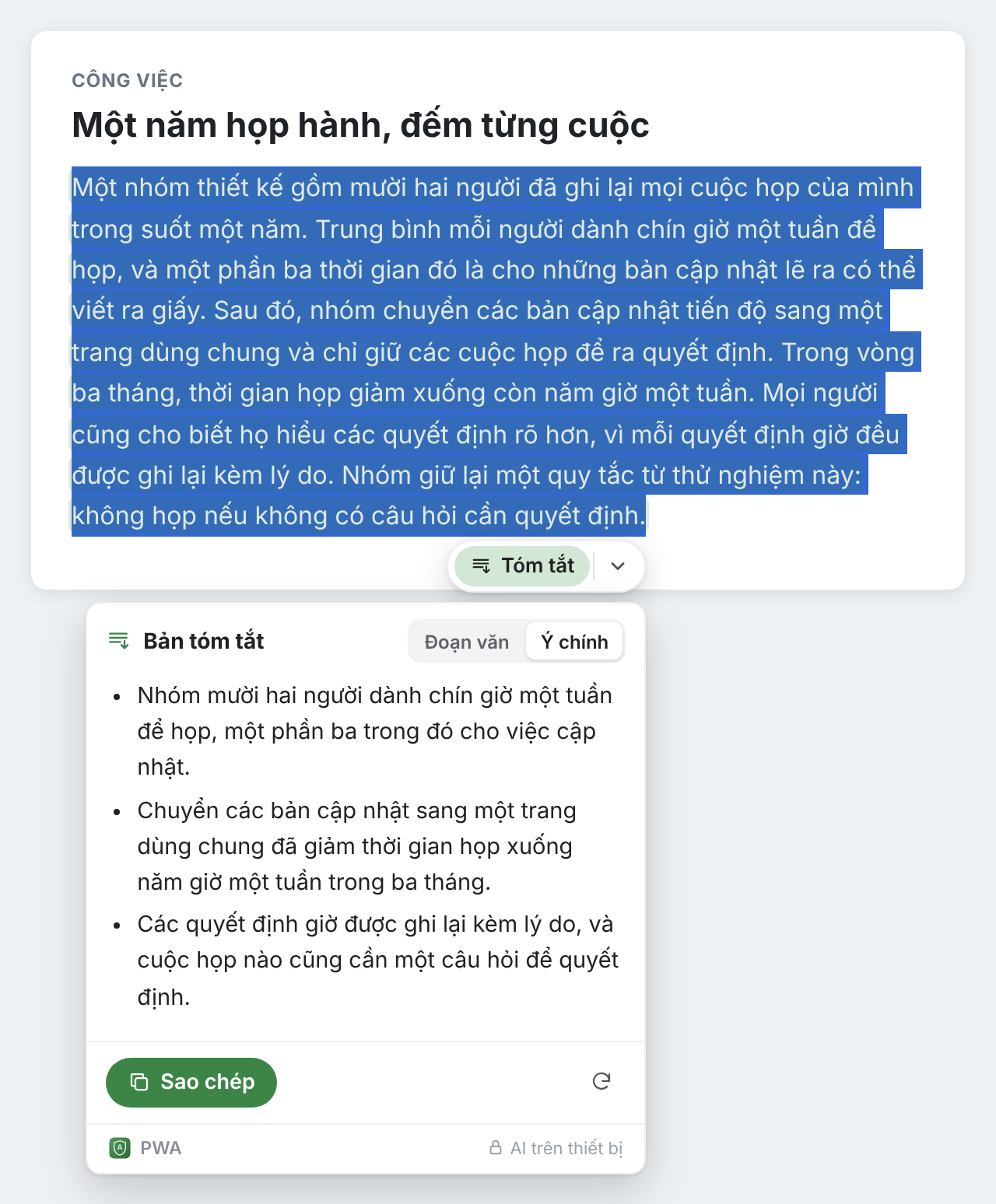
Một vùng chọn có thể dài tới khoảng 6.000 ký tự, tức vài trang văn bản. Nếu dài hơn, hãy tóm tắt từng phần.
Một đoạn văn hoặc các ý chính
Công tắc ở đầu thẻ chọn hình thức: Đoạn văn cho vài câu liền mạch, Ý chính cho một danh sách ngắn. Gạt sang bên kia là phiên bản còn lại được viết ra; gạt trở lại thì phiên bản đầu vẫn còn đó, không phải chờ thêm.
Thẻ ghi nhớ lựa chọn của bạn, một lần cho văn bản bạn đang viết và một lần cho văn bản trên các trang. Cho đến khi bạn chọn, ô nhập bắt đầu với Đoạn văn còn trang bắt đầu với Ý chính, vì thường bạn muốn đọc lướt những gì mình đọc và dùng lại những gì mình viết.
Đặt bản tóm tắt lên đầu bản nháp của bạn
Khi văn bản là của chính bạn, trong một email, một báo cáo hay một phiếu yêu cầu, thẻ có ba cách dùng bản tóm tắt:
- Chèn phía trên đặt nó ở đầu vùng chọn, tiếp theo là một dòng trống, và giữ nguyên văn bản của bạn bên dưới: một phần mở đầu có sẵn cho một email dài.
- Thay thế đổi vùng chọn thành bản tóm tắt khi bạn chỉ cần bản ngắn.
- Sao chép để bạn mang nó đi nơi khác. Các ý chính được sao chép mỗi ý một dòng, mỗi dòng bắt đầu bằng một dấu gạch ngang.
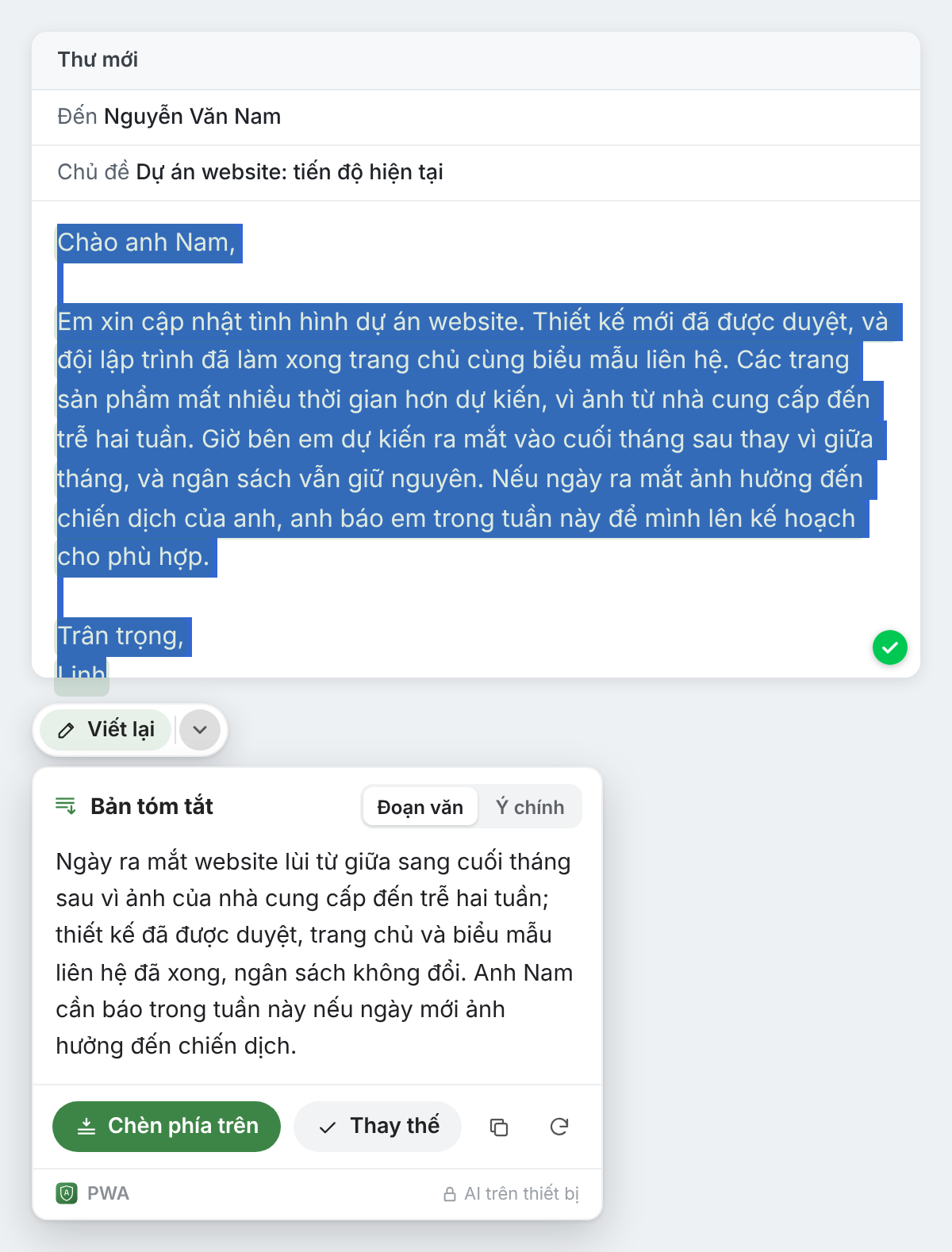
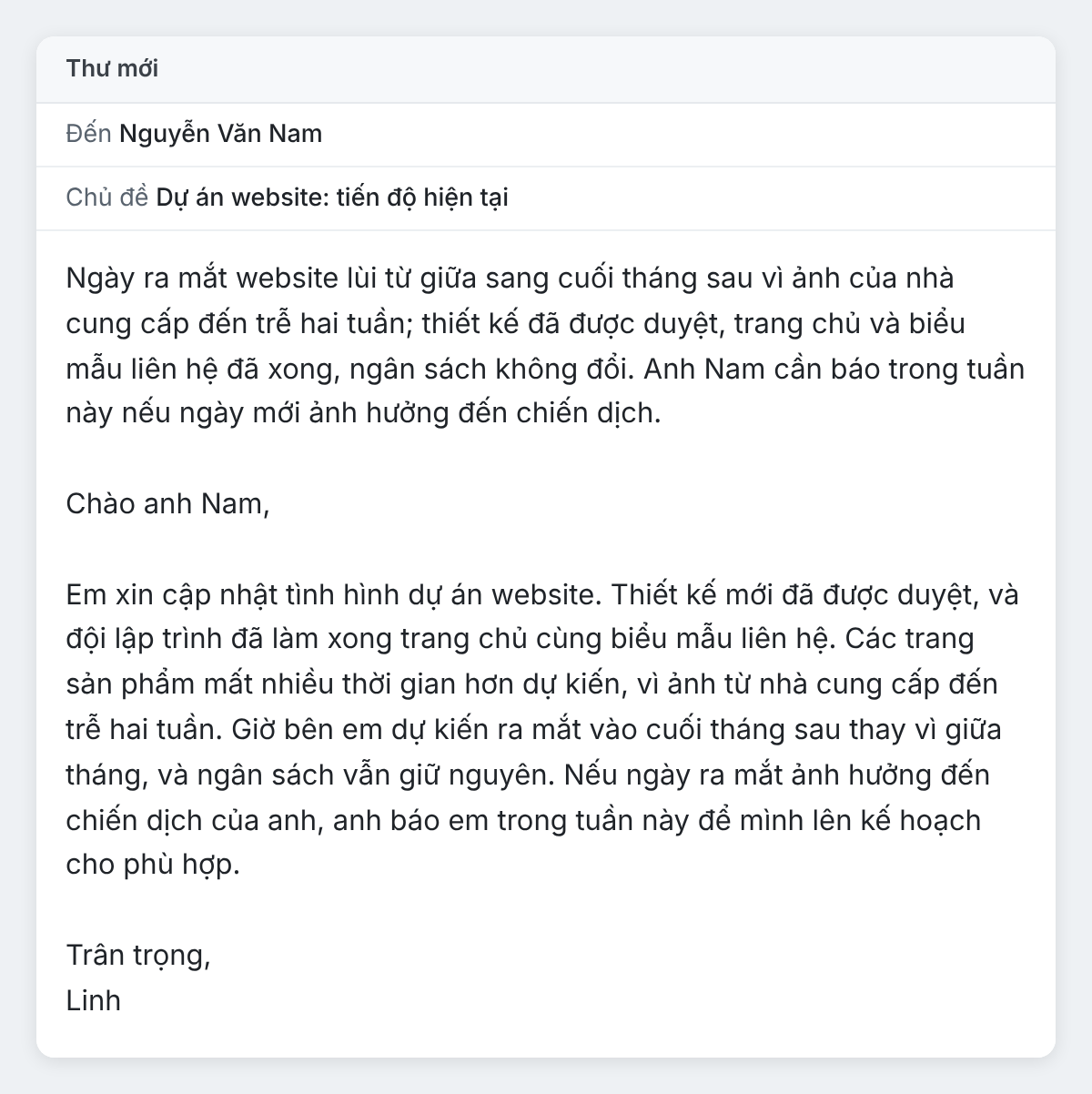
Hoàn tác trong thông báo hiện ra sau đó sẽ gỡ nó ra. Trên trang bạn đang đọc, không có gì thay đổi được, nên thẻ chỉ có Sao chép.
Bằng ngôn ngữ của văn bản
Bản tóm tắt được viết bằng ngôn ngữ của đoạn bạn chọn, không phải ngôn ngữ đang đặt cho Chrome: một báo cáo tiếng Đức có bản tóm tắt tiếng Đức, một bài báo tiếng Nhật có bản tóm tắt tiếng Nhật. Để nắm ý chính của một văn bản bằng thứ tiếng bạn đọc chưa thạo, hãy dùng Dịch thay vào đó, như mô tả trong bài viết của chúng tôi về dịch, hỏi về và giải thích bất kỳ văn bản nào bạn chọn.
Tóm tắt ngay trên máy tính của bạn
Tóm tắt chạy bằng Chrome Built-in AI trên chính máy tính của bạn, như mọi tính năng khác của Private Writing Assistant. Văn bản bạn chọn và bản tóm tắt không bao giờ được gửi cho chúng tôi hay cho bất kỳ bên thứ ba nào, chẳng hạn một dịch vụ AI, điều này rất quan trọng khi văn bản dài là một hợp đồng, một thư về bệnh nhân hay một báo cáo nội bộ. Không có tài khoản nào để đăng ký, nên chúng tôi không biết bạn là ai. Thống kê sử dụng, trừ khi bạn tắt chúng, đếm những thứ như số câu được tóm tắt và theo hình thức nào, không bao giờ ghi văn bản. Cách hoạt động giải thích đầy đủ.
Có một bài dài đang chờ đọc? Hãy thêm Private Writing Assistant vào Chrome, chọn văn bản đó và chọn Tóm tắt.