«خلاصه کن»: نسخهٔ کوتاه هر متن بلندی که انتخاب میکنید

Private Writing Assistant
دستور زبان را بررسی کنید و متن را با هوش مصنوعیای که روی دستگاه خودتان اجرا میشود بازنویسی کنید. رایگان.
 افزودن به Chrome
 افزودن به Safari
رشتهایمیل به نُه پاسخ رسیده، گزارش دوازده صفحه است و باید تا ظهر بدانید چه میگویند. دوبار خواندن همهچیز شدنی نیست. ولی انتخاب کردنشان و گرفتن نسخهٔ کوتاه حالا شدنی است.
بهطور خلاصه
Private Writing Assistant حالا متنی را که انتخاب میکنید، در یک کادر یا هر صفحهای، بهصورت پاراگراف یا نکات اصلی خلاصه میکند. خلاصه به زبان خود متن است. در کادر، «درج در بالا» آن را بالای متن شما میگذارد یا «جایگزینی» آن را به جای متن شما مینشاند؛ در صفحه، آن را کپی میکنید. این کار با Chrome Built-in AI روی رایانهٔ شما انجام میشود.
سه جمله یا بیشتر انتخاب کنید
وقتی متن انتخابشده سه جمله یا بیشتر داشته باشد، «خلاصه کن» در منوی پشت پیکانِ کنار آن ظاهر میشود، چه متنی را انتخاب کنید که دارید مینویسید و چه متنی را در یک صفحه. بخش بلندی از یک مقاله را انتخاب کنید، پنج جمله یا بیشتر، تا «خلاصه کن» مستقیم روی خود دکمه بیاید، مگر اینکه «ترجمه» آنجا باشد، چون متن به یکی از زبانهای شما نیست.
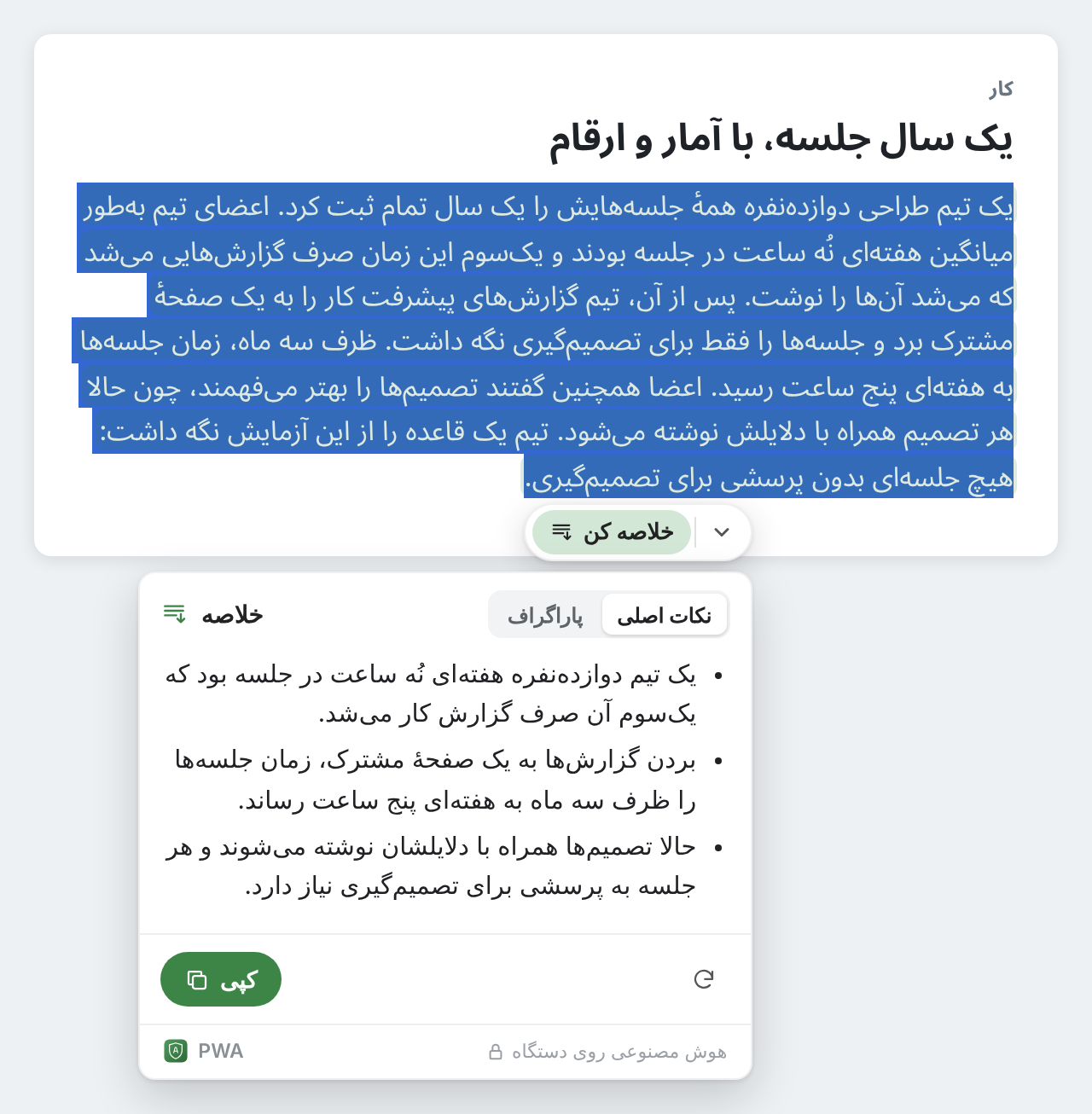
متن انتخابشده میتواند تا حدود ۶٬۰۰۰ نویسه باشد، یعنی چند صفحه متن. برای متن بلندتر، آن را بخشبهبخش خلاصه کنید.
پاراگراف یا نکات اصلی
کلید بالای کارت شکل خلاصه را تعیین میکند: پاراگراف برای چند جملهٔ پیوسته، نکات اصلی برای فهرستی کوتاه. عوضش کنید تا نسخهٔ دیگر نوشته شود؛ برگردید و نسخهٔ اول هنوز آنجاست، بیآنکه دوباره منتظر بمانید.
کارت انتخاب شما را به خاطر میسپارد، یک بار برای متنی که مینویسید و یک بار برای متن صفحهها. تا وقتی انتخابی نکردهاید، کادرها با «پاراگراف» و صفحهها با «نکات اصلی» شروع میشوند، چون معمولاً میخواهید آنچه را میخوانید سریع مرور کنید و آنچه را مینویسید دوباره به کار ببرید.
خلاصه را بالای پیشنویستان بگذارید
وقتی متن مال خودتان است، در یک ایمیل، گزارش یا تیکت، کارت سه راه برای استفاده از خلاصه دارد:
- درج در بالا آن را در ابتدای متن انتخابشده میگذارد و پس از آن یک خط خالی، و متن شما را زیرش نگه میدارد: یک جملهٔ آغاز آماده برای ایمیلی بلند.
- جایگزینی خلاصه را به جای متن انتخابشده میگذارد، وقتی تنها چیزی که لازم دارید نسخهٔ کوتاه است.
- کپی آن را با خودتان میبرد. نکات اصلی هر کدام در یک خط کپی میشوند و هر خط با یک خط تیره شروع میشود.
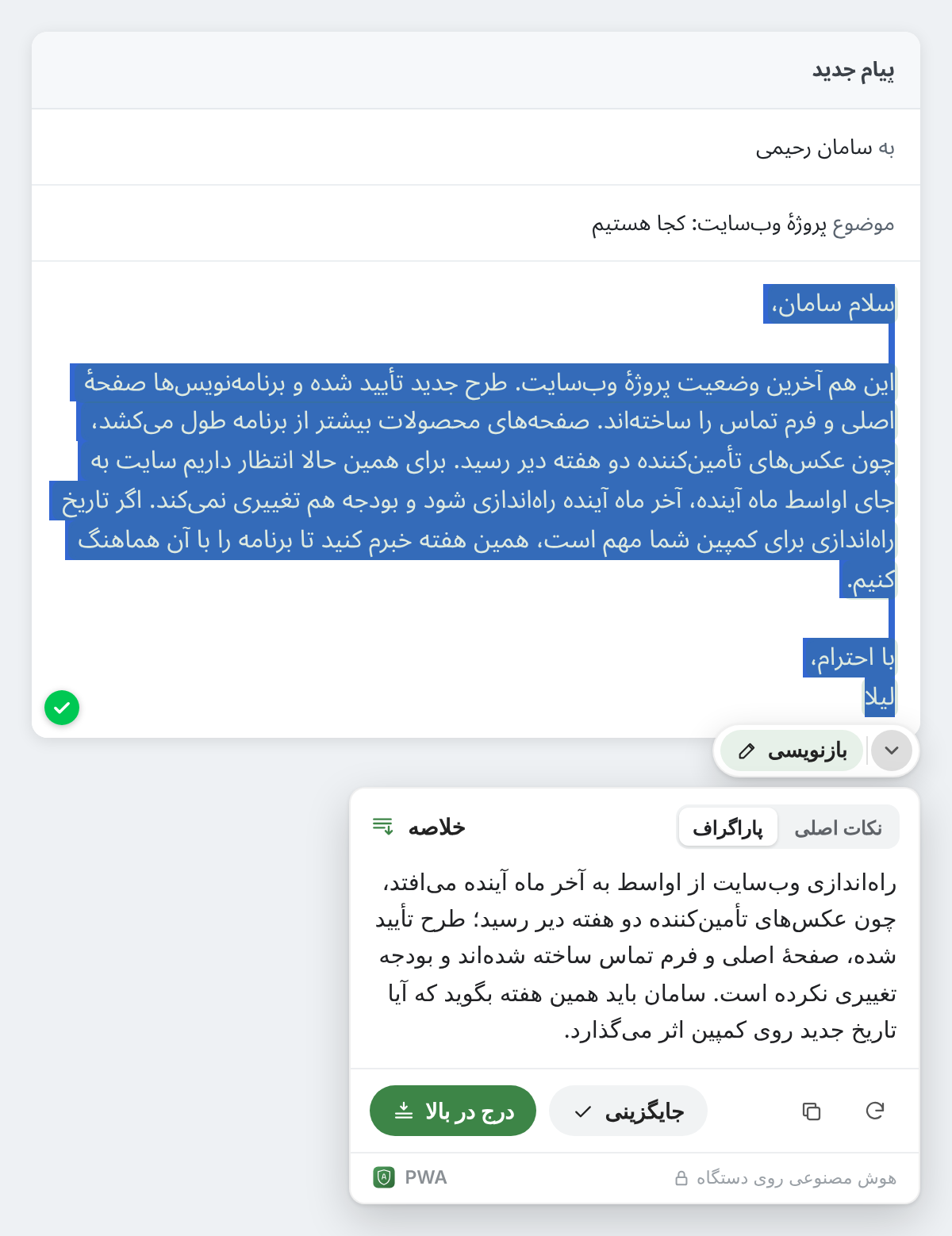
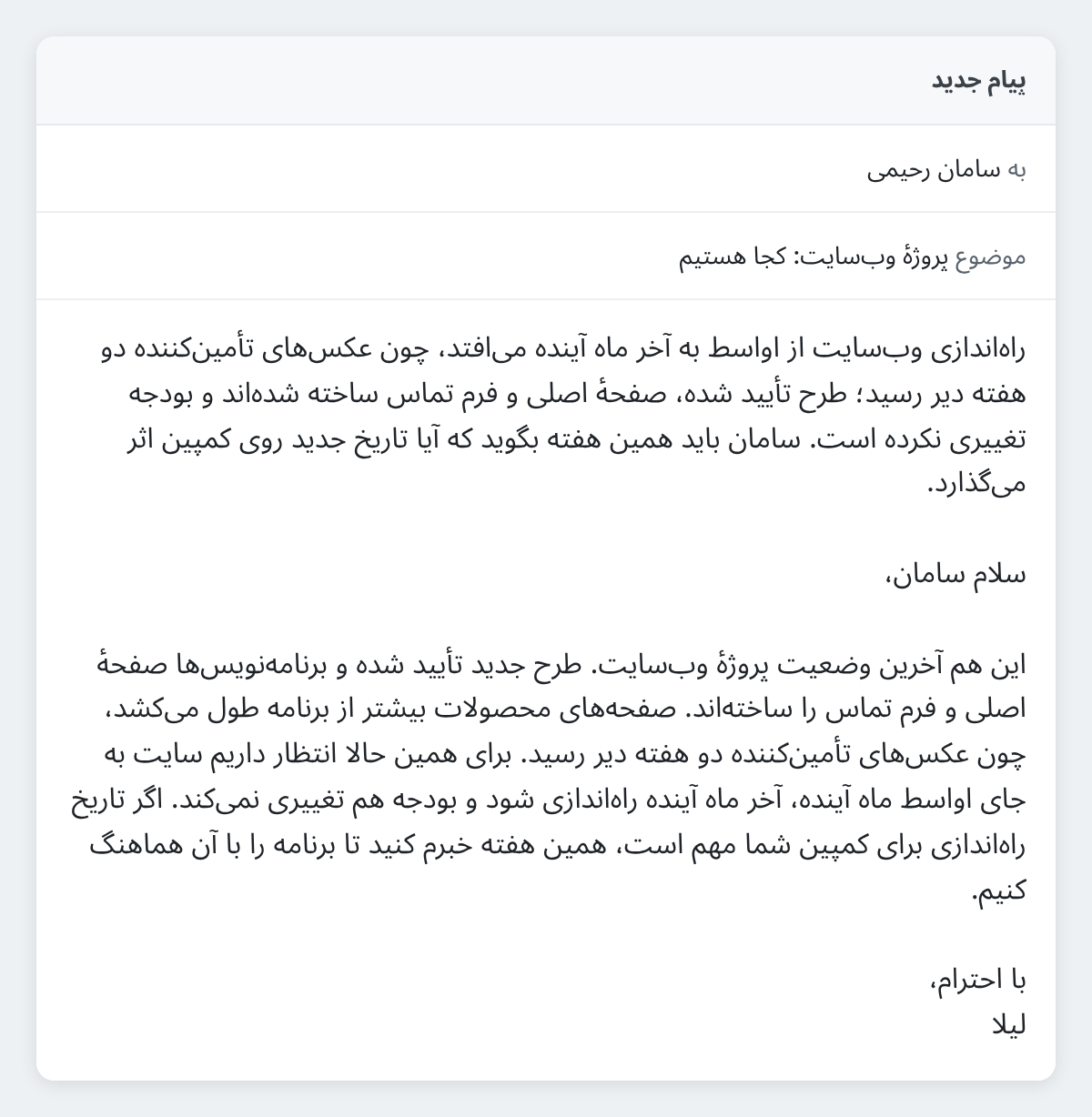
«واگرد» در اعلانی که پس از آن میآید، خلاصه را دوباره برمیدارد. در صفحهای که میخوانید چیزی را نمیشود تغییر داد، برای همین کارت فقط «کپی» را پیشنهاد میکند.
به زبان خود متن
خلاصه به زبان متنی نوشته میشود که انتخاب کردهاید، نه به زبانی که Chrome روی آن تنظیم شده: گزارشی آلمانی خلاصهای آلمانی میگیرد و مقالهای ژاپنی خلاصهای ژاپنی. برای فهمیدن چکیدهٔ متنی به زبانی که خوب نمیخوانید، به جای آن از ترجمه استفاده کنید، همانطور که در نوشتهٔ ما دربارهٔ ترجمه، ویرایش، پرسش و توضیح برای هر متنی که انتخاب میکنید آمده است.
خلاصههایی که روی رایانهٔ شما ساخته میشوند
«خلاصه کن» هم مثل بقیهٔ Private Writing Assistant با Chrome Built-in AI روی رایانهٔ خودتان اجرا میشود. متنی که انتخاب میکنید و خلاصهٔ آن هرگز نه برای ما فرستاده میشوند و نه برای هیچ شخص ثالثی، مثلاً یک سرویس هوش مصنوعی؛ و این وقتی اهمیت دارد که متن بلند یک قرارداد، نامهای دربارهٔ یک بیمار یا گزارشی داخلی است. حساب کاربریای هم برای ثبتنام وجود ندارد، پس ما نمیدانیم شما چه کسی هستید. آمار استفاده، مگر اینکه خاموشش کنید، چیزهایی مثل تعداد جملههای خلاصهشده و قالب خلاصه را میشمارد، هرگز خود متن را. چگونه کار میکند همهچیز را کامل توضیح میدهد.
متن بلندی منتظر خواندن است؟ Private Writing Assistant را به Chrome اضافه کنید، متن را انتخاب کنید و «خلاصه کن» را بزنید.