Opsummer: den korte version af enhver lang tekst, du markerer

Private Writing Assistant
Tjek grammatik og omskriv tekst med AI, der kører på din enhed. Gratis.
 Føj til Chrome
 Føj til Safari
Mailtråden er nået op på ni svar, rapporten på tolv sider, og du skal vide, hvad der står i dem, inden frokost. At læse det hele to gange er ikke en mulighed. At markere det og få den korte version er det nu.
Kort fortalt
Private Writing Assistant kan nu opsummere den tekst, du markerer, i et felt eller på en hvilken som helst side, som et afsnit eller som hovedpunkter. Opsummeringen er på tekstens eget sprog. I et felt sætter Indsæt ovenover den øverst i din tekst, eller Erstat bytter din tekst ud med den; på en side kopierer du den. Det kører med Chrome Built-in AI på din computer.
Markér tre sætninger eller flere
Opsummer dukker op i menuen bag pilen ved siden af en markering, så snart den rummer tre sætninger eller flere, uanset om du markerer tekst, du skriver, eller tekst på en side. Markerer du et langt stykke af en artikel, fem sætninger eller flere, kommer Opsummer direkte på knappen, medmindre Oversæt står der, fordi teksten ikke er på et af dine sprog.
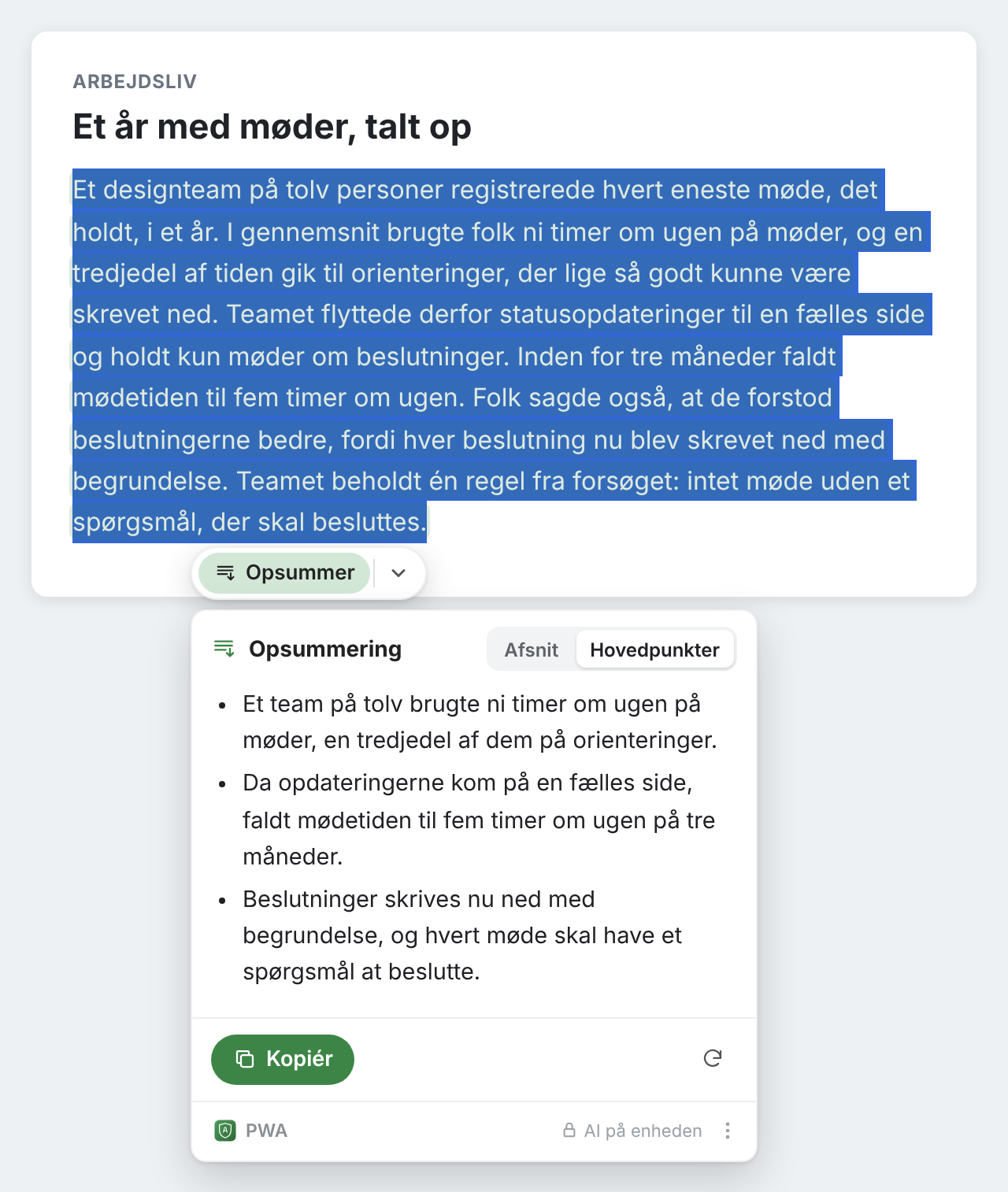
En markering kan være på op til ca. 6.000 tegn, et par siders tekst. Er der mere, så opsummer den i bidder.
Et afsnit eller hovedpunkter
Kontakten øverst på kortet vælger formen: Afsnit giver et par sammenhængende sætninger, Hovedpunkter en kort liste. Skifter du, bliver den anden version skrevet; skifter du tilbage, er den første der stadig, uden at du skal vente igen.
Kortet husker dit valg, én gang for tekst, du skriver, og én gang for tekst på sider. Indtil du vælger, starter felter på Afsnit og sider på Hovedpunkter, for det, du læser, vil du som regel skimme, og det, du skriver, vil du genbruge.
Sæt opsummeringen øverst i dit udkast
Når teksten er din egen, i en mail, en rapport eller en sag, har kortet tre måder at bruge opsummeringen på:
- Indsæt ovenover sætter den øverst i markeringen efterfulgt af en tom linje og beholder din tekst nedenunder: en færdig indledning til en lang mail.
- Erstat bytter markeringen ud med opsummeringen, når den korte version er alt, hvad du har brug for.
- Kopiér tager den med dig. Hovedpunkter bliver kopieret ét pr. linje, hver med en tankestreg foran.
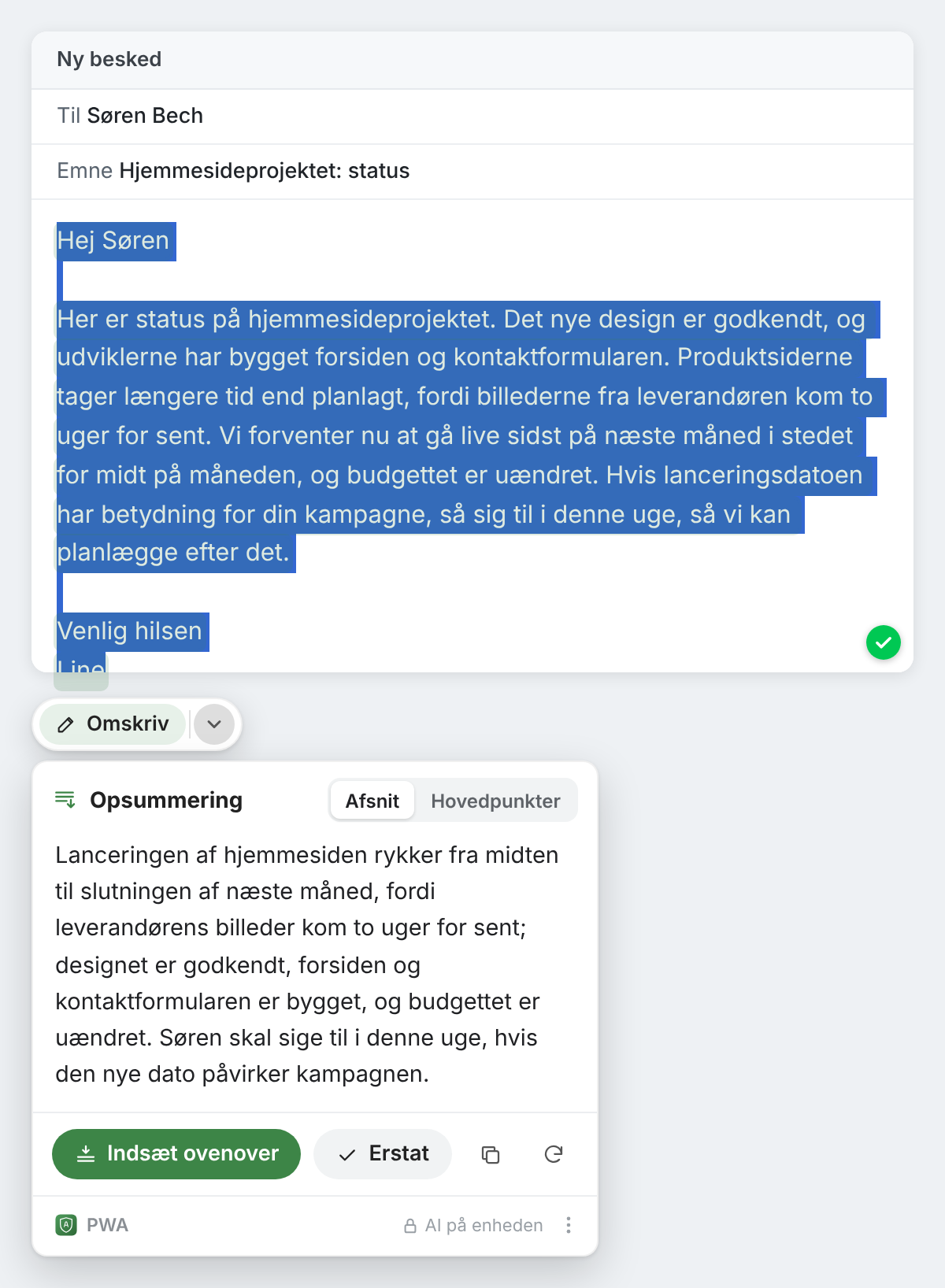
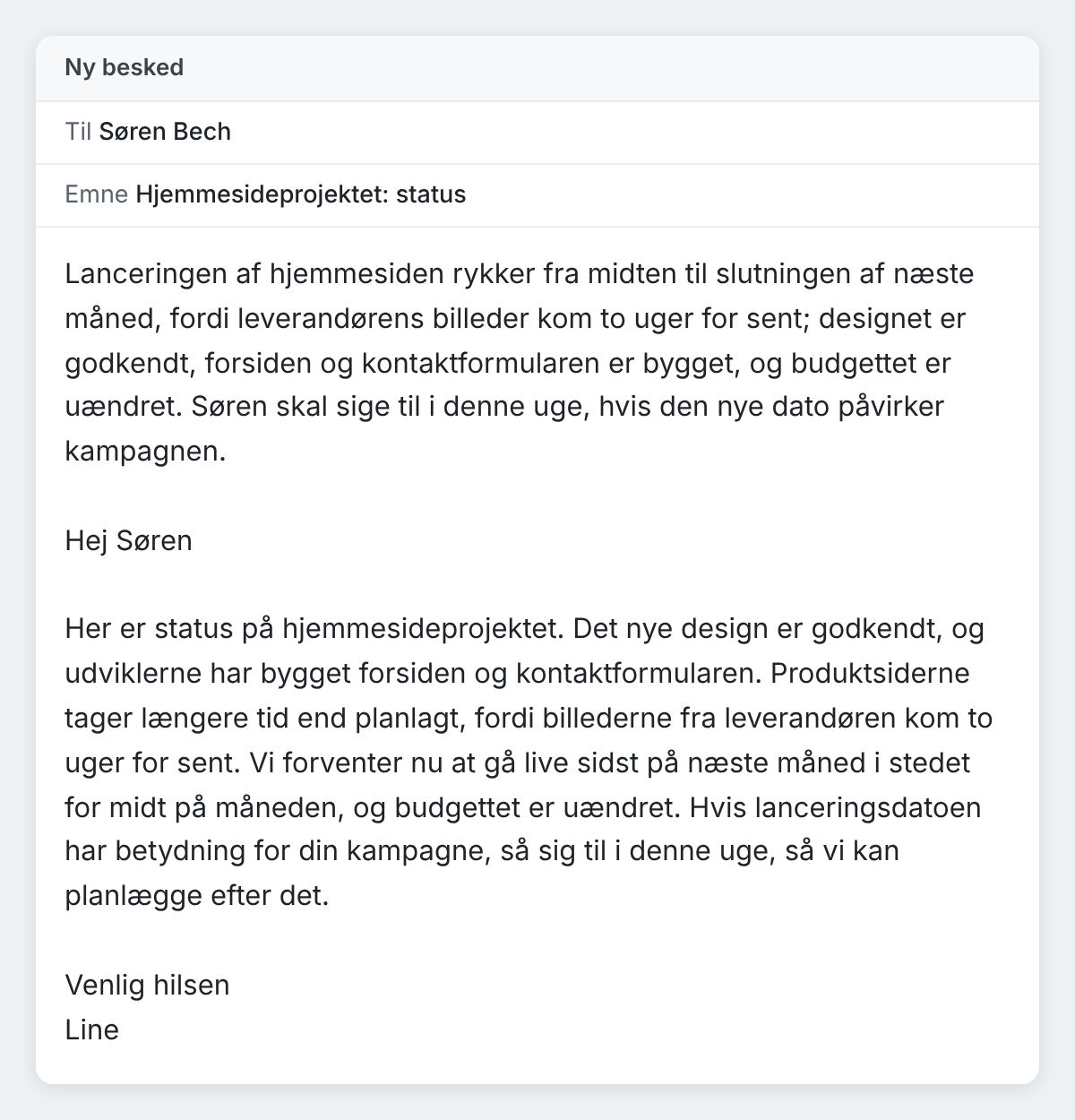
Fortryd i den besked, der kommer bagefter, tager den ud igen. På en side, du læser, kan intet ændres, så der tilbyder kortet kun Kopiér.
På tekstens eget sprog
En opsummering bliver skrevet på sproget i det, du markerede, ikke på det sprog, Chrome er indstillet til: En engelsk rapport får en engelsk opsummering, en japansk artikel en japansk. Vil du have essensen af en tekst på et sprog, du ikke læser så godt, så brug i stedet Oversæt på den, som vi beskriver i indlægget om at oversætte, spørge om og få forklaret tekst, du markerer.
Opsummeringer lavet på din computer
Opsummer kører med Chrome Built-in AI på din egen computer ligesom resten af Private Writing Assistant. Den tekst, du markerer, og opsummeringen bliver aldrig sendt til os eller til nogen tredjepart, f.eks. en AI-tjeneste, og det betyder noget, når den lange tekst er en kontrakt, et patientbrev eller en intern rapport. Der er ingen konto at oprette, så vi ved ikke, hvem du er. Brugsstatistikkerne tæller, medmindre du slår dem fra, ting som hvor mange sætninger der blev opsummeret og i hvilket format, aldrig teksten. Sådan virker den forklarer det hele.
Har du en lang tekst, der venter? Føj Private Writing Assistant til Chrome, markér teksten, og vælg Opsummer.