«خلاصہ کریں»: منتخب کیے گئے کسی بھی لمبے متن کا مختصر روپ

Private Writing Assistant
اپنے آلے پر ہی چلنے والی AI سے گرامر جانچیں اور متن دوبارہ لکھیں۔ مفت۔
 Chrome میں شامل کریں
 Safari میں شامل کریں
ای میل کے سلسلے میں نو جواب آ چکے ہیں، رپورٹ بارہ صفحوں کی ہے، اور دوپہر کے کھانے تک آپ کو معلوم ہونا چاہیے کہ ان میں کیا لکھا ہے۔ سب کچھ دو بار پڑھنے کا وقت نہیں۔ اب اسے منتخب کر کے مختصر روپ پا لینا ممکن ہے۔
خلاصۂ کلام
Private Writing Assistant اب آپ کے منتخب کیے ہوئے متن کا خلاصہ کر سکتی ہے، کسی فیلڈ میں ہو یا کسی بھی صفحے پر، ایک پیراگراف یا اہم نکات کی صورت میں۔ خلاصہ متن ہی کی زبان میں ہوتا ہے۔ فیلڈ میں «اوپر شامل کریں» اسے آپ کے متن کے اوپر رکھ دیتا ہے یا «بدلیں» آپ کے متن کی جگہ اسے رکھ دیتا ہے؛ صفحے پر آپ اسے کاپی کرتے ہیں۔ یہ آپ کے کمپیوٹر پر Chrome Built-in AI کے ساتھ چلتا ہے۔
تین یا زیادہ جملے منتخب کریں
جب منتخب متن میں تین یا زیادہ جملے ہوں تو «خلاصہ کریں» اس کے ساتھ والے تیر کے پیچھے مینو میں آ جاتا ہے، چاہے آپ اپنا لکھا ہوا متن منتخب کریں یا کسی صفحے کا متن۔ کسی مضمون کا لمبا حصہ منتخب کریں، پانچ یا زیادہ جملے، تو «خلاصہ کریں» سیدھا بٹن پر آ جاتا ہے، سوائے اس کے کہ وہاں «ترجمہ کریں» ہو کیونکہ متن آپ کی زبانوں میں سے کسی میں نہیں۔
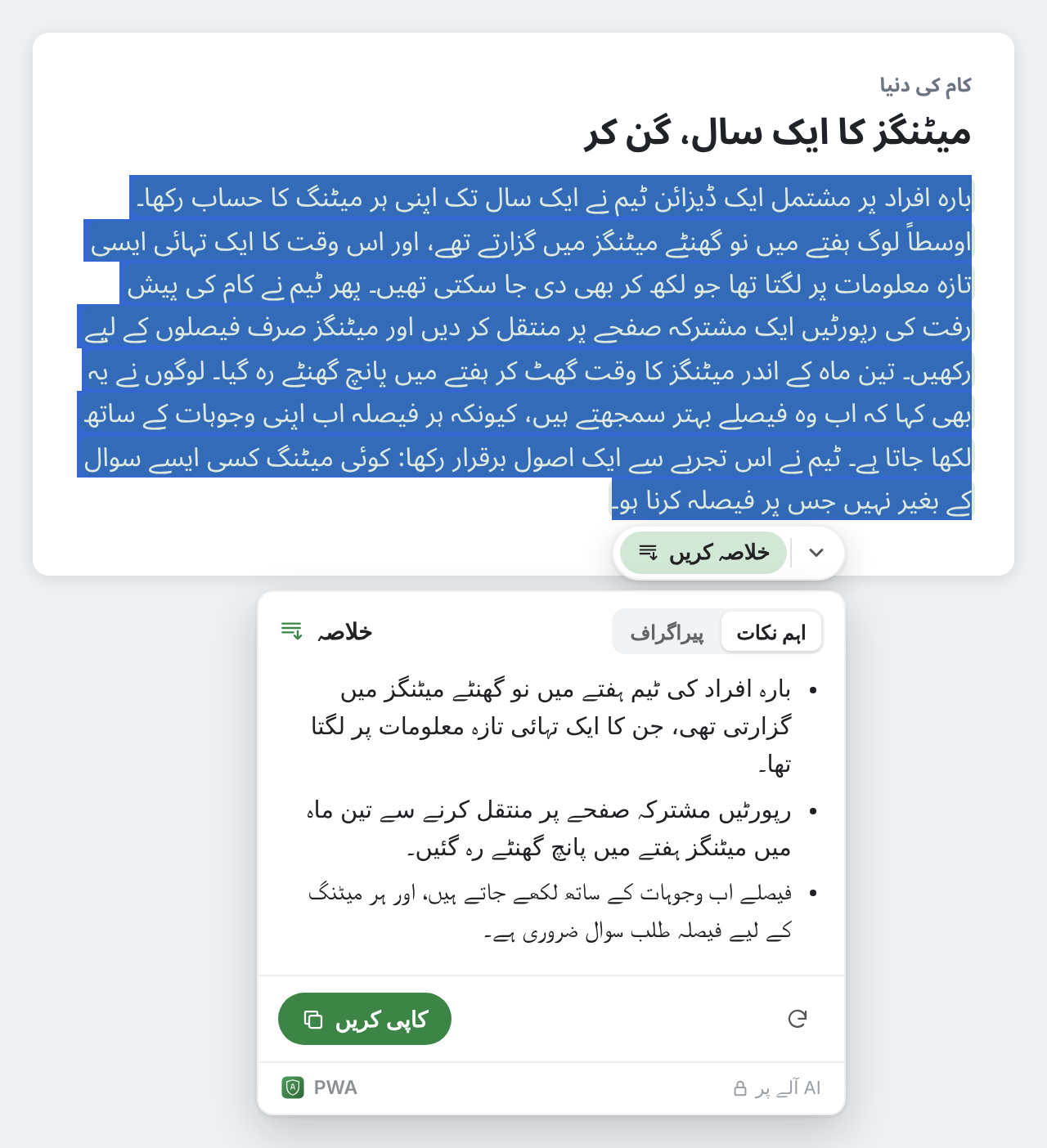
منتخب متن تقریباً 6,000 حروف تک ہو سکتا ہے، یعنی چند صفحات۔ اس سے زیادہ ہو تو حصوں میں خلاصہ کریں۔
پیراگراف یا اہم نکات
کارڈ کے اوپر والا سوئچ شکل طے کرتا ہے: چند جڑے ہوئے جملوں کے لیے پیراگراف، مختصر فہرست کے لیے اہم نکات۔ اسے بدلیں تو دوسرا روپ لکھا جاتا ہے؛ واپس آئیں تو پہلا وہیں موجود ہوتا ہے، دوبارہ انتظار کیے بغیر۔
کارڈ آپ کا انتخاب یاد رکھتا ہے، ایک بار اس متن کے لیے جو آپ لکھتے ہیں اور ایک بار صفحات کے متن کے لیے۔ جب تک آپ نہ چنیں، فیلڈز «پیراگراف» پر اور صفحات «اہم نکات» پر شروع ہوتے ہیں، کیونکہ جو آپ پڑھتے ہیں اس پر عموماً سرسری نظر ڈالنا چاہتے ہیں اور جو لکھتے ہیں اسے دوبارہ کام میں لانا۔
خلاصہ اپنے مسودے کے اوپر رکھیں
جب متن آپ کا اپنا ہو، کسی ای میل، رپورٹ یا ٹکٹ میں، تو کارڈ خلاصہ استعمال کرنے کے تین طریقے دیتا ہے:
- اوپر شامل کریں اسے انتخاب کے شروع میں رکھتا ہے، اس کے بعد ایک خالی سطر، اور آپ کا متن اس کے نیچے رہتا ہے: لمبی ای میل کے لیے تیار شروعاتی سطر۔
- بدلیں انتخاب کی جگہ خلاصہ رکھ دیتا ہے، جب آپ کو صرف مختصر روپ چاہیے۔
- کاپی کریں اسے آپ کے ساتھ لے جاتا ہے۔ اہم نکات ہر سطر میں ایک کے حساب سے کاپی ہوتے ہیں، اور ہر ایک ڈیش سے شروع ہوتا ہے۔
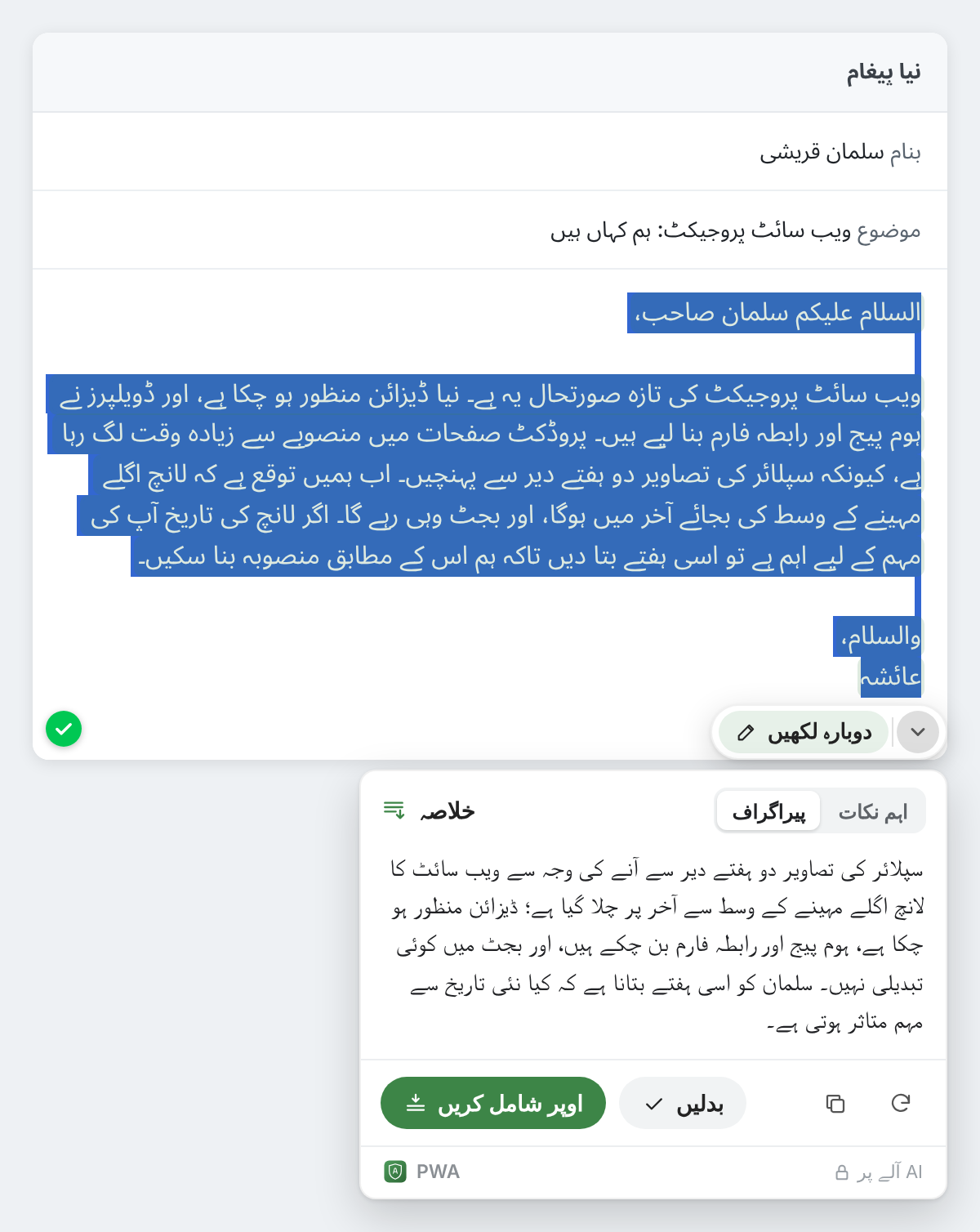
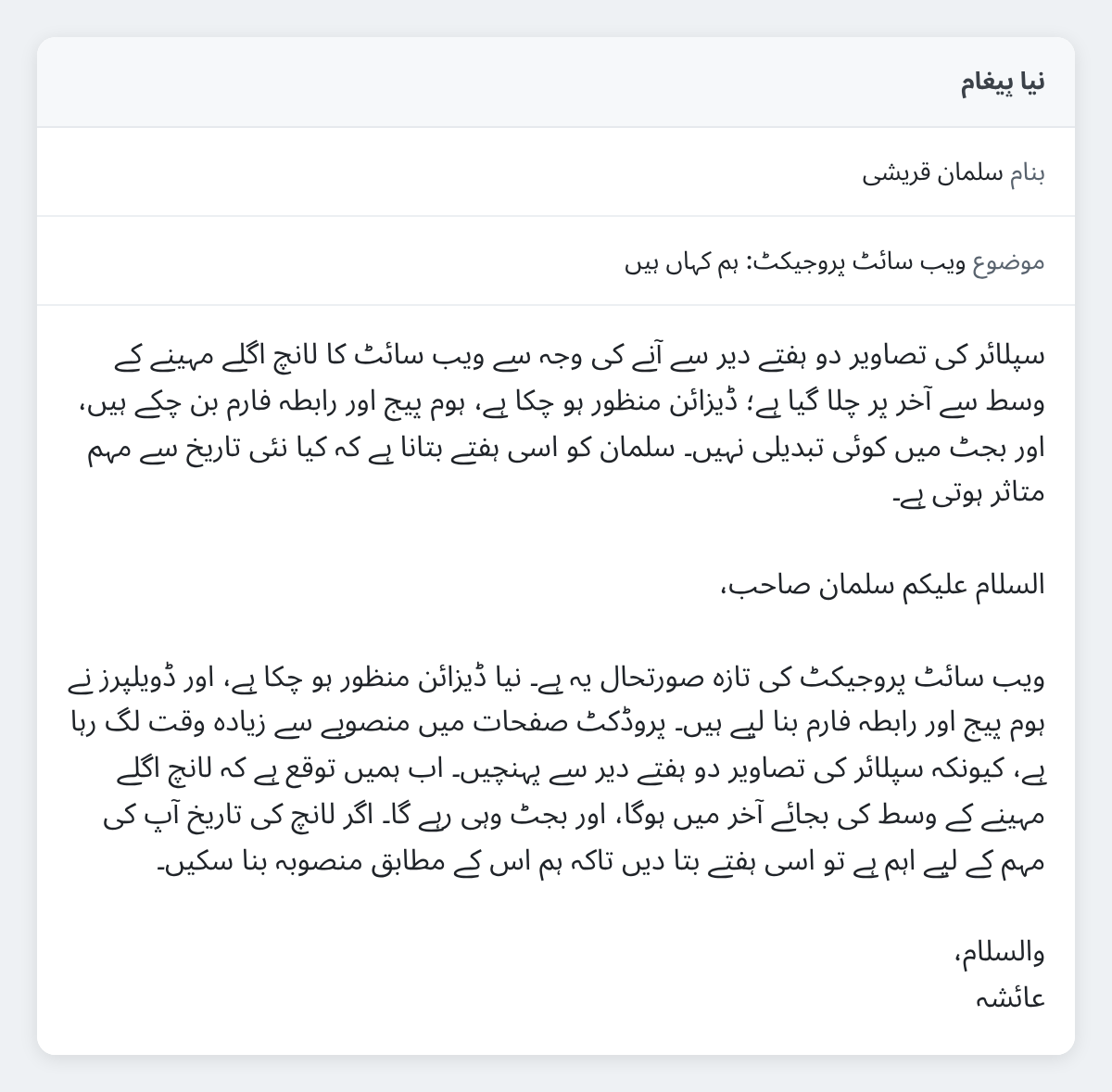
اس کے بعد آنے والے نوٹس میں «کالعدم کریں» اسے پھر سے ہٹا دیتا ہے۔ جو صفحہ آپ پڑھ رہے ہوں اس پر کچھ نہیں بدلا جا سکتا، اس لیے کارڈ صرف «کاپی کریں» پیش کرتا ہے۔
متن کی اپنی زبان میں
خلاصہ اسی زبان میں لکھا جاتا ہے جس میں آپ کا منتخب متن ہے، اس زبان میں نہیں جس پر Chrome سیٹ ہے: جرمن رپورٹ کا خلاصہ جرمن میں، جاپانی مضمون کا جاپانی میں۔ جو متن ایسی زبان میں ہو جو آپ اچھی طرح نہیں پڑھ سکتے، اس کا مفہوم جاننے کے لیے اس کی بجائے ترجمہ کریں استعمال کریں، جیسا کہ ہماری تحریر منتخب کیے گئے کسی بھی متن کا ترجمہ کریں، ترمیم کریں، سوال پوچھیں یا وضاحت لیں میں بتایا گیا ہے۔
خلاصے جو آپ کے کمپیوٹر پر بنتے ہیں
«خلاصہ کریں»، باقی Private Writing Assistant کی طرح، آپ کے اپنے کمپیوٹر پر Chrome Built-in AI کے ساتھ چلتا ہے۔ آپ کا منتخب متن اور اس کا خلاصہ کبھی نہ ہمیں بھیجے جاتے ہیں نہ کسی تیسرے فریق کو، جیسے کوئی AI سروس، اور یہ اس وقت اہم ہے جب لمبا متن کوئی معاہدہ، کسی مریض کے بارے میں خط یا اندرونی رپورٹ ہو۔ سائن اپ کرنے کے لیے کوئی اکاؤنٹ نہیں، اس لیے ہم نہیں جانتے کہ آپ کون ہیں۔ استعمال کے اعداد و شمار، جب تک آپ انہیں بند نہ کریں، ایسی چیزیں گنتے ہیں جیسے کتنے جملوں کا خلاصہ ہوا اور کس شکل میں، متن کبھی نہیں۔ یہ کیسے کام کرتی ہے میں پوری تفصیل ہے۔
کوئی لمبی تحریر پڑھنے کو رکھی ہے؟ Private Writing Assistant کو Chrome میں شامل کریں، اسے منتخب کریں اور «خلاصہ کریں» چنیں۔