 Private Writing Assistant
要約:選択した長い文章を、短くまとめて


メールのやり取りは返信が 9 件、報告書は 12 ページ。お昼までに中身を把握しなければなりません。全部を 2 回読む時間はありません。でも今は、選択するだけで短くまとめたものが手に入ります。
要点
Private Writing Assistant で、選択したテキストを要約できるようになりました。入力欄でもどのページでも、段落か要点の形でまとめます。要約はその文章と同じ言語で書かれます。入力欄では「上に挿入」で文章の先頭に入れるか、「置き換え」で文章と入れ替えられます。ページ上ではコピーして使います。Chrome Built-in AI があなたのパソコン上で動かします。
3 文以上を選択
入力中の文章でもページ上の文章でも、選択範囲が 3 文以上になると、選択範囲の横のボタンにある矢印のメニューに「要約」が表示されます。記事の長い一節を 5 文以上選択すると、「要約」がボタンそのものに表示されます。ただし、テキストがあなたの使う言語でないときは、そこに「翻訳」が表示されます。
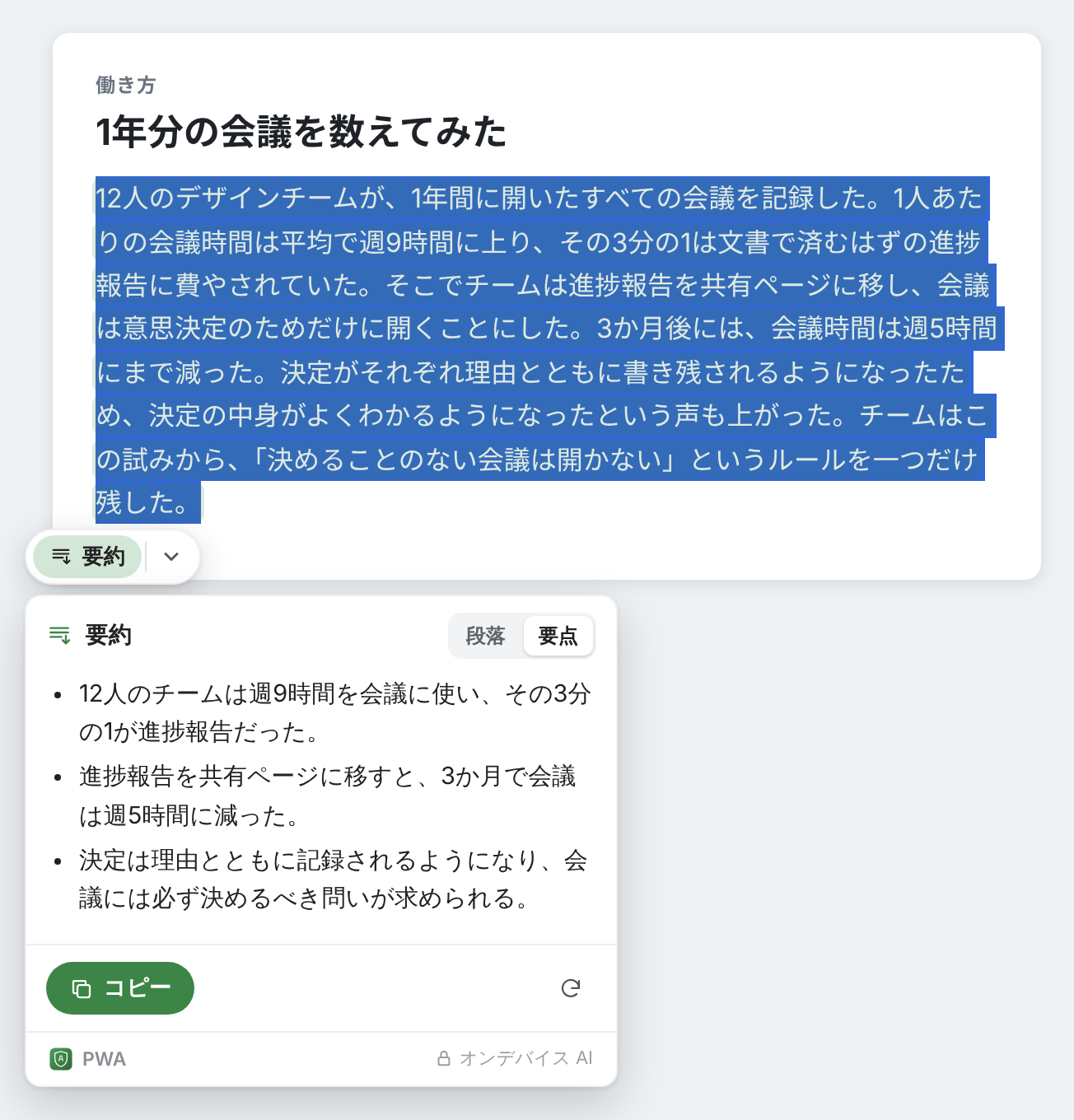
選択できるのは約 6,000 文字、数ページ分の文章までです。それより長いときは、いくつかに分けて要約してください。
段落か、要点か
カード上部の切り替えで形を選びます。段落はつながった数文に、要点は短いリストにまとめます。切り替えるともう一方の形が作られ、元に戻すと最初の要約がそのまま残っているので、もう一度待つ必要はありません。
選んだ形は、入力中の文章用とページ上の文章用に分けてカードが覚えています。まだ選んでいないうちは、入力欄では「段落」、ページでは「要点」から始まります。読む文章はざっと目を通したいことが多く、書く文章はそのまま使い回したいことが多いからです。
要約を下書きの先頭に
メール、報告書、チケットなど、あなた自身の文章なら、カードには要約の使い方が 3 つあります。
- 上に挿入は、選択範囲の先頭に要約を入れて空行を 1 行あけ、あなたの文章はその下にそのまま残します。長いメールの書き出しに、そのまま使えます。
- 置き換えは、短い版だけで十分なときに、選択範囲を要約と入れ替えます。
- コピーで、要約をほかの場所に持っていけます。要点は 1 行に 1 つずつ、それぞれ先頭にダッシュを付けてコピーされます。
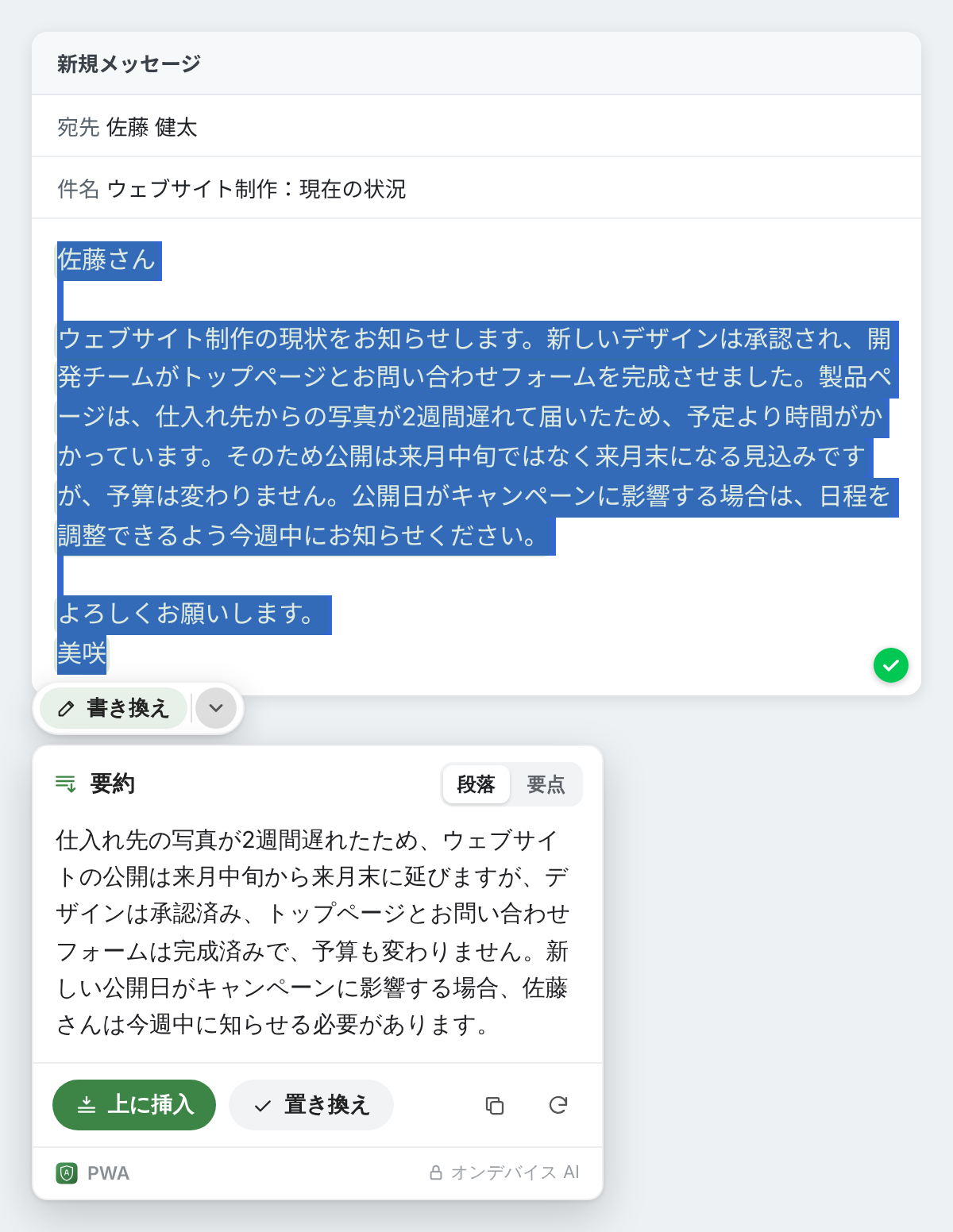
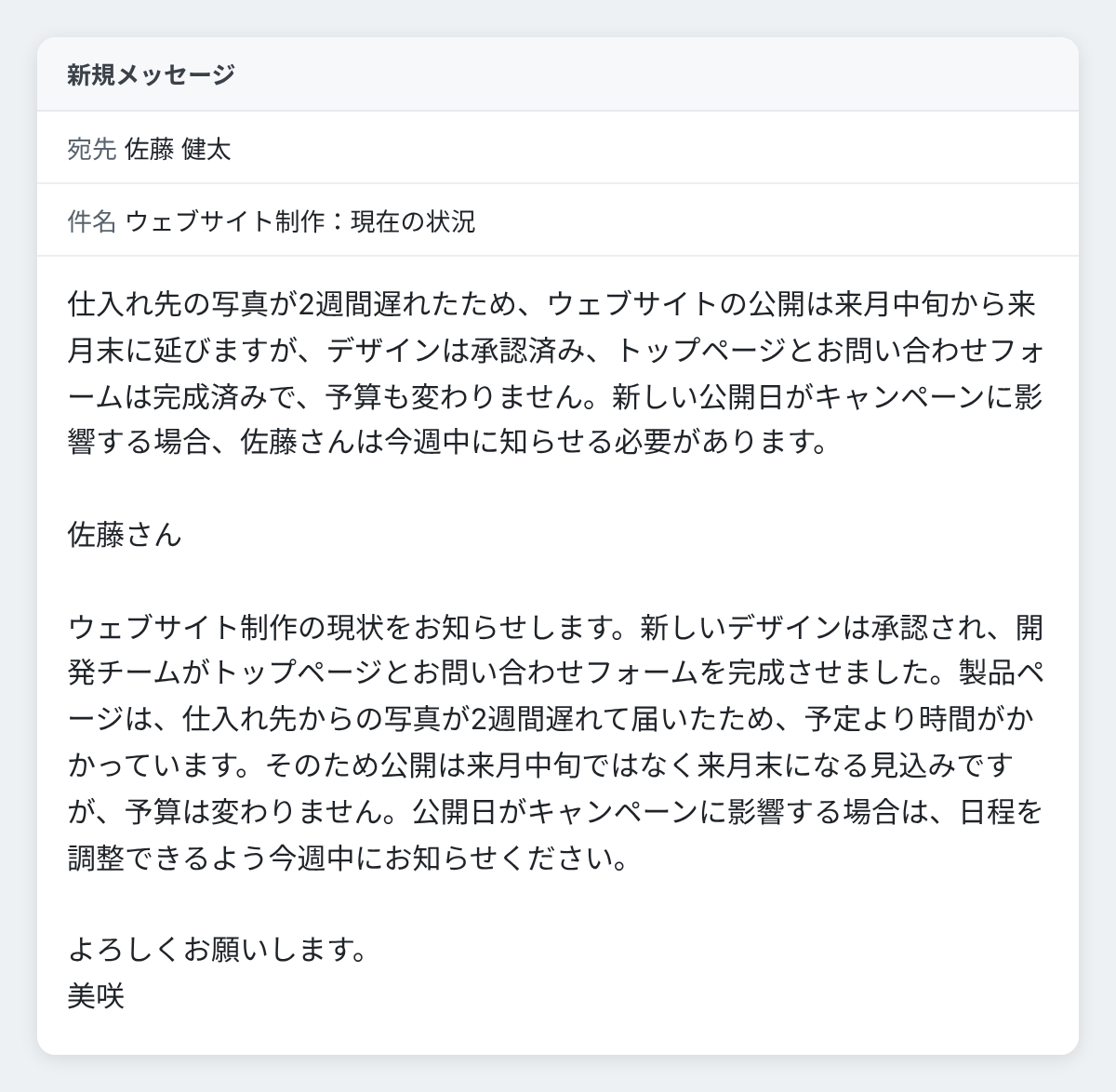
続けて表示される通知の「元に戻す」で、要約をまた取り除けます。読んでいるページでは何も変更できないので、カードには「コピー」だけが表示されます。
文章と同じ言語で
要約は、Chrome の設定言語ではなく、選択した文章の言語で書かれます。ドイツ語の報告書ならドイツ語の要約に、英語の記事なら英語の要約になります。よく読めない言語の文章の大意をつかみたいときは、代わりに翻訳を使ってください。詳しくは選択したテキストの翻訳、質問、説明についての記事で紹介しています。
要約は、あなたのパソコンの上で
「要約」は、Private Writing Assistant のほかの機能と同じく、Chrome Built-in AI があなた自身のパソコン上で動かします。選択したテキストと要約が、私たちや、AI サービスなどの第三者に送られることは一切ありません。長い文章が契約書や診療情報提供書、社内報告書であるときには、これが大事になります。登録するアカウントもないので、私たちはあなたが誰なのかを知りません。使用状況の統計は、オフにしない限り、何文を要約したかやどの形式だったかといった情報を記録しますが、テキストは決して記録しません。詳しくは仕組みで説明しています。
長い文章が待っていますか? Private Writing Assistant を Chrome に追加し、文章を選択して「要約」を選んでください。