Összegzés: bármilyen hosszú kijelölt szöveg rövid változata

Private Writing Assistant
Nyelvtan-ellenőrzés és szövegátírás a saját eszközén futó MI-vel. Ingyenes.
 Hozzáadás a Chrome-hoz
 Hozzáadás a Safarihoz
A levélváltás kilenc válaszból áll, a jelentés tizenkét oldalas, és ebédig tudnia kell, mi áll bennük. Mindent kétszer elolvasni nem lehetséges. Kijelölni és megkapni a rövid változatot mostantól igen.
Röviden
A Private Writing Assistant mostantól összefoglalja a kijelölt szöveget, akár egy mezőben, akár bármelyik oldalon, bekezdésként vagy fő pontokban. Az összefoglaló a szöveg saját nyelvén készül. Mezőben a „Beszúrás fölé” a szövege tetejére teszi, a „Csere” pedig lecseréli rá a szövegét; oldalakon kimásolhatja. A Chrome Built-in AI segítségével fut az Ön számítógépén.
Jelöljön ki legalább három mondatot
Az „Összegzés” a kijelölés melletti nyíl mögötti menüben jelenik meg, ha a kijelölés legalább három mondatból áll, akár saját írását jelöli ki, akár egy oldal szövegét. Ha egy cikk hosszabb részletét jelöli ki, öt vagy több mondatot, az „Összegzés” közvetlenül a gombra kerül, kivéve, ha ott a „Fordítás” áll, mert a szöveg nem az Ön nyelveinek egyikén íródott.
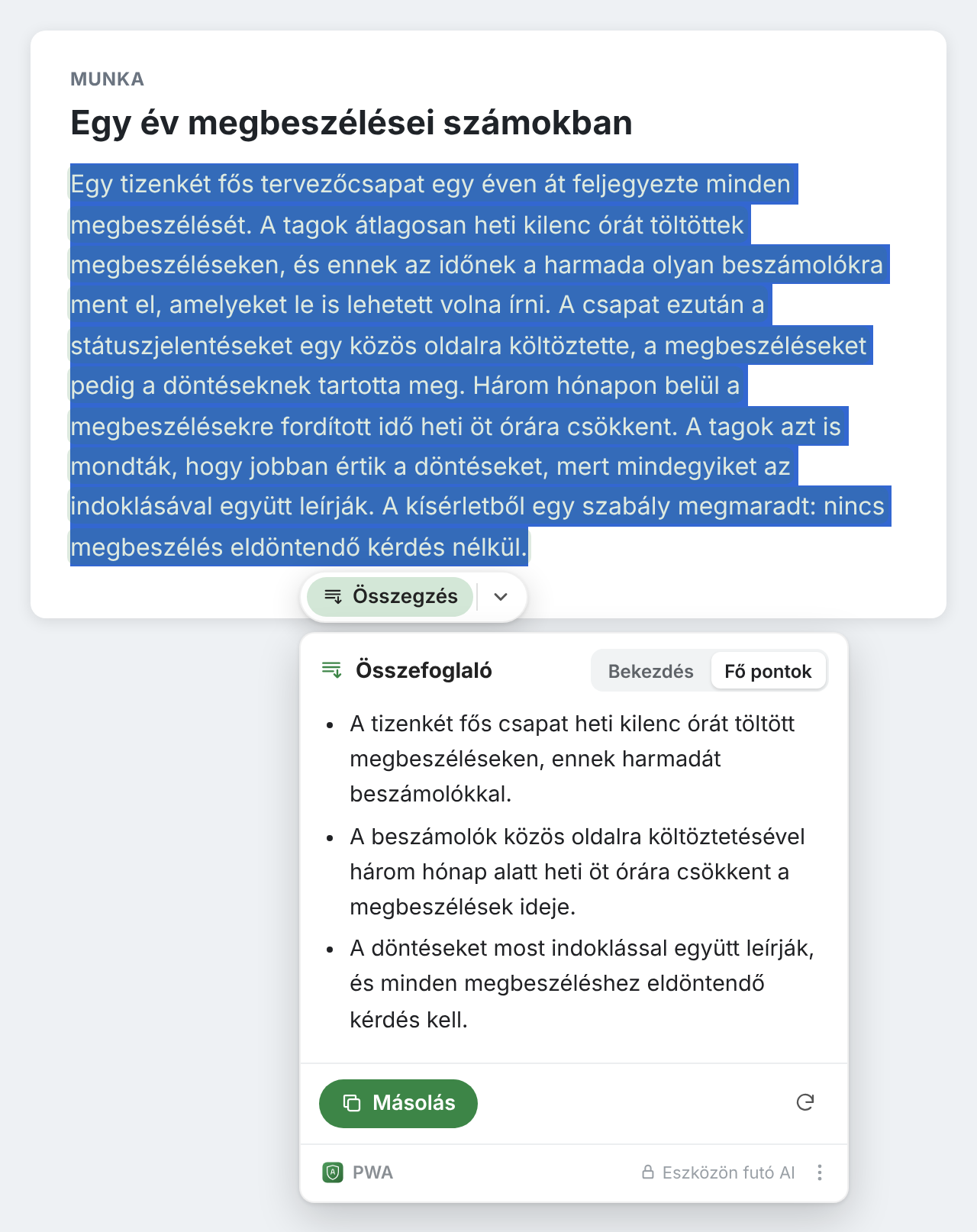
Egy kijelölés legfeljebb körülbelül 6000 karakter lehet, ez néhány oldalnyi szöveg. Ennél hosszabb szöveget részletekben foglaljon össze.
Bekezdés vagy fő pontok
A kártya tetején lévő kapcsoló választja ki a formát: Bekezdés néhány összefüggő mondathoz, Fő pontok egy rövid listához. Ha átkapcsolja, elkészül a másik változat; ha visszakapcsol, az első még mindig ott van, újabb várakozás nélkül.
A kártya megjegyzi a választását, külön a saját írásához és külön az oldalak szövegéhez. Amíg nem választ, a mezők a „Bekezdés”, az oldalak a „Fő pontok” beállítással indulnak, mert amit olvas, azt általában átfutná, amit ír, azt pedig újrahasznosítaná.
Tegye az összefoglalót a piszkozat elejére
Ha a szöveg a sajátja, egy e-mailben, egy jelentésben vagy egy hibajegyben, a kártya háromféleképpen kínálja fel az összefoglalót:
- Beszúrás fölé: a kijelölés elejére teszi, utána egy üres sort hagy, és a szövegét alatta megtartja. Kész nyitómondat egy hosszú e-mailhez.
- Csere: lecseréli a kijelölést az összefoglalóra, ha csak a rövid változatra van szüksége.
- Másolás: magával viheti. A fő pontok soronként egyet, kötőjellel kezdve kerülnek a vágólapra.
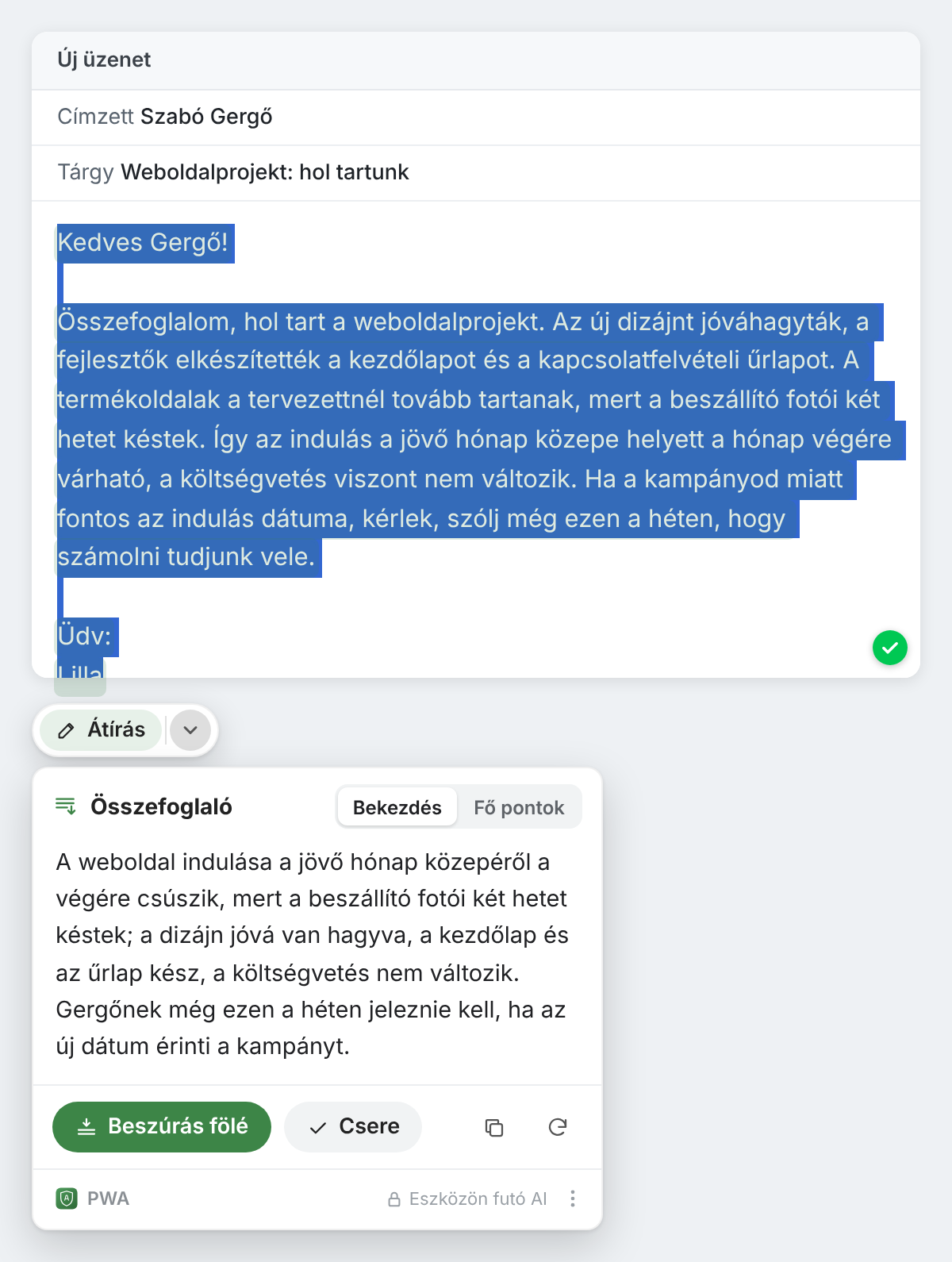
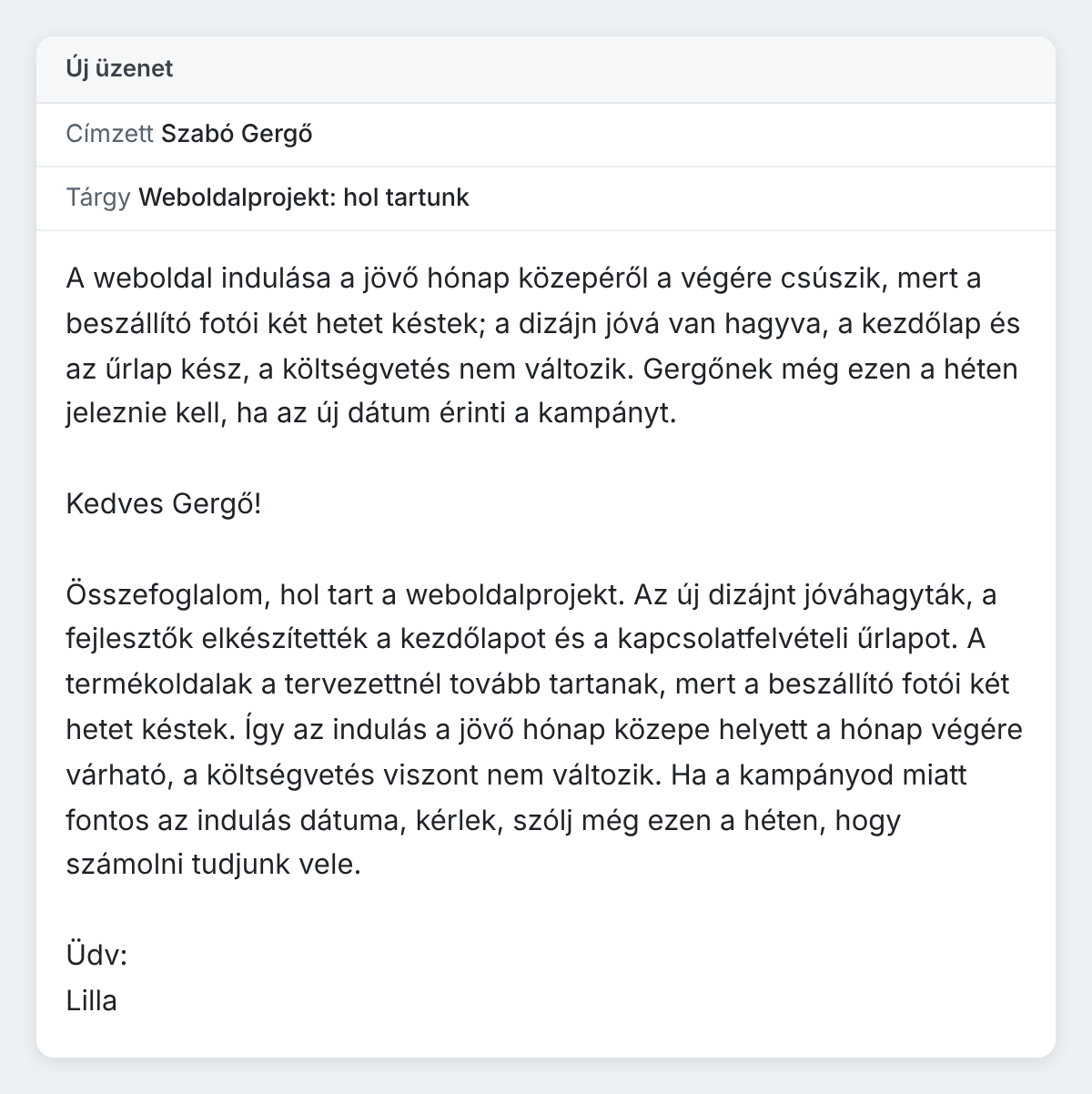
Az ezután megjelenő értesítésben a „Visszavonás” ismét eltávolítja. Egy olvasott oldalon semmit sem lehet megváltoztatni, ezért a kártya ott csak a „Másolás” lehetőséget kínálja.
A szöveg nyelvén
Az összefoglaló a kijelölt szöveg nyelvén készül, nem a Chrome nyelvén: egy német jelentés német, egy japán cikk japán összefoglalót kap. Ha egy olyan nyelvű szöveg lényegére kíváncsi, amelyen nem olvas jól, inkább a Fordítás funkciót használja, ahogy a kijelölt szöveg fordításáról, a róla feltett kérdésekről és a magyarázatáról szóló bejegyzésünk leírja.
Az Ön számítógépén készült összefoglalók
Az „Összegzés” a Private Writing Assistant többi részéhez hasonlóan a Chrome Built-in AI segítségével fut az Ön saját számítógépén. A kijelölt szöveget és az összefoglalót a bővítmény soha nem küldi el nekünk vagy bármilyen harmadik félnek, például egy AI-szolgáltatásnak, ami fontos, ha a hosszú szöveg egy szerződés, egy betegnek írt levél vagy egy belső jelentés. Regisztrálni sem kell, így nem tudjuk, ki Ön. A használati statisztikák, ha nem kapcsolja ki őket, olyasmit számolnak, mint hogy hány mondatot foglalt össze és milyen formában, a szöveget soha. A Hogyan működik? oldal mindent részletesen elmagyaráz.
Hosszú olvasnivaló vár Önre? Adja hozzá a Private Writing Assistant bővítményt a Chrome-hoz, jelölje ki a szöveget, és válassza az „Összegzés” lehetőséget.