Samenvatten: de korte versie van elke lange tekst die je selecteert

Private Writing Assistant
Controleer grammatica en herschrijf tekst met AI die op je eigen apparaat draait. Gratis.
 Toevoegen aan Chrome
 Toevoegen aan Safari
De mailwisseling telt negen antwoorden, het rapport twaalf pagina's, en voor de lunch moet je weten wat erin staat. Alles twee keer lezen zit er niet in. Selecteren en de korte versie krijgen kan nu wel.
In het kort
Private Writing Assistant kan nu de tekst die je selecteert samenvatten, in een veld of op elke pagina, als alinea of als kernpunten. De samenvatting is in de taal van de tekst zelf. In een veld zet je hem met Erboven invoegen boven je tekst, of ruil je je tekst er met Vervangen voor in; op een pagina kopieer je hem. Het draait met Chrome Built-in AI op je computer.
Selecteer drie zinnen of meer
Samenvatten verschijnt in het menu achter het pijltje naast een selectie zodra die drie zinnen of meer bevat, of je nu tekst selecteert die je zelf schrijft of tekst op een pagina. Selecteer je een lang stuk uit een artikel, vijf zinnen of meer, dan staat Samenvatten meteen op de knop, tenzij Vertalen daar staat omdat de tekst niet in een van jouw talen is.
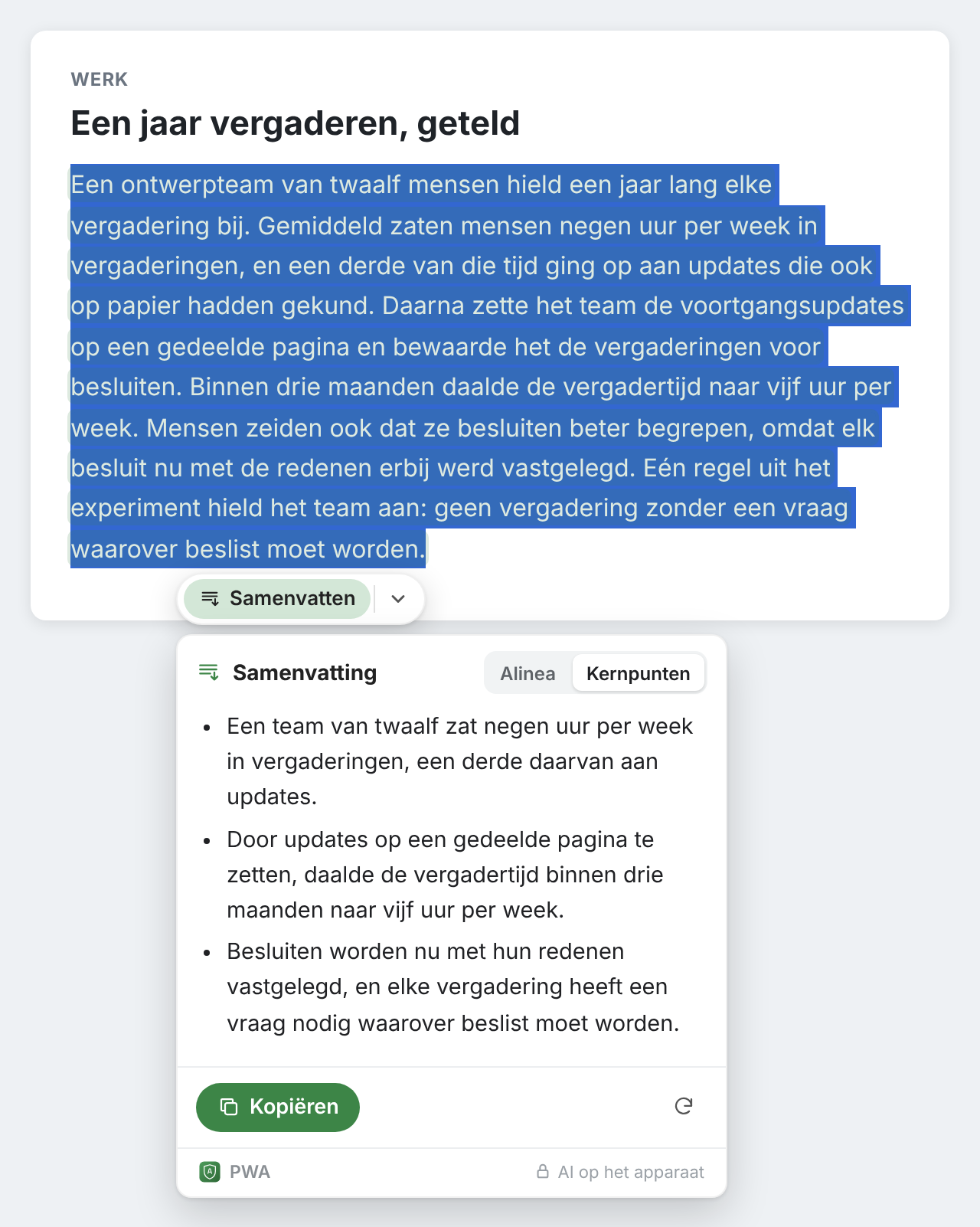
Een selectie mag tot ongeveer 6.000 tekens lang zijn, een paar pagina's tekst. Is het meer, vat het dan in delen samen.
Een alinea of kernpunten
Met de schakelaar bovenaan de kaart kies je de vorm: Alinea voor een paar samenhangende zinnen, Kernpunten voor een korte lijst. Zet hem om en de andere versie wordt geschreven; zet hem terug en de eerste staat er nog, zonder opnieuw te wachten.
De kaart onthoudt je keuze, één keer voor tekst die je schrijft en één keer voor tekst op pagina's. Tot je kiest, beginnen velden op Alinea en pagina's op Kernpunten, omdat je wat je leest meestal snel wilt doornemen en wat je schrijft wilt hergebruiken.
Zet de samenvatting boven je concept
Is de tekst van jezelf, in een e-mail, een rapport of een ticket, dan biedt de kaart drie manieren om de samenvatting te gebruiken:
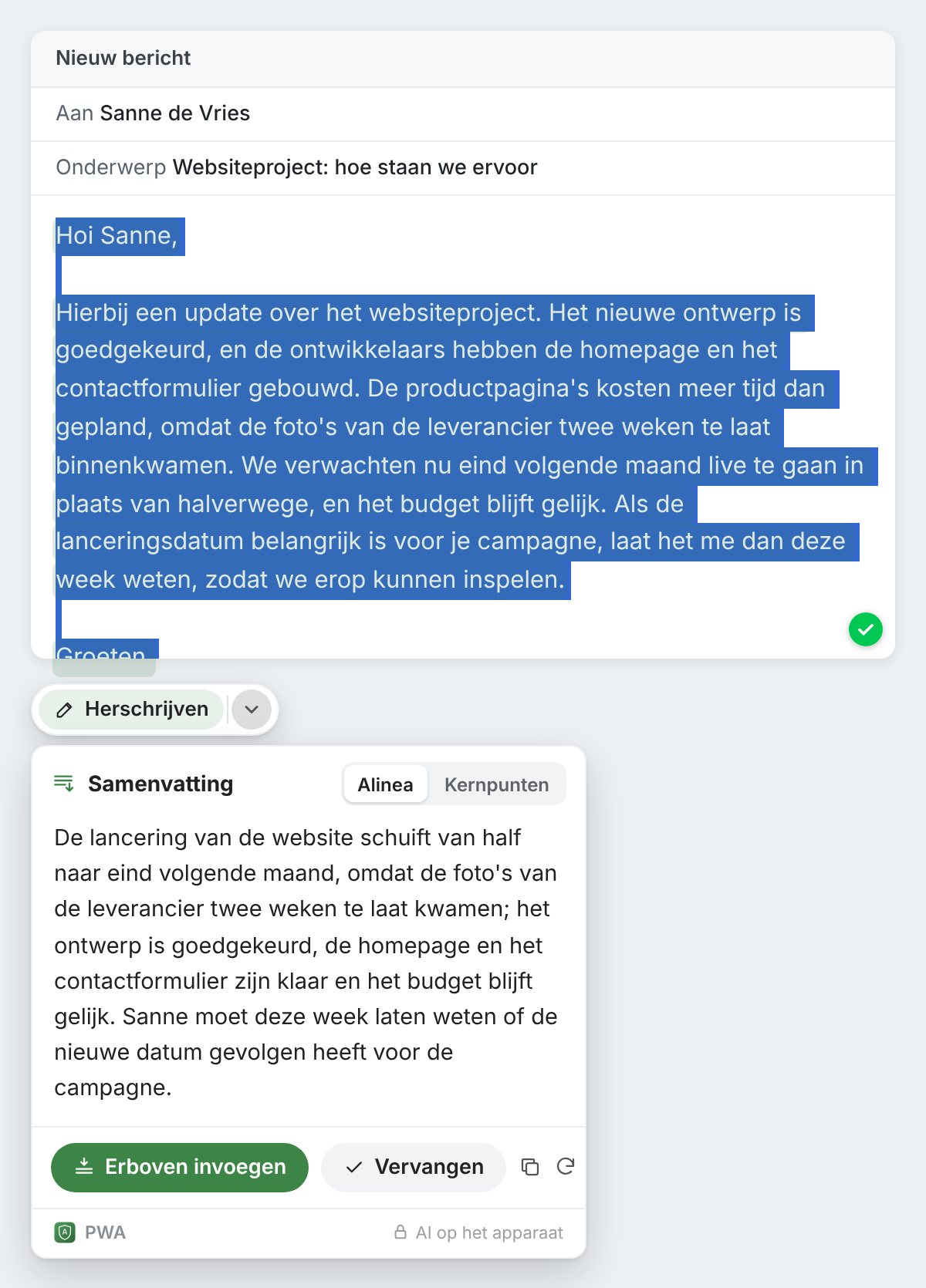
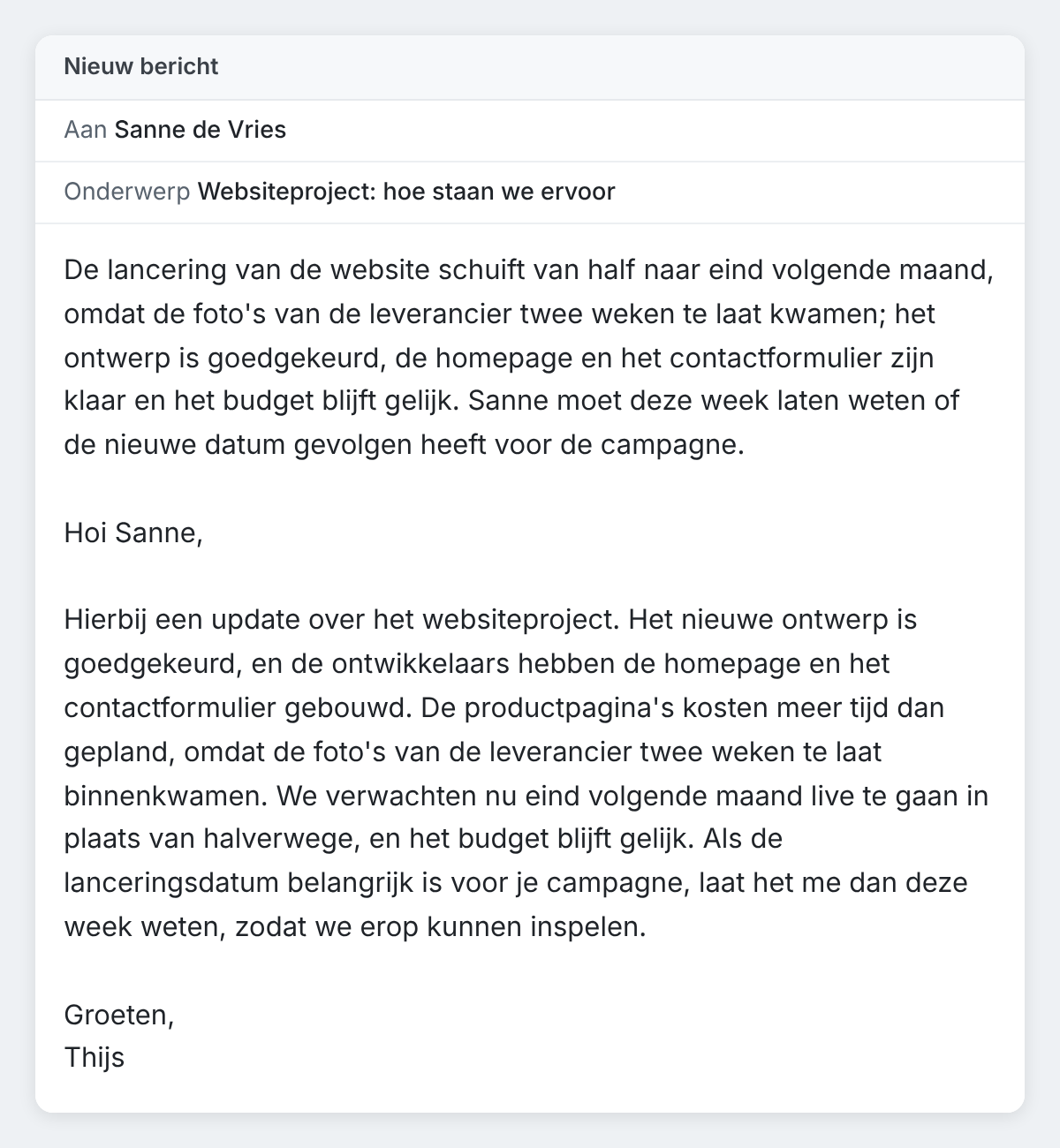
- Erboven invoegen zet hem bovenaan de selectie, gevolgd door een lege regel, en laat je tekst eronder staan: een kant-en-klare opening voor een lange e-mail.
- Vervangen ruilt de selectie in voor de samenvatting, als je alleen de korte versie nodig hebt.
- Kopiëren neemt hem mee. Kernpunten worden gekopieerd met één punt per regel, elk met een streepje ervoor.
Met Ongedaan maken in de melding die daarna verschijnt, haal je hem weer weg. Op een pagina die je leest, valt niets te veranderen, dus daar biedt de kaart alleen Kopiëren.
In de taal van de tekst
Een samenvatting wordt geschreven in de taal van wat je selecteerde, niet in de taal waarop Chrome is ingesteld: een Duits rapport krijgt een Duitse samenvatting, een Japans artikel een Japanse. Wil je de strekking van een tekst in een taal die je niet goed leest, gebruik dan Vertalen, zoals beschreven in ons artikel over elke tekst die je selecteert vertalen, bevragen of laten uitleggen.
Samenvattingen gemaakt op je computer
Samenvatten draait met Chrome Built-in AI op je eigen computer, net als de rest van Private Writing Assistant. De tekst die je selecteert en de samenvatting worden nooit naar ons of naar derden, zoals een AI-dienst, gestuurd, en dat telt als die lange tekst een contract, een patiëntenbrief of een intern rapport is. Je hoeft geen account aan te maken, dus we weten niet wie je bent. Gebruiksstatistieken tellen, tenzij je ze uitzet, dingen als hoeveel zinnen er werden samengevat en in welke vorm, nooit de tekst. Hoe het werkt legt alles uit.
Ligt er nog een lang stuk te wachten? Voeg Private Writing Assistant toe aan Chrome, selecteer het en kies Samenvatten.