«Кратко изложить»: короткая версия любого длинного текста, который вы выделили

Private Writing Assistant
Проверка грамматики и переписывание текста с ИИ, который работает на вашем устройстве. Бесплатно.
 Установить в Chrome
 Добавить в Safari
В переписке девять ответов, в отчёте двенадцать страниц, а к обеду нужно знать, о чём в них речь. Читать всё дважды некогда. Теперь достаточно выделить текст и получить его короткую версию.
Если коротко
Private Writing Assistant теперь умеет кратко излагать выделенный текст, в поле ввода или на любой странице, абзацем или списком главного. Краткое изложение пишется на языке самого текста. В поле «Вставить выше» ставит его над вашим текстом, а «Заменить» ставит его вместо вашего текста; на странице его можно скопировать. Всё это работает с Chrome Built-in AI на вашем компьютере.
Выделите три предложения или больше
«Кратко изложить» появляется в меню за стрелкой рядом с выделением, как только в нём три предложения или больше, — и в тексте, который вы пишете, и в тексте на странице. Выделите длинный фрагмент статьи, от пяти предложений, и «Кратко изложить» окажется прямо на кнопке, если только там не стоит «Перевести», потому что текст не на одном из ваших языков.
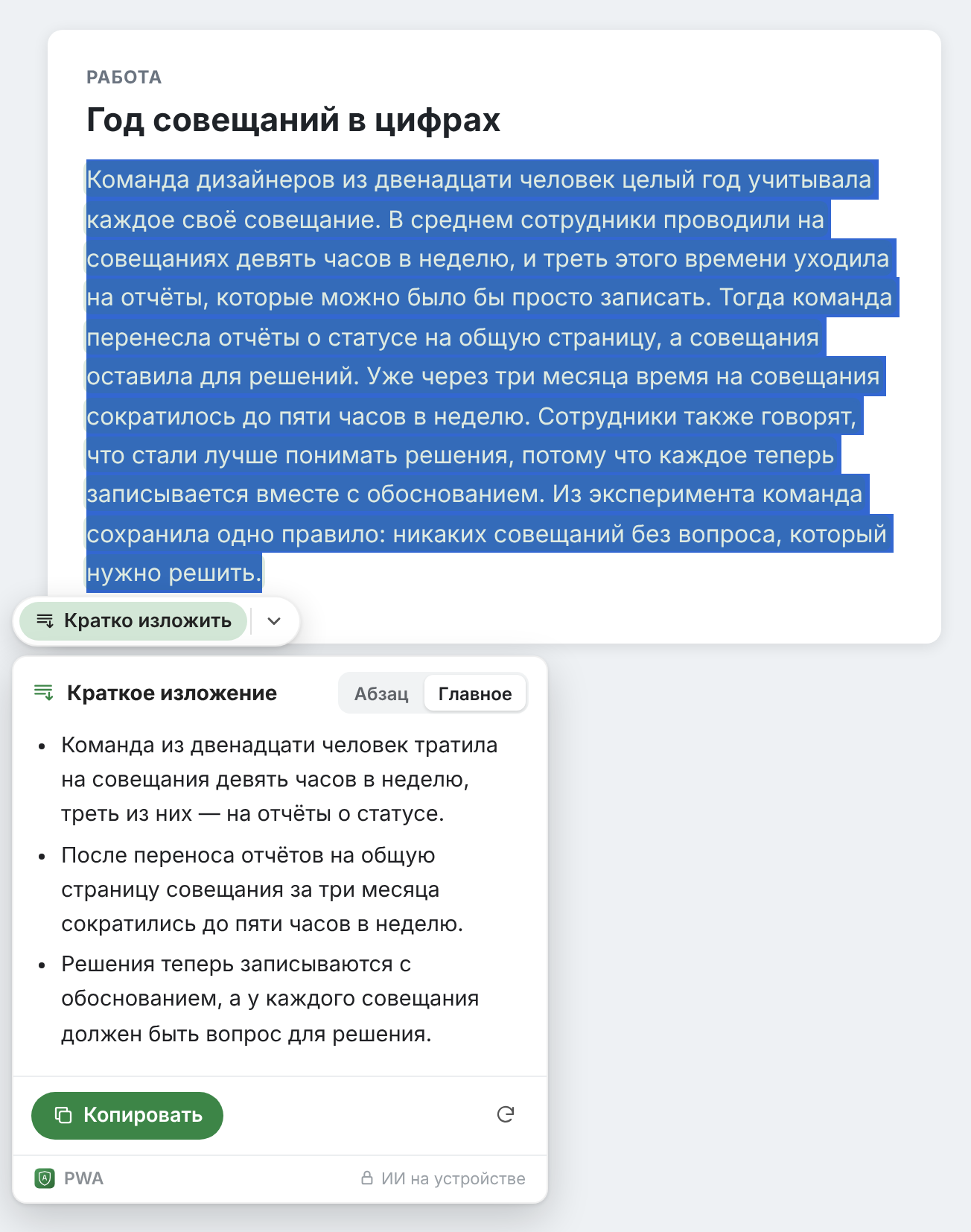
Выделить можно примерно до 6000 знаков, то есть несколько страниц текста. Текст длиннее излагайте по частям.
Абзац или главное
Переключатель вверху карточки выбирает форму: «Абзац» — несколько связных предложений, «Главное» — короткий список. Переключите его, и будет написан другой вариант; переключите обратно, и первый вариант окажется на месте, ждать снова не придётся.
Карточка запоминает ваш выбор отдельно для текста, который вы пишете, и для текста на страницах. Пока вы ничего не выбрали, в полях сначала включён «Абзац», а на страницах — «Главное»: прочитанное обычно хочется пробежать глазами, а написанное — использовать дальше.
Краткое изложение над вашим черновиком
Когда текст ваш — письмо, отчёт или заявка, — карточка предлагает три способа использовать краткое изложение:
- «Вставить выше» ставит его в начало выделения, отделяя пустой строкой, а ваш текст остаётся под ним: готовое вступление к длинному письму.
- «Заменить» ставит краткое изложение вместо выделенного текста, когда вам нужна только короткая версия.
- «Копировать» позволяет забрать его с собой. Главное копируется по одному пункту на строку, и каждый пункт начинается с тире.
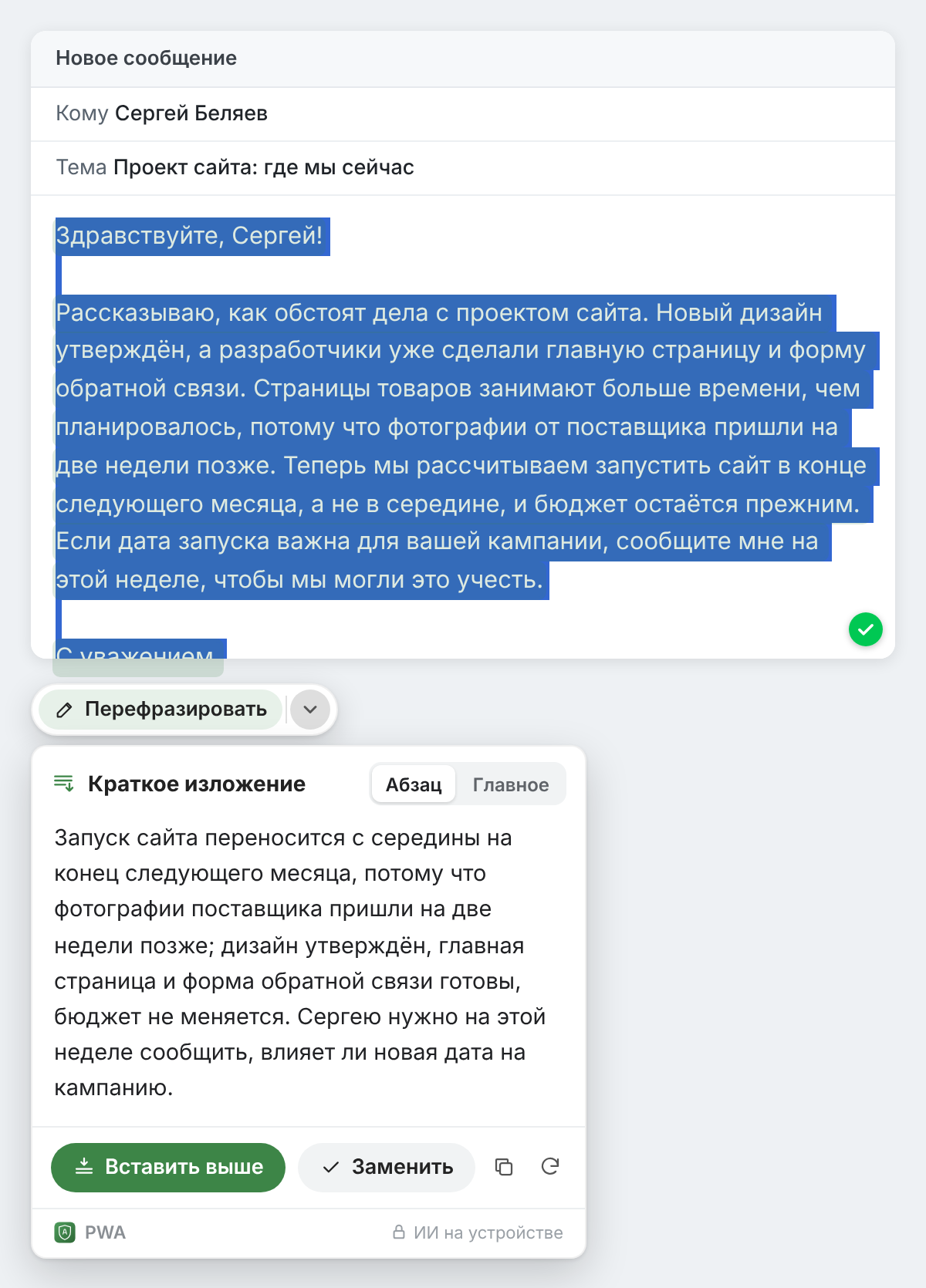
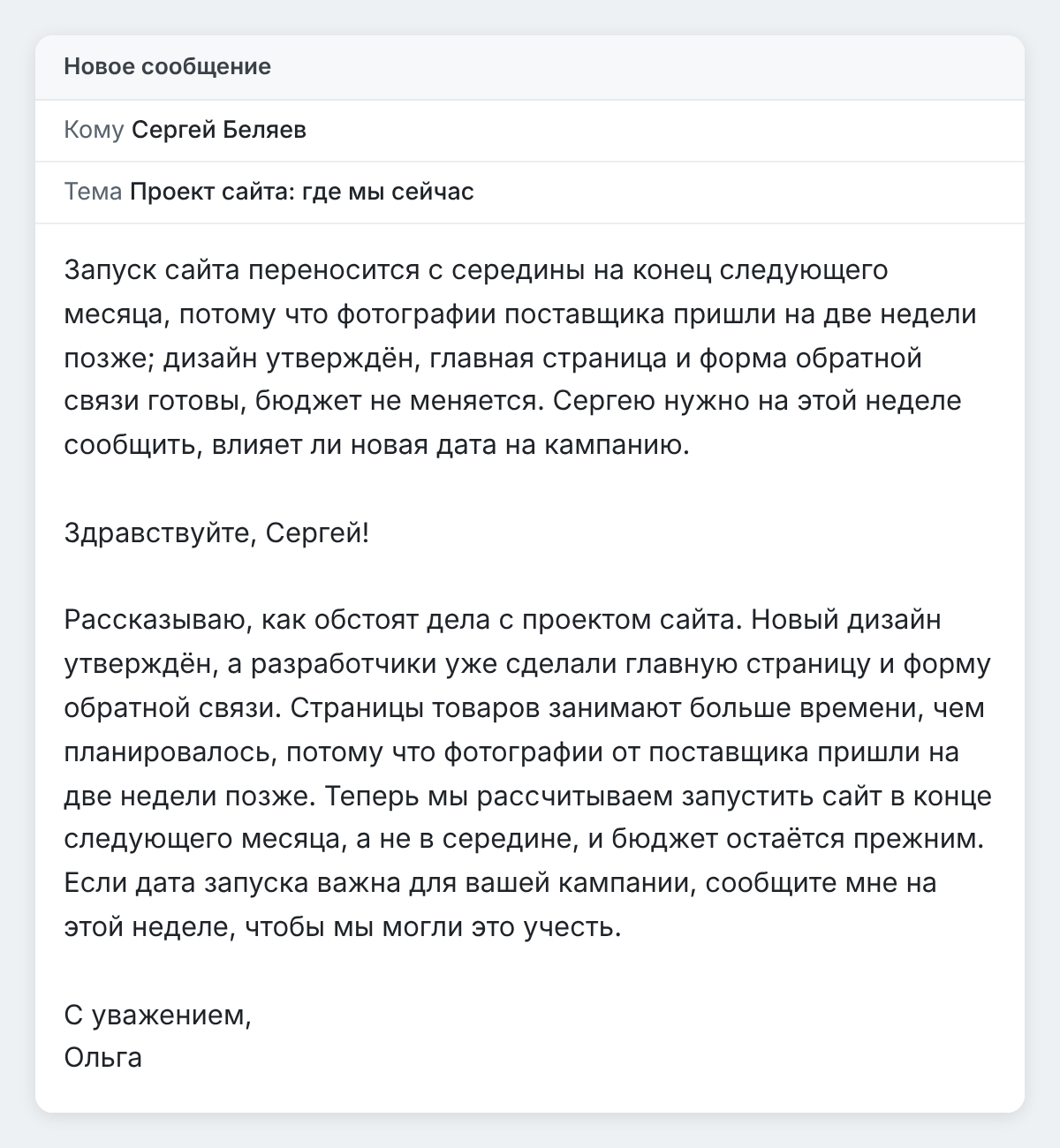
Кнопка «Отменить» в появившемся уведомлении убирает изложение обратно. На странице, которую вы читаете, ничего изменить нельзя, поэтому там карточка предлагает только «Копировать».
На языке самого текста
Краткое изложение пишется на языке выделенного текста, а не на языке, на который настроен Chrome: немецкий отчёт получит изложение на немецком, японская статья — на японском. Чтобы понять суть текста на языке, который вы знаете плохо, лучше воспользуйтесь «Перевести», как описано в статье о том, как переводить и объяснять любой выделенный текст и задавать о нём вопросы.
Краткое изложение прямо на вашем компьютере
«Кратко изложить» работает с Chrome Built-in AI на вашем собственном компьютере, как и весь Private Writing Assistant. Выделенный текст и краткое изложение никогда не отправляются ни нам, ни каким-либо третьим лицам, например сервису ИИ, а это важно, когда длинный текст — договор, медицинская выписка или внутренний отчёт. Аккаунт заводить не нужно, так что мы не знаем, кто вы. Статистика использования, если вы её не отключили, считает, например, сколько предложений было изложено и в каком формате, но никогда не сам текст. Подробно всё описано на странице «Как это работает».
Ждёт что-то длинное? Добавьте Private Writing Assistant в Chrome, выделите текст и выберите «Кратко изложить».