Resumir: la versión corta de cualquier texto largo que selecciones

Private Writing Assistant
Revisa la gramática y reescribe textos con una IA que funciona en tu dispositivo. Gratis.
 Añadir a Chrome
 Añadir a Safari
El hilo de correos tiene nueve respuestas, el informe doce páginas, y necesitas saber qué dicen antes de comer. Leerlo todo dos veces no es una opción. Seleccionarlo y obtener la versión corta, ahora sí.
En resumen
Private Writing Assistant ya puede resumir el texto que seleccionas, en un campo o en cualquier página, como un párrafo o como puntos clave. El resumen está en el idioma del texto. En un campo, «Insertar arriba» lo pone encima de tu texto o «Reemplazar» cambia tu texto por el resumen; en una página, lo copias. Funciona con Chrome Built-in AI en tu ordenador.
Selecciona tres frases o más
«Resumir» aparece en el menú de la flecha que hay junto a una selección en cuanto esta tiene tres frases o más, tanto si seleccionas texto que estás escribiendo como texto de una página. Selecciona un fragmento largo de un artículo, de cinco frases o más, y «Resumir» pasa directamente al botón, salvo que ahí esté «Traducir» porque el texto no está en ninguno de tus idiomas.
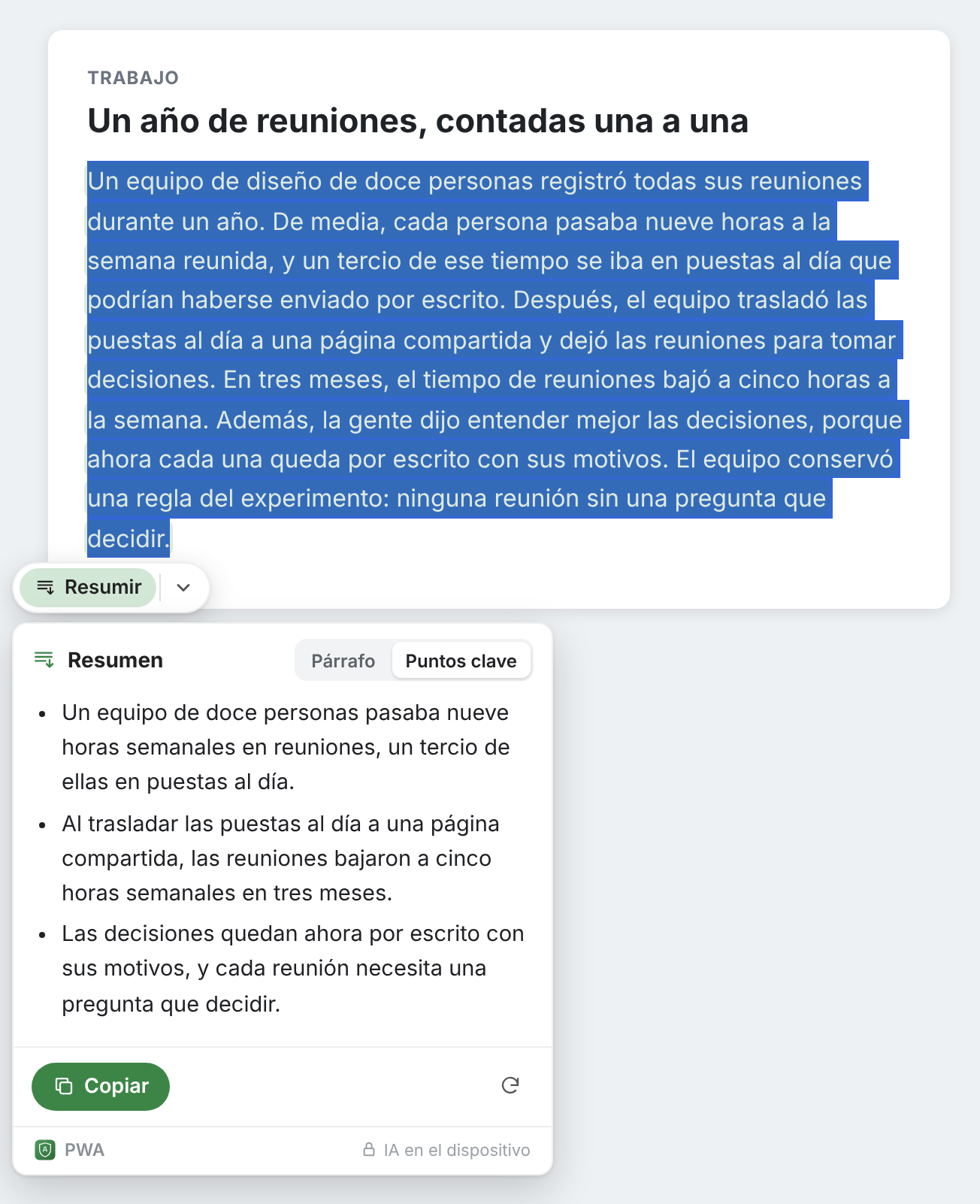
Una selección puede tener hasta unos 6000 caracteres, unas cuantas páginas de texto. Si es más larga, resúmela por partes.
Un párrafo o puntos clave
El selector de la parte superior de la tarjeta elige la forma: Párrafo para unas cuantas frases enlazadas, Puntos clave para una lista breve. Cámbialo y se escribe la otra versión; vuelve atrás y la primera sigue ahí, sin tener que esperar otra vez.
La tarjeta recuerda tu elección, una vez para el texto que escribes y otra para el texto de las páginas. Hasta que elijas, los campos empiezan en «Párrafo» y las páginas en «Puntos clave», porque lo que lees normalmente quieres repasarlo por encima, y lo que escribes, reutilizarlo.
Pon el resumen encima de tu borrador
Cuando el texto es tuyo, en un correo, un informe o una incidencia, la tarjeta ofrece tres formas de usar el resumen:
- Insertar arriba lo coloca al principio de la selección, seguido de una línea en blanco, y deja tu texto debajo: un arranque listo para un correo largo.
- Reemplazar cambia la selección por el resumen cuando solo necesitas la versión corta.
- Copiar te permite llevártelo a otra parte. Los puntos clave se copian uno por línea, cada uno con un guion delante.
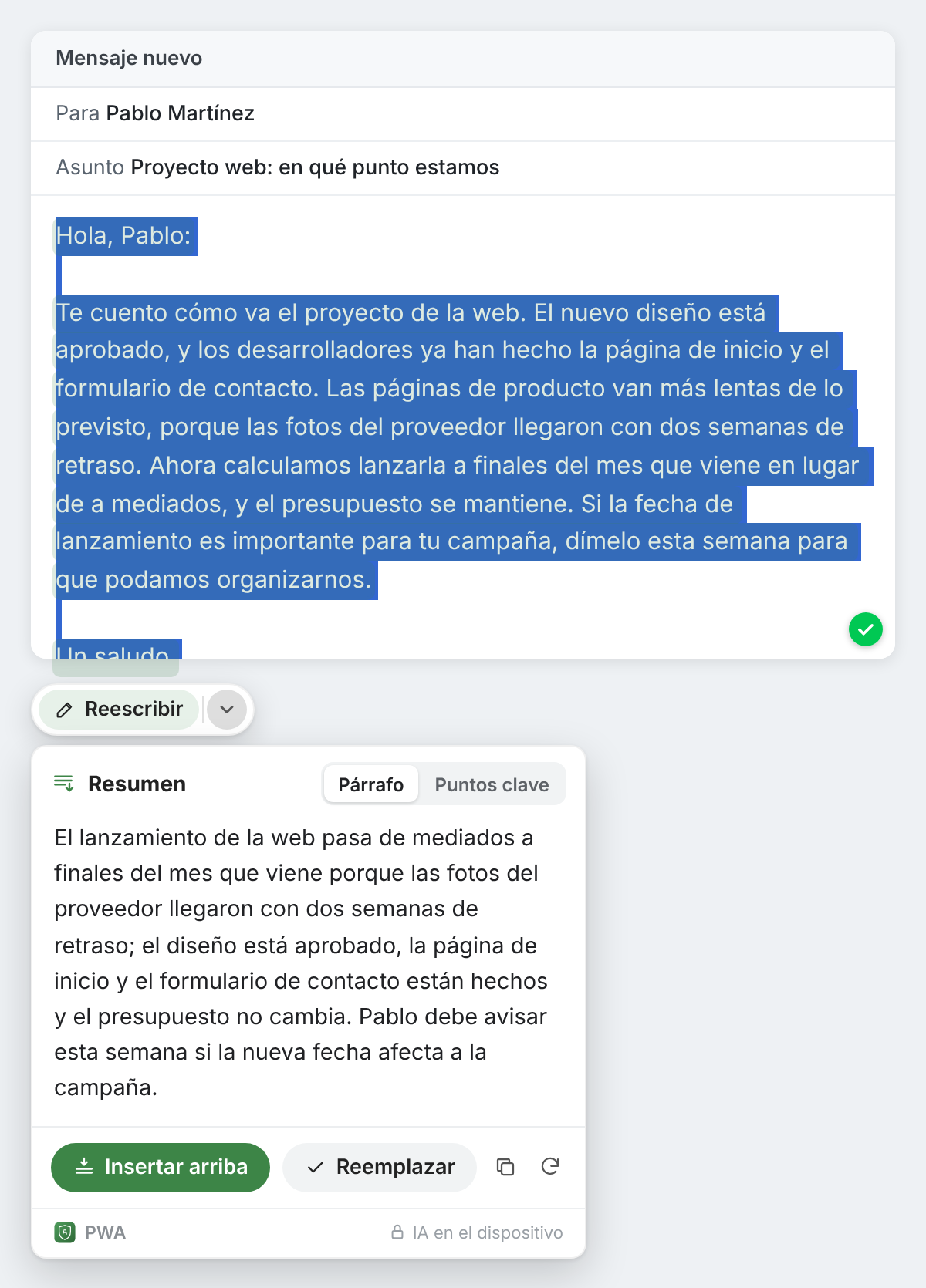
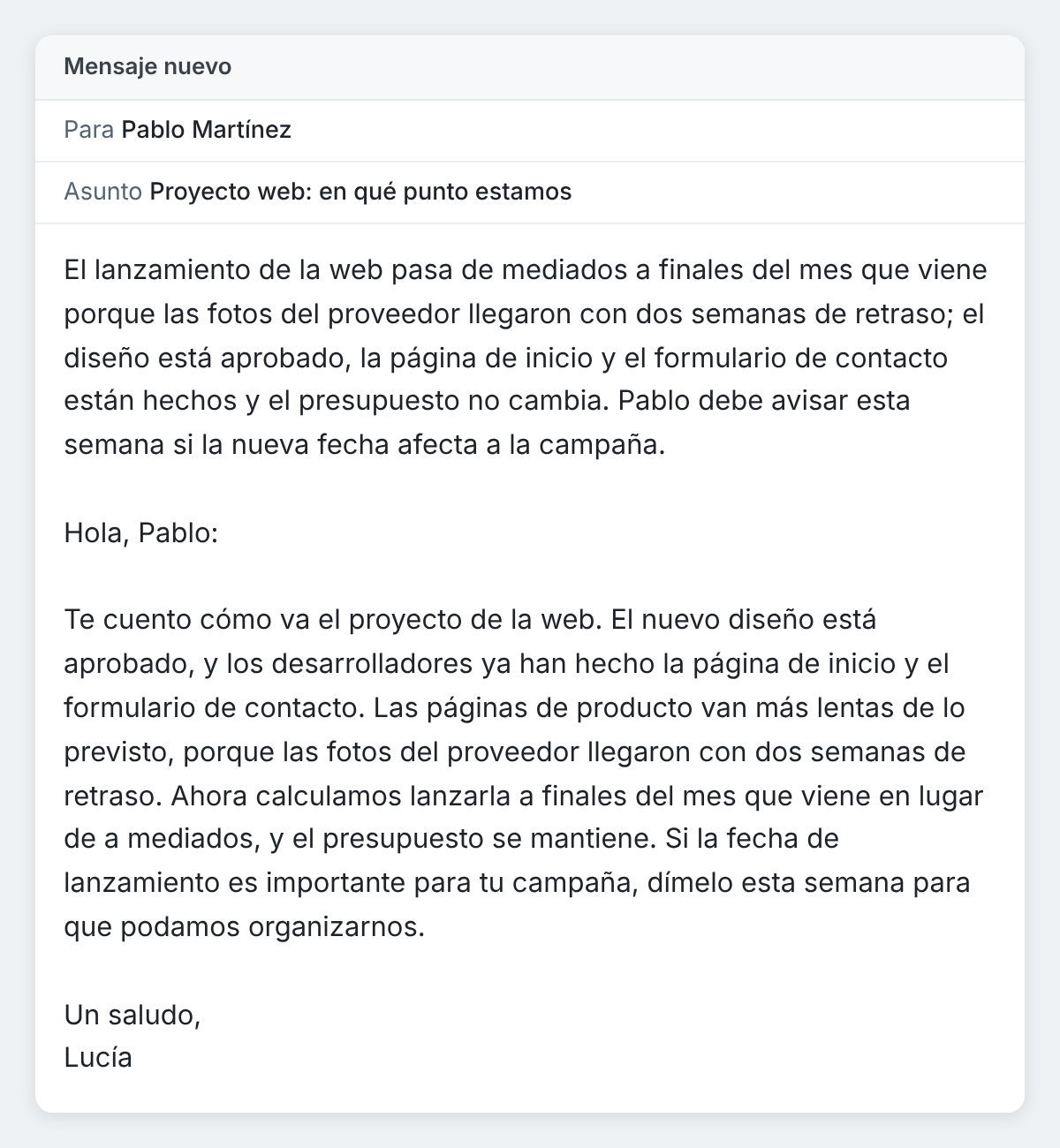
«Deshacer», en el aviso que aparece a continuación, lo vuelve a quitar. En una página que estás leyendo no se puede cambiar nada, así que la tarjeta solo ofrece «Copiar».
En el idioma del texto
El resumen se escribe en el idioma de lo que seleccionaste, no en el idioma configurado en Chrome: un informe en inglés recibe un resumen en inglés, y un artículo en japonés, uno en japonés. Para captar la idea general de un texto en un idioma que no lees bien, usa mejor Traducir, como explicamos en nuestro artículo sobre cómo traducir el texto que seleccionas, preguntar sobre él o pedir que te lo expliquen.
Resúmenes hechos en tu ordenador
«Resumir» funciona con Chrome Built-in AI en tu propio ordenador, como el resto de Private Writing Assistant. El texto que seleccionas y el resumen nunca se envían ni a nosotros ni a ningún tercero, como un servicio de IA, algo importante cuando el texto largo es un contrato, un informe clínico o un documento interno. No hay ninguna cuenta que crear, así que no sabemos quién eres. Las estadísticas de uso, salvo que las desactives, cuentan cosas como cuántas frases se resumieron y en qué formato, nunca el texto. Cómo funciona lo explica con todo detalle.
¿Tienes una lectura larga pendiente? Añade Private Writing Assistant a Chrome, selecciona el texto y elige «Resumir».