Sammanfatta: den korta versionen av all lång text du markerar

Private Writing Assistant
Kontrollera grammatiken och skriv om text med AI som körs på din enhet. Gratis.
 Lägg till i Chrome
 Lägg till i Safari
Mejltråden har nio svar, rapporten tolv sidor, och du måste veta vad de säger före lunch. Att läsa allt två gånger är inget alternativ. Att markera det och få den korta versionen är det nu.
Kort sagt
Private Writing Assistant kan nu sammanfatta texten du markerar, i ett fält eller på vilken sida som helst, som ett stycke eller som huvudpunkter. Sammanfattningen skrivs på textens eget språk. I ett fält sätter Infoga ovanför den överst i din text och Ersätt byter ut din text mot den; på en sida kopierar du den. Det körs med Chrome Built-in AI på din dator.
Markera tre meningar eller fler
Sammanfatta dyker upp i menyn bakom pilen bredvid en markering så snart den innehåller tre meningar eller fler, oavsett om du markerar text som du skriver eller text på en sida. Markera ett långt avsnitt av en artikel, fem meningar eller fler, så hamnar Sammanfatta direkt på knappen, om inte Översätt står där eftersom texten inte är på något av dina språk.
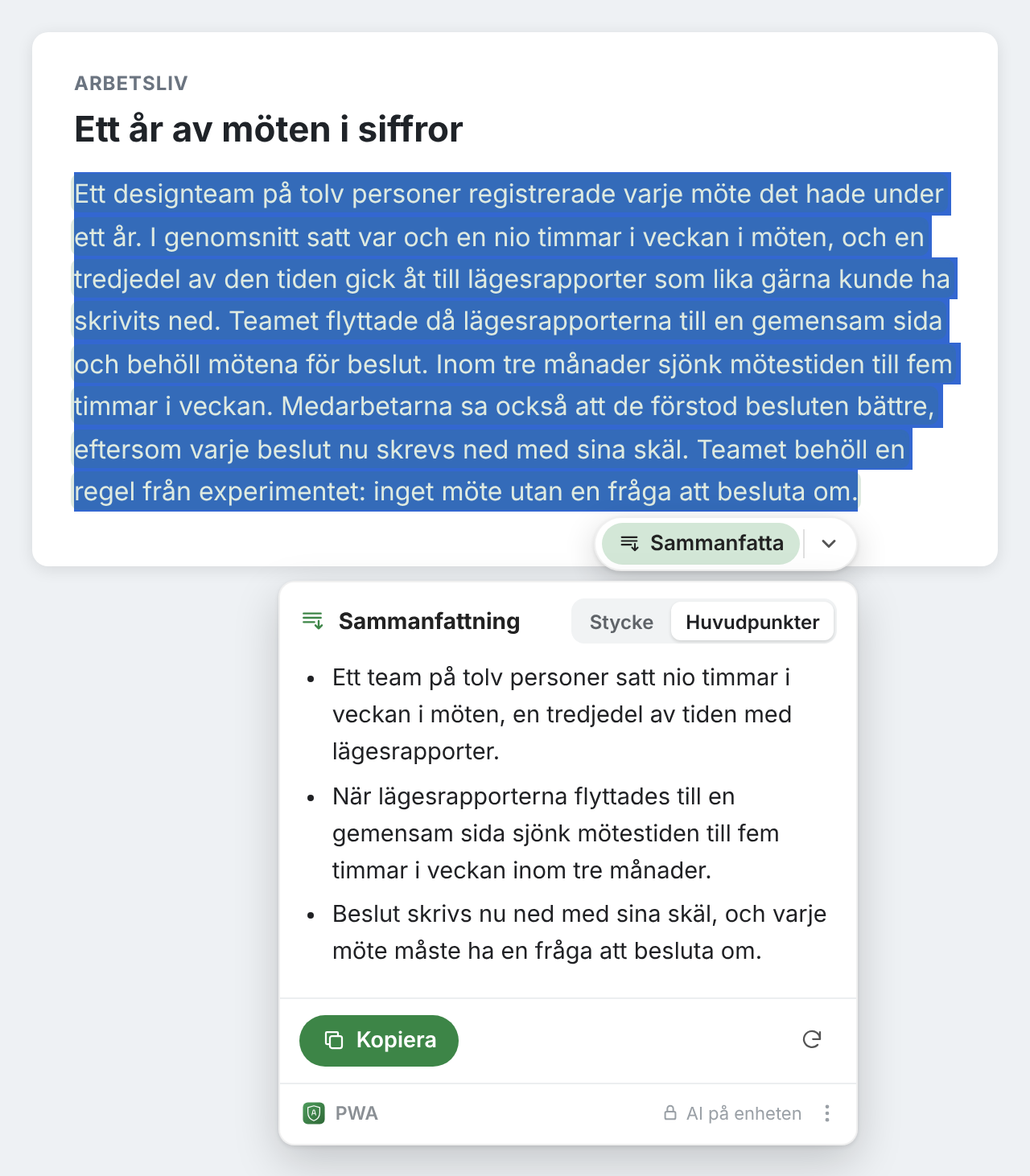
En markering kan vara upp till ungefär 6 000 tecken, några sidor text. Sammanfatta längre texter i delar.
Ett stycke eller huvudpunkter
Reglaget överst i kortet väljer formen: Stycke för några sammanhängande meningar, Huvudpunkter för en kort lista. Växla, så skrivs den andra versionen; växla tillbaka, så finns den första kvar, utan att du behöver vänta igen.
Kortet kommer ihåg ditt val, en gång för text du skriver och en gång för text på sidor. Tills du har valt börjar fält på Stycke och sidor på Huvudpunkter, eftersom man oftast vill skumma det man läser och återanvända det man skriver.
Sätt sammanfattningen överst i ditt utkast
När texten är din egen, i ett mejl, en rapport eller ett ärende, har kortet tre sätt att använda sammanfattningen:
- Infoga ovanför sätter in den i början av markeringen, följd av en tom rad, och behåller din text under den: en färdig inledning till ett långt mejl.
- Ersätt byter ut markeringen mot sammanfattningen när den korta versionen är allt du behöver.
- Kopiera låter dig ta den med dig. Huvudpunkter kopieras en per rad, var och en med ett tankstreck först.
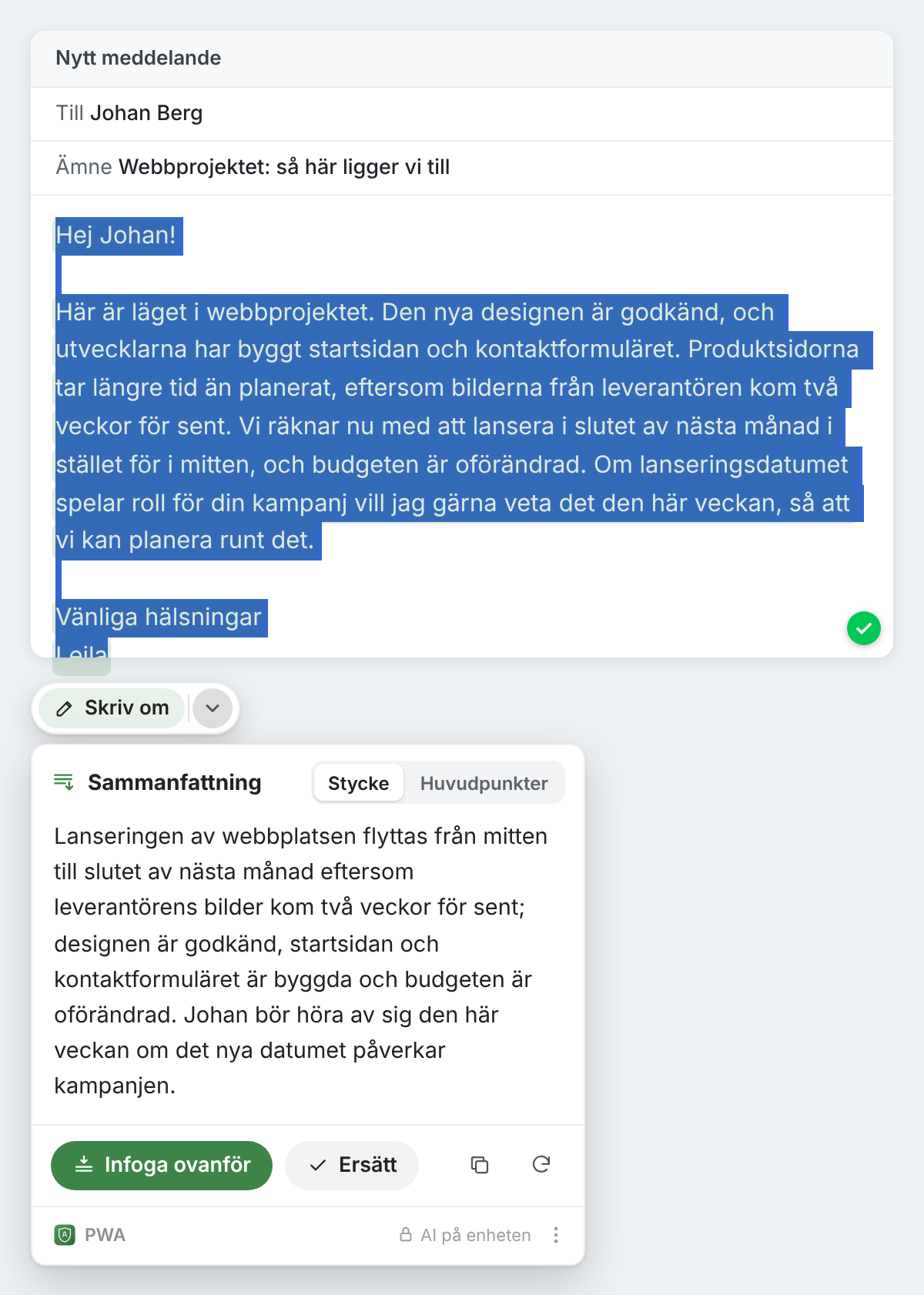
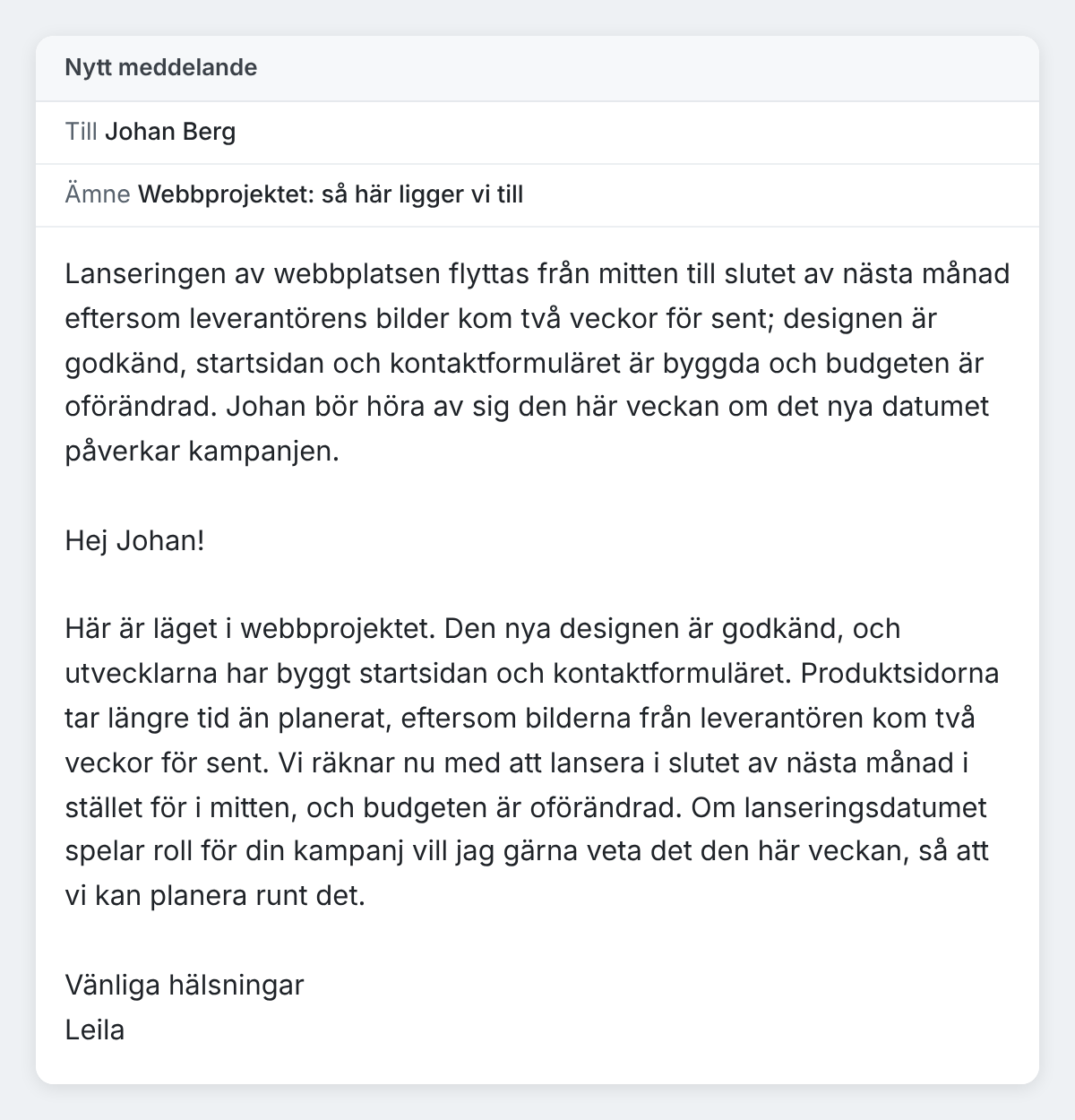
Ångra i meddelandet som följer tar bort den igen. På en sida som du läser går ingenting att ändra, så där erbjuder kortet bara Kopiera.
På textens eget språk
En sammanfattning skrivs på språket i det du markerade, inte på det språk som Chrome är inställt på: en engelsk rapport får en engelsk sammanfattning, en japansk artikel en japansk. Om du vill få kärnan i en text på ett språk som du inte läser så bra, använd Översätt på den i stället, som beskrivs i vårt inlägg om att översätta, fråga om och förklara all text du markerar.
Sammanfattningar som görs på din dator
Sammanfatta körs med Chrome Built-in AI på din egen dator, precis som resten av Private Writing Assistant. Texten du markerar och sammanfattningen skickas aldrig till oss eller till någon tredje part, till exempel en AI-tjänst, vilket spelar roll när den långa texten är ett avtal, ett patientbrev eller en intern rapport. Det finns inget konto att registrera, så vi vet inte vem du är. Användningsstatistiken räknar, om du inte stänger av den, sådant som hur många meningar som sammanfattades och i vilket format, aldrig texten. Så fungerar det förklarar allt i detalj.
Har du en lång text som väntar? Lägg till Private Writing Assistant i Chrome, markera texten och välj Sammanfatta.