સારાંશ: પસંદ કરેલા કોઈ પણ લાંબા લખાણનું ટૂંકું રૂપ

Private Writing Assistant
તમારા ડિવાઇસ પર જ ચાલતા AI વડે વ્યાકરણ તપાસો અને લખાણ ફરીથી લખો. મફત.
 Chromeમાં ઉમેરો
 Safariમાં ઉમેરો
ઇમેલ થ્રેડમાં નવ જવાબ છે, રિપોર્ટ બાર પાનાંનો છે, અને બપોરના જમવા સુધીમાં તમારે જાણવું છે કે તેમાં શું લખ્યું છે. બધું બે-બે વાર વાંચવું શક્ય નથી. તેને પસંદ કરીને તેનું ટૂંકું રૂપ મેળવવું હવે શક્ય છે.
ટૂંકમાં
Private Writing Assistant હવે તમે પસંદ કરેલા લખાણનો સારાંશ આપી શકે છે, કોઈ ખાનામાં કે કોઈ પણ પાના પર, ફકરા તરીકે કે મુખ્ય મુદ્દા તરીકે. સારાંશ એ જ ભાષામાં હોય છે જેમાં લખાણ છે. ખાનામાં “ઉપર ઉમેરો” તેને તમારા લખાણની ઉપર મૂકે છે, અથવા “બદલો” તમારા લખાણની જગ્યાએ તેને મૂકે છે; પાના પર તમે તેને કૉપિ કરો છો. આ બધું તમારા કમ્પ્યુટર પર Chrome Built-in AI સાથે ચાલે છે.
ત્રણ કે વધુ વાક્યો પસંદ કરો
પસંદ કરેલા લખાણમાં ત્રણ કે વધુ વાક્યો હોય એટલે તેની બાજુના તીર પાછળના મેનૂમાં “સારાંશ આપો” દેખાય છે, પછી ભલે તમે જાતે લખેલું લખાણ પસંદ કરો કે પાના પરનું. કોઈ લેખનો લાંબો ભાગ પસંદ કરો, પાંચ કે વધુ વાક્યો, અને “સારાંશ આપો” સીધું બટન પર જ આવી જાય છે, સિવાય કે ત્યાં “અનુવાદ કરો” હોય, જે લખાણ તમારી કોઈ ભાષામાં ન હોય ત્યારે આવે છે.
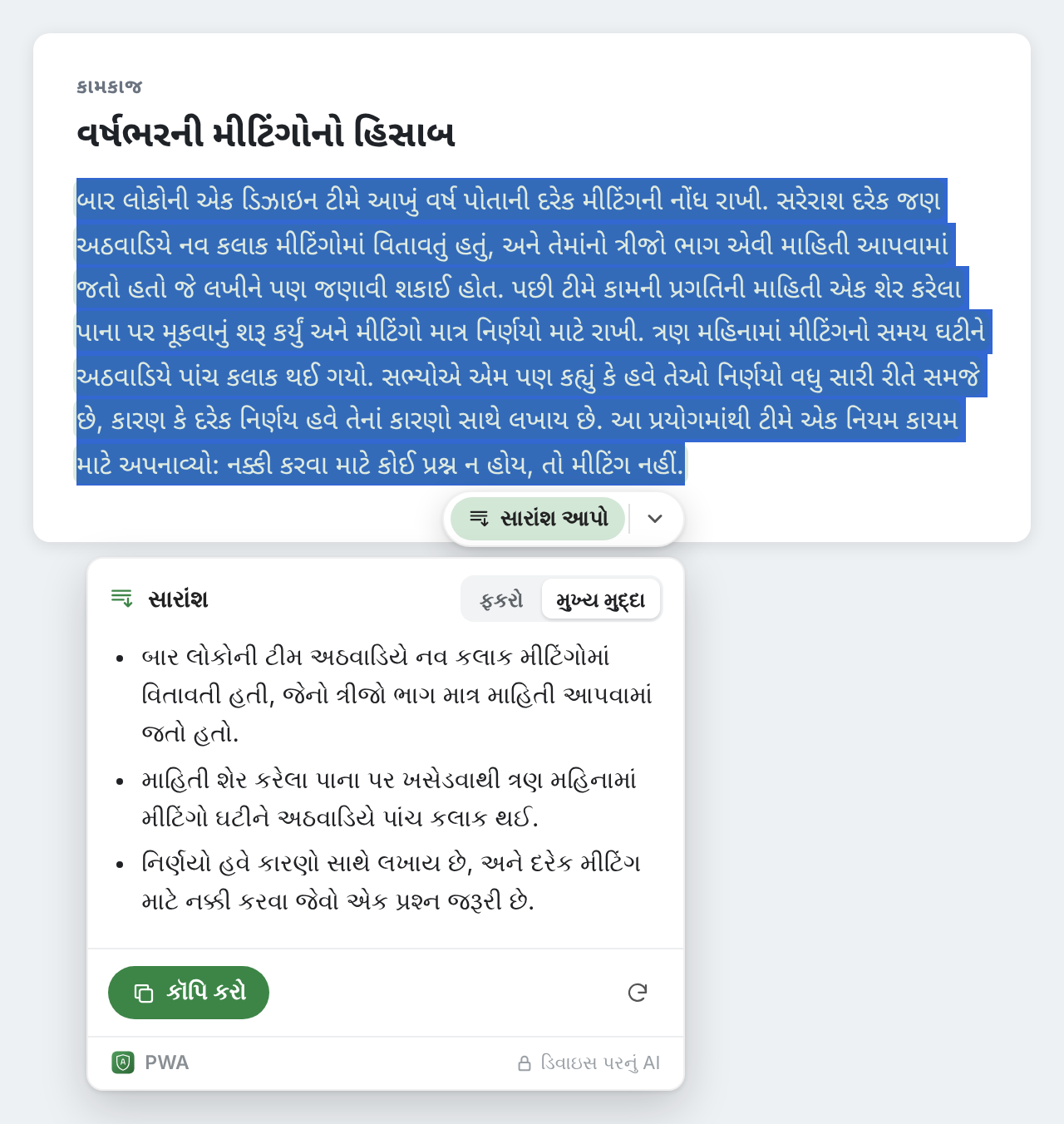
એક વારમાં આશરે 6,000 અક્ષર સુધીનું લખાણ પસંદ કરી શકાય છે, એટલે કે થોડાં પાનાંનું લખાણ. તેનાથી વધુ હોય, તો તેનો સારાંશ ભાગોમાં કરો.
ફકરો કે મુખ્ય મુદ્દા
કાર્ડની ઉપરની સ્વિચ સારાંશનું રૂપ નક્કી કરે છે: થોડાં જોડાયેલાં વાક્યો માટે ફકરો, ટૂંકી યાદી માટે મુખ્ય મુદ્દા. સ્વિચ બદલો, અને બીજું રૂપ લખાય છે; પાછા જાઓ, તો પહેલું રૂપ ત્યાં જ મળે છે, ફરી રાહ જોયા વગર.
કાર્ડ તમારી પસંદ યાદ રાખે છે, એક વાર તમે લખતા હો તે લખાણ માટે અને એક વાર પાનાં પરના લખાણ માટે. તમે પસંદ ન કરો ત્યાં સુધી ખાનાં “ફકરો”થી અને પાનાં “મુખ્ય મુદ્દા”થી શરૂ થાય છે, કારણ કે જે વાંચો છો તેના પર સામાન્ય રીતે ઝડપથી નજર ફેરવવી હોય છે, અને જે લખો છો તેનો ફરી ઉપયોગ કરવો હોય છે.
સારાંશને તમારા ડ્રાફ્ટની ઉપર મૂકો
જ્યારે લખાણ તમારું પોતાનું હોય, કોઈ ઇમેલ, રિપોર્ટ કે ટિકિટમાં, ત્યારે કાર્ડ સારાંશ વાપરવાની ત્રણ રીત આપે છે:
- ઉપર ઉમેરો તેને પસંદ કરેલા ભાગની શરૂઆતમાં મૂકે છે, પછી એક ખાલી લીટી, અને તમારું લખાણ નીચે જેમનું તેમ રહે છે: લાંબા ઇમેલ માટે તૈયાર શરૂઆતની લીટી.
- બદલો પસંદ કરેલા ભાગની જગ્યાએ સારાંશ મૂકી દે છે, જ્યારે તમારે માત્ર ટૂંકું રૂપ જ જોઈતું હોય.
- કૉપિ કરો વડે તમે તેને જ્યાં જોઈએ ત્યાં લઈ જઈ શકો છો. મુખ્ય મુદ્દા દરેક લીટીમાં એક એમ કૉપિ થાય છે, દરેકની શરૂઆતમાં એક ડૅશ સાથે.
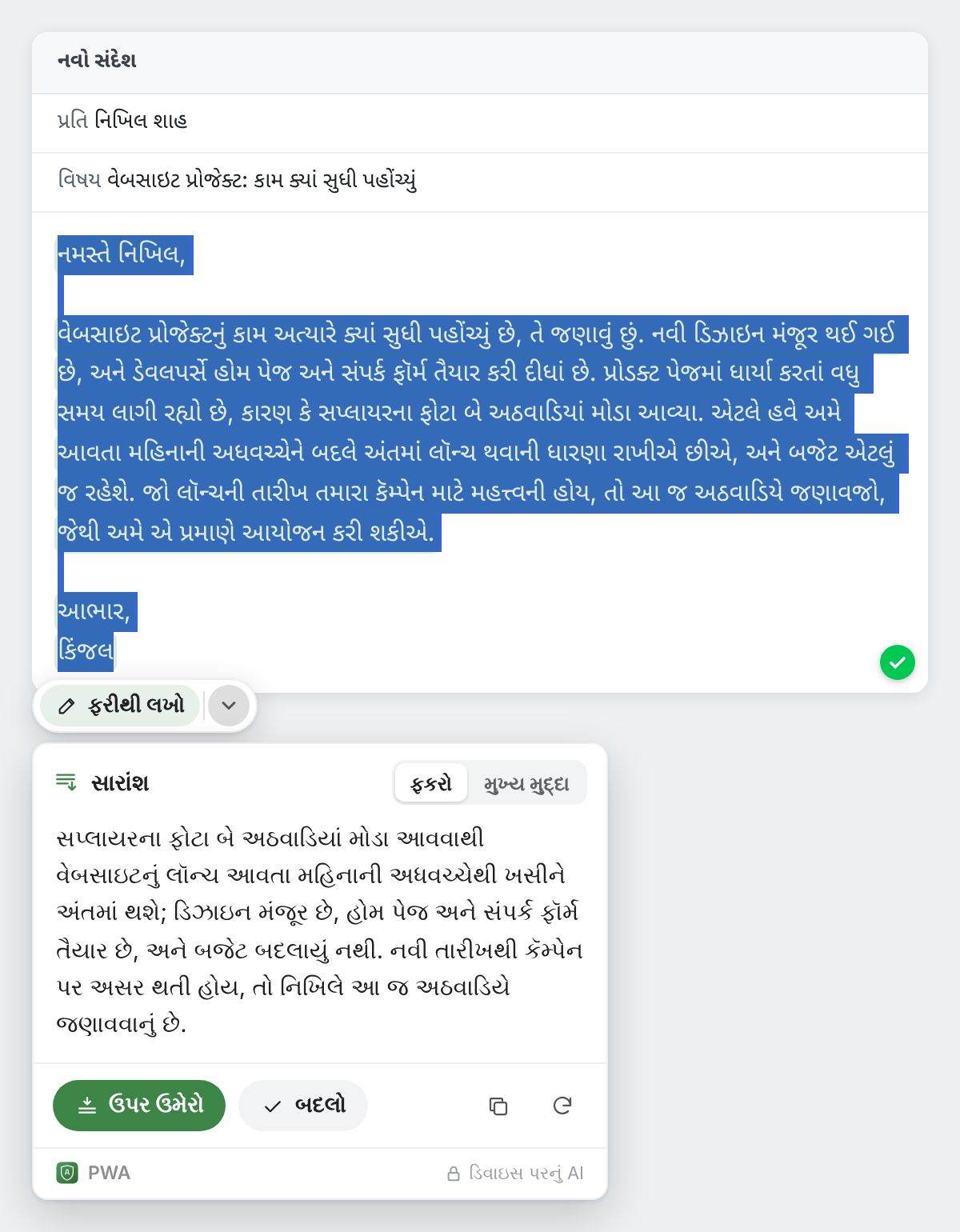
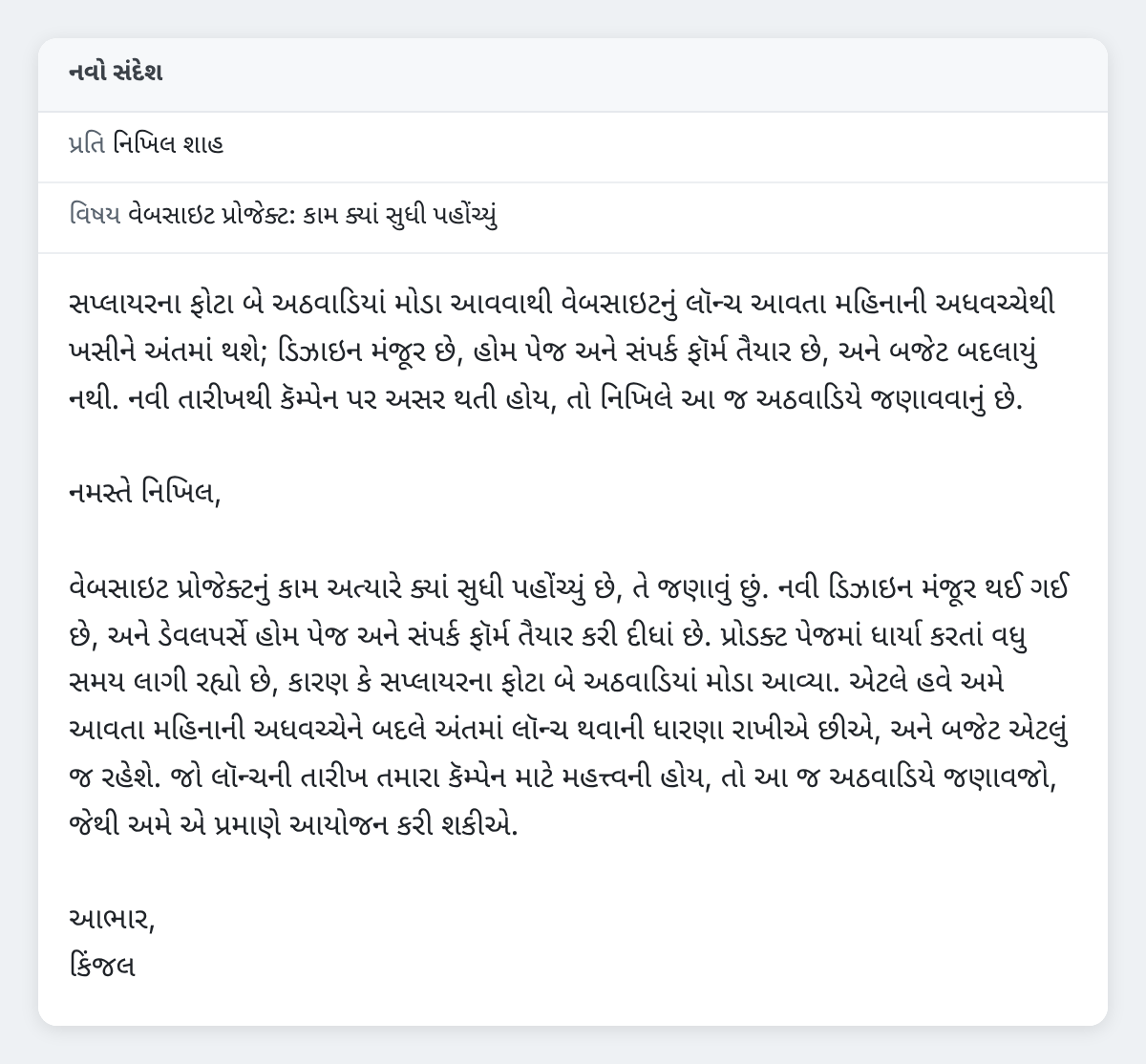
તે પછી દેખાતી સૂચનામાંનું “પૂર્વવત્ કરો” તેને પાછું કાઢી નાખે છે. તમે વાંચતા હો તે પાના પર કંઈ બદલી શકાતું નથી, એટલે ત્યાં કાર્ડ માત્ર “કૉપિ કરો” આપે છે.
લખાણની પોતાની ભાષામાં
સારાંશ તમે પસંદ કરેલા લખાણની ભાષામાં લખાય છે, Chrome જે ભાષા પર સેટ છે તેમાં નહીં: જર્મન રિપોર્ટનો સારાંશ જર્મનમાં, જાપાની લેખનો જાપાનીમાં. જે ભાષા તમે બરાબર વાંચી શકતા નથી, તેના લખાણનો સાર સમજવા તેના બદલે અનુવાદ કરો વાપરો, જેમ પસંદ કરેલા કોઈ પણ લખાણનો અનુવાદ, તેના વિશે પ્રશ્ન અને સમજૂતી વિશેની અમારી પોસ્ટમાં જણાવ્યું છે.
સારાંશ, તમારા કમ્પ્યુટર પર જ
Private Writing Assistantના બાકીના બધા ભાગની જેમ “સારાંશ આપો” પણ તમારા પોતાના કમ્પ્યુટર પર Chrome Built-in AI સાથે ચાલે છે. તમે પસંદ કરેલું લખાણ અને તેનો સારાંશ અમને કે કોઈ ત્રીજા પક્ષને, જેમ કે કોઈ AI સેવાને, ક્યારેય મોકલાતાં નથી, અને લાંબું લખાણ કોઈ કરાર, દર્દી વિશેનો પત્ર કે આંતરિક રિપોર્ટ હોય ત્યારે આ મહત્ત્વનું છે. સાઇન અપ કરવા માટે કોઈ એકાઉન્ટ નથી, તેથી તમે કોણ છો તે અમે જાણતા નથી. વપરાશના આંકડા, તમે બંધ ન કરો ત્યાં સુધી, કેટલાં વાક્યોનો સારાંશ થયો અને કયા રૂપમાં જેવી બાબતો ગણે છે, લખાણ ક્યારેય નહીં. તે કેવી રીતે કામ કરે છે માં બધું વિગતવાર સમજાવ્યું છે.
કંઈક લાંબું વાંચવાનું બાકી છે? Private Writing Assistant Chromeમાં ઉમેરો, તેને પસંદ કરો અને “સારાંશ આપો” પસંદ કરો.