सारांश: निवडलेल्या कोणत्याही लांब मजकुराचे छोटे रूप

Private Writing Assistant
तुमच्या डिव्हाइसवरच चालणाऱ्या AI ने व्याकरण तपासा आणि मजकूर पुन्हा लिहा. मोफत.
 Chrome मध्ये जोडा
 Safari मध्ये जोडा
ईमेलच्या थ्रेडमध्ये नऊ उत्तरे आहेत, अहवाल बारा पानांचा आहे, आणि दुपारच्या जेवणापर्यंत त्यात काय लिहिले आहे ते तुम्हाला माहीत असायला हवे. सगळे दोन-दोनदा वाचणे शक्य नाही. ते निवडून त्याचे छोटे रूप मिळवणे आता शक्य आहे.
थोडक्यात
Private Writing Assistant आता तुम्ही निवडलेल्या मजकुराचा सारांश करू शकतो, फील्डमध्ये किंवा कोणत्याही पानावर, परिच्छेदाच्या रूपात किंवा मुख्य मुद्द्यांच्या रूपात. सारांश त्या मजकुराच्याच भाषेत असतो. फील्डमध्ये “वर जोडा” तो तुमच्या मजकुराच्या वर ठेवते, किंवा “बदला” तुमच्या मजकुराच्या जागी तो ठेवते; पानावर तुम्ही तो कॉपी करता. हे तुमच्या संगणकावर Chrome Built-in AI सह चालते.
तीन किंवा अधिक वाक्ये निवडा
निवडलेल्या मजकुरात तीन किंवा अधिक वाक्ये असली की त्याच्या शेजारच्या बाणामागच्या मेनूमध्ये “सारांश करा” दिसते, मग तुम्ही स्वतः लिहिलेला मजकूर निवडा किंवा पानावरचा. एखाद्या लेखाचा मोठा भाग निवडा, पाच किंवा अधिक वाक्ये, आणि “सारांश करा” थेट बटणावर येते, फक्त तिथे “भाषांतर करा” नसेल तर; ते मजकूर तुमच्या भाषांपैकी कोणत्याही भाषेत नसताना येते.
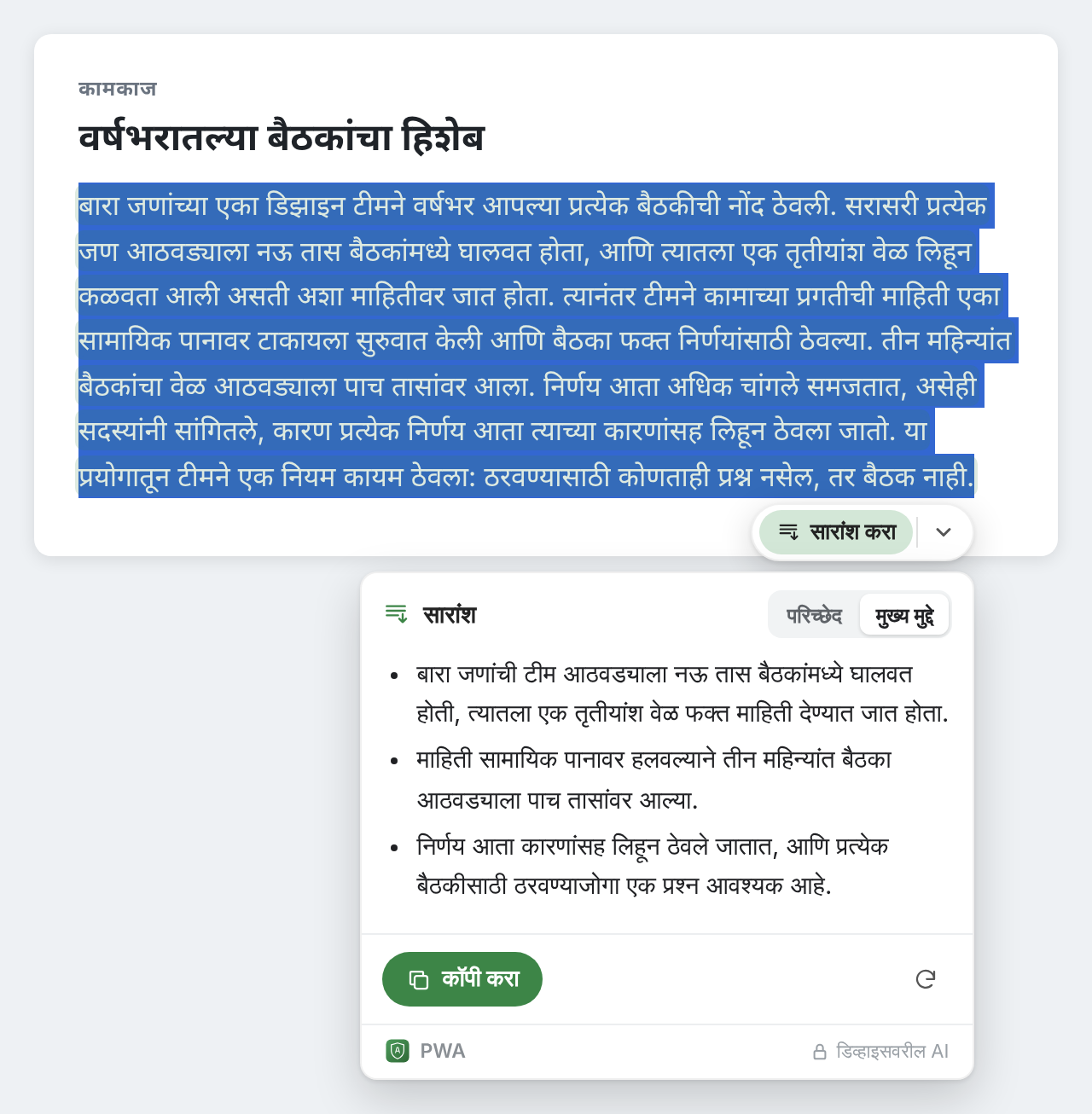
एका वेळी सुमारे 6,000 अक्षरांपर्यंत मजकूर निवडता येतो, म्हणजे काही पानांचा मजकूर. त्यापेक्षा जास्त असेल, तर त्याचा सारांश भागांमध्ये करा.
परिच्छेद की मुख्य मुद्दे
कार्डच्या वरचा स्विच सारांशाचे रूप ठरवतो: काही जोडलेल्या वाक्यांसाठी परिच्छेद, छोट्या यादीसाठी मुख्य मुद्दे. स्विच बदला, आणि दुसरे रूप लिहिले जाते; परत जा, आणि पहिले रूप तिथेच असते, पुन्हा थांबावे न लागता.
कार्ड तुमची निवड लक्षात ठेवते, एकदा तुम्ही लिहीत असलेल्या मजकुरासाठी आणि एकदा पानांवरच्या मजकुरासाठी. तुम्ही निवडेपर्यंत फील्ड “परिच्छेद” ने आणि पाने “मुख्य मुद्दे” ने सुरू होतात, कारण जे वाचता त्यावर सहसा नजर फिरवायची असते, आणि जे लिहिता ते पुन्हा वापरायचे असते.
सारांश तुमच्या मसुद्याच्या वर ठेवा
मजकूर तुमचा स्वतःचा असेल, ईमेलमध्ये, अहवालात किंवा तिकिटात, तर कार्ड सारांश वापरण्याचे तीन मार्ग देते:
- वर जोडा तो निवडलेल्या भागाच्या सुरुवातीला ठेवते, त्यानंतर एक रिकामी ओळ, आणि तुमचा मजकूर खाली जसाच्या तसा राहतो: लांब ईमेलसाठी तयार सुरुवातीची ओळ.
- बदला निवडलेल्या भागाच्या जागी सारांश ठेवते, जेव्हा तुम्हाला फक्त छोटे रूप हवे असते.
- कॉपी करा ने तो तुम्ही हवा तिथे नेऊ शकता. मुख्य मुद्दे एका ओळीत एक असे कॉपी होतात, प्रत्येक डॅशने सुरू होऊन.
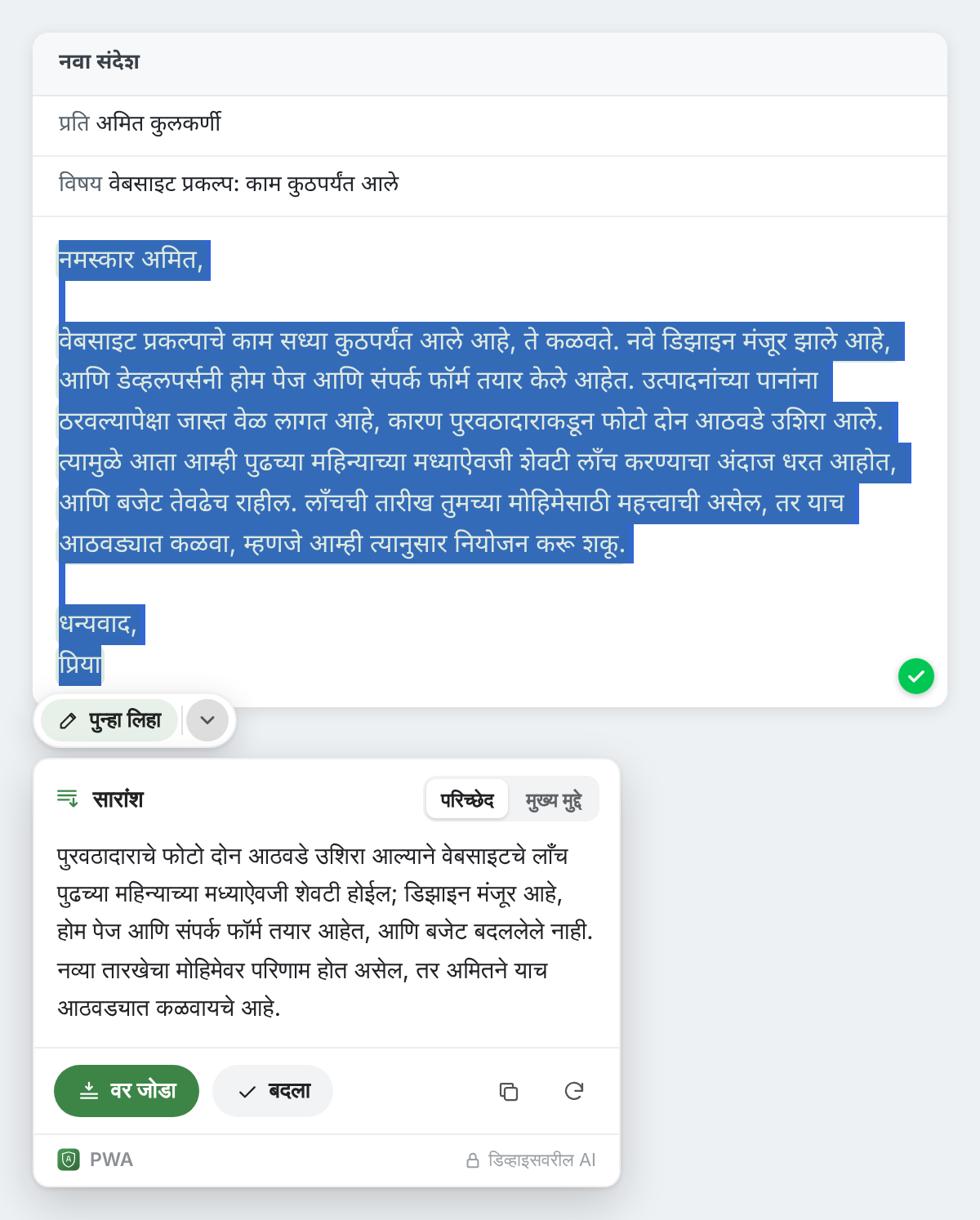
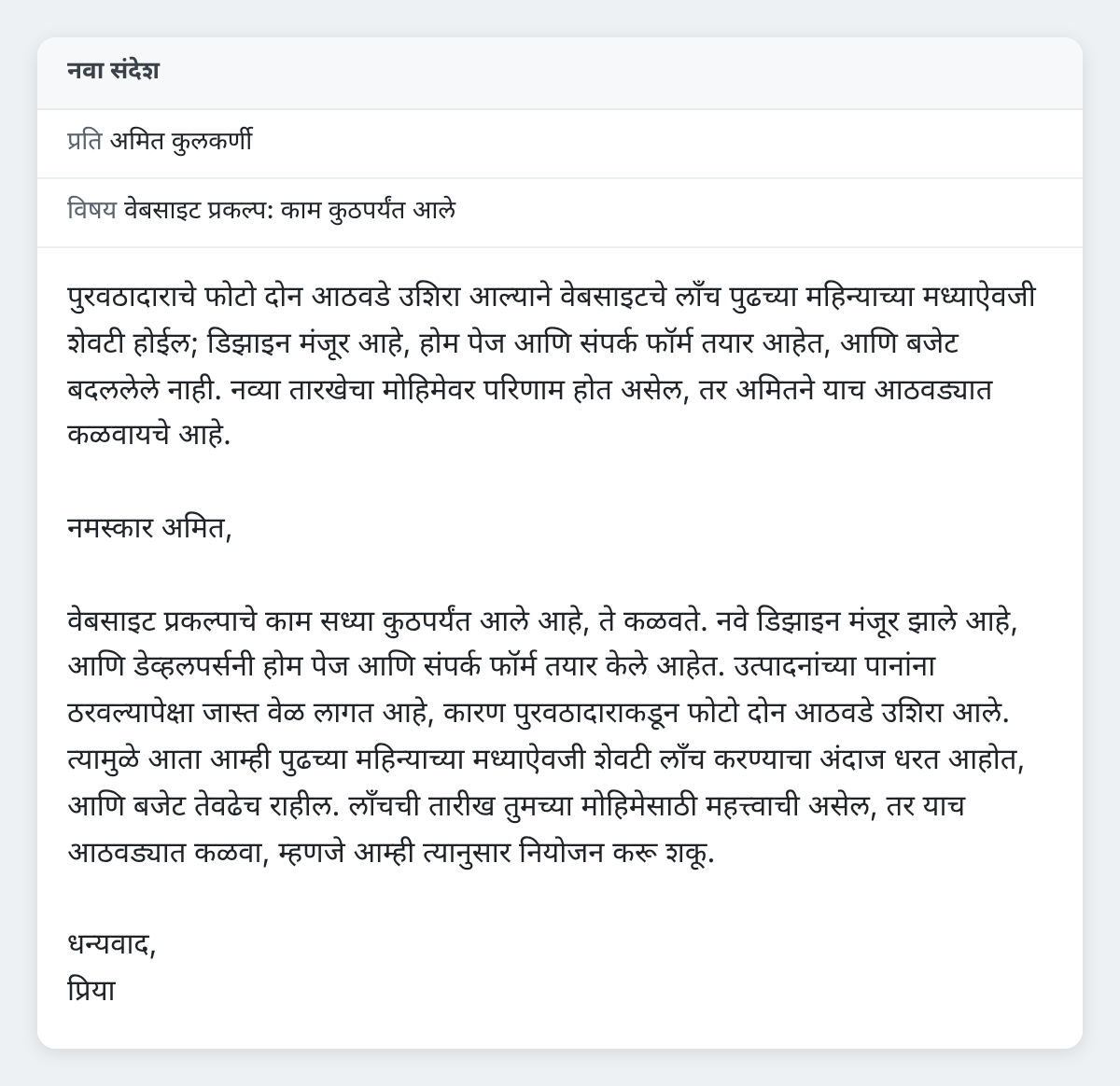
त्यानंतर दिसणाऱ्या सूचनेतले “पूर्ववत करा” तो पुन्हा काढून टाकते. तुम्ही वाचत असलेल्या पानावर काहीही बदलता येत नाही, म्हणून तिथे कार्ड फक्त “कॉपी करा” देते.
मजकुराच्याच भाषेत
सारांश तुम्ही निवडलेल्या मजकुराच्या भाषेत लिहिला जातो, Chrome ज्या भाषेवर सेट आहे त्या भाषेत नाही: जर्मन अहवालाचा सारांश जर्मनमध्ये, जपानी लेखाचा जपानीमध्ये. जी भाषा तुम्हाला नीट वाचता येत नाही, तिच्यातल्या मजकुराचा आशय समजून घेण्यासाठी त्याऐवजी भाषांतर करा वापरा, जसे निवडलेल्या कोणत्याही मजकुराचे भाषांतर, त्याबद्दल प्रश्न आणि स्पष्टीकरण या आमच्या लेखात सांगितले आहे.
सारांश तुमच्या संगणकावरच
Private Writing Assistant च्या बाकी सगळ्याप्रमाणे “सारांश करा” देखील तुमच्या स्वतःच्या संगणकावर Chrome Built-in AI सह चालते. तुम्ही निवडलेला मजकूर आणि त्याचा सारांश आम्हाला किंवा कोणत्याही तृतीय पक्षाला, जसे की एखाद्या AI सेवेला, कधीही पाठवले जात नाहीत, आणि लांब मजकूर एखादा करार, रुग्णाबद्दलचे पत्र किंवा अंतर्गत अहवाल असतो तेव्हा हे महत्त्वाचे ठरते. साइन अप करण्यासाठी कोणतेही खाते नाही, त्यामुळे तुम्ही कोण आहात हे आम्हाला माहीत नसते. वापराची आकडेवारी, तुम्ही ती बंद केली नाही तर, किती वाक्यांचा सारांश झाला आणि कोणत्या रूपात अशा गोष्टी मोजते, मजकूर कधीही नाही. हे कसे चालते मध्ये सगळे सविस्तर सांगितले आहे.
एखादा लांब मजकूर वाचायचा राहिला आहे? Private Writing Assistant Chrome मध्ये जोडा, तो निवडा आणि “सारांश करा” निवडा.