Resumir: a versão curta de qualquer texto longo que você selecionar

Private Writing Assistant
Corrija a gramática e reescreva textos com uma IA que roda no seu dispositivo. Grátis.
 Adicionar ao Chrome
 Adicionar ao Safari
A troca de e-mails já tem nove respostas, o relatório tem doze páginas, e você precisa saber até o almoço o que eles dizem. Ler tudo duas vezes não dá. Selecionar o texto e receber a versão curta, agora dá.
Em resumo
O Private Writing Assistant agora resume o texto que você seleciona, num campo ou em qualquer página, em forma de parágrafo ou de pontos principais. O resumo sai no idioma do próprio texto. Num campo, Inserir acima coloca o resumo no topo do seu texto, e Substituir troca o seu texto por ele; numa página, você o copia. Tudo roda com o Chrome Built-in AI no seu computador.
Selecione três frases ou mais
O Resumir aparece no menu atrás da seta ao lado de uma seleção quando ela tem três frases ou mais, seja um texto que você está escrevendo, seja um texto de uma página. Selecione um trecho longo de um artigo, com cinco frases ou mais, e o Resumir vai direto para o botão, a não ser que o Traduzir esteja lá porque o texto não está em um dos seus idiomas.
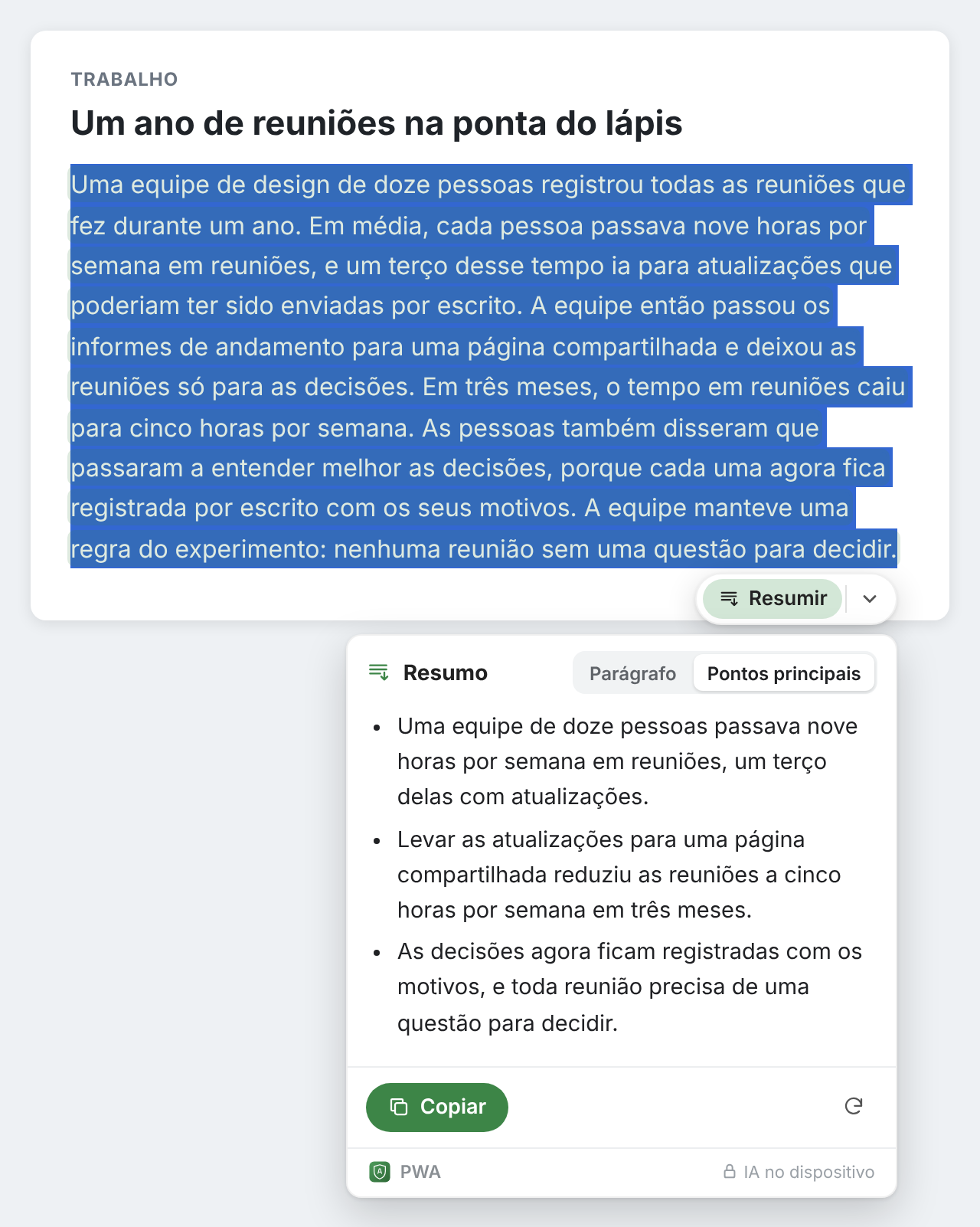
Uma seleção pode ter até cerca de 6.000 caracteres, umas poucas páginas de texto. Para mais do que isso, resuma em partes.
Um parágrafo ou pontos principais
A chave no topo do cartão escolhe o formato: Parágrafo para algumas frases encadeadas, Pontos principais para uma lista curta. Mude a chave e a outra versão é escrita; volte e a primeira continua lá, sem precisar esperar de novo.
O cartão lembra a sua escolha, uma vez para o texto que você escreve e outra para o texto das páginas. Até você escolher, os campos começam em Parágrafo e as páginas em Pontos principais, porque o que você lê, em geral, você quer só bater o olho, e o que você escreve, quer reaproveitar.
Coloque o resumo no topo do seu rascunho
Quando o texto é seu, num e-mail, num relatório ou num chamado, o cartão oferece três jeitos de usar o resumo:
- Inserir acima coloca o resumo no início da seleção, seguido de uma linha em branco, e mantém o seu texto embaixo: uma abertura pronta para um e-mail longo.
- Substituir troca a seleção pelo resumo quando a versão curta é tudo de que você precisa.
- Copiar leva o resumo com você. Os pontos principais são copiados um por linha, cada um começando com um hífen.
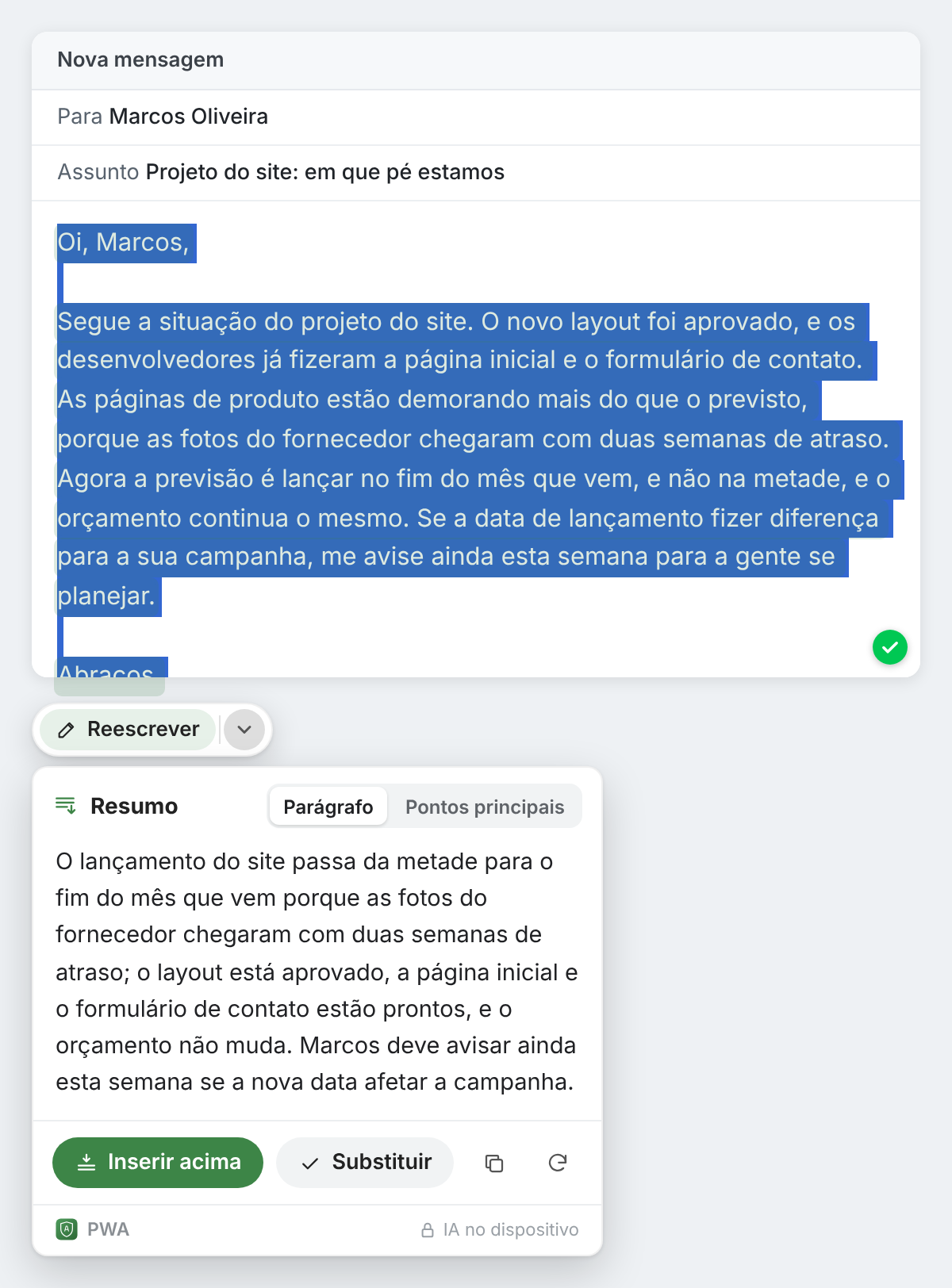
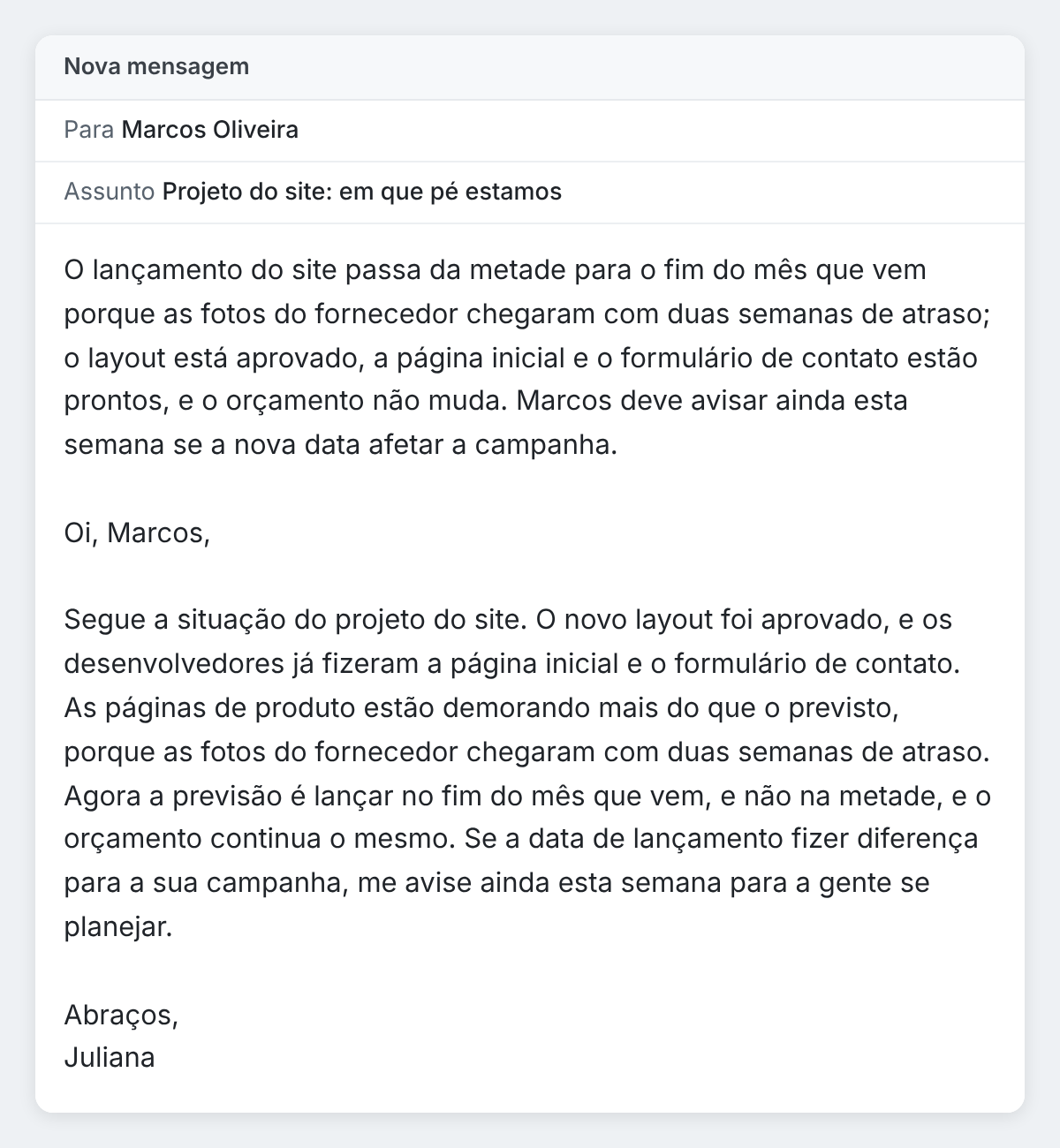
Desfazer, no aviso que aparece em seguida, tira o resumo de novo. Numa página que você está lendo, nada pode ser alterado, então o cartão oferece só Copiar.
No idioma do texto
O resumo é escrito no idioma do que você selecionou, não no idioma configurado no Chrome: um relatório em alemão ganha um resumo em alemão, e um artigo em japonês, um resumo em japonês. Para entender o essencial de um texto num idioma que você não lê bem, use Traduzir, como explicamos no nosso post sobre traduzir, perguntar sobre e explicar qualquer texto que você selecionar.
Resumos feitos no seu computador
O Resumir roda com o Chrome Built-in AI no seu próprio computador, como todo o Private Writing Assistant. O texto que você seleciona e o resumo nunca são enviados para nós nem para terceiros, como um serviço de IA, o que faz diferença quando o texto longo é um contrato, uma carta sobre um paciente ou um relatório interno. Não há conta para criar, então não sabemos quem você é. As estatísticas de uso, a menos que você as desative, contam coisas como quantas frases foram resumidas e em qual formato, nunca o texto. Como funciona explica tudo em detalhes.
Tem uma leitura longa esperando? Adicione o Private Writing Assistant ao Chrome, selecione o texto e escolha Resumir.