 Private Writing Assistant
总结:你选中的任何长文,都能得到精简版


邮件往来已经有九封回复,报告有十二页,午饭前你就得知道它们说了什么。全部读两遍不现实。现在,选中它们就能得到精简版。
简而言之
Private Writing Assistant 现在可以总结你选中的文字,无论是在输入框里还是在任何网页上,既可以写成一段话,也可以列成要点。摘要使用原文的语言。在输入框里,“插入到上方”会把摘要放在你的文字上方,“替换”会用摘要替换你的文字;在网页上则可以复制摘要。它借助 Chrome Built-in AI 在你的电脑上运行。
选中三句或更多
只要选中的内容有三句或更多,无论是你正在写的文字还是网页上的文字,选区旁按钮的箭头菜单里就会出现“总结”。在文章里选中一大段,五句或更多,“总结”就会直接出现在按钮上;除非这段文字不是你使用的语言,那时按钮上是“翻译”。
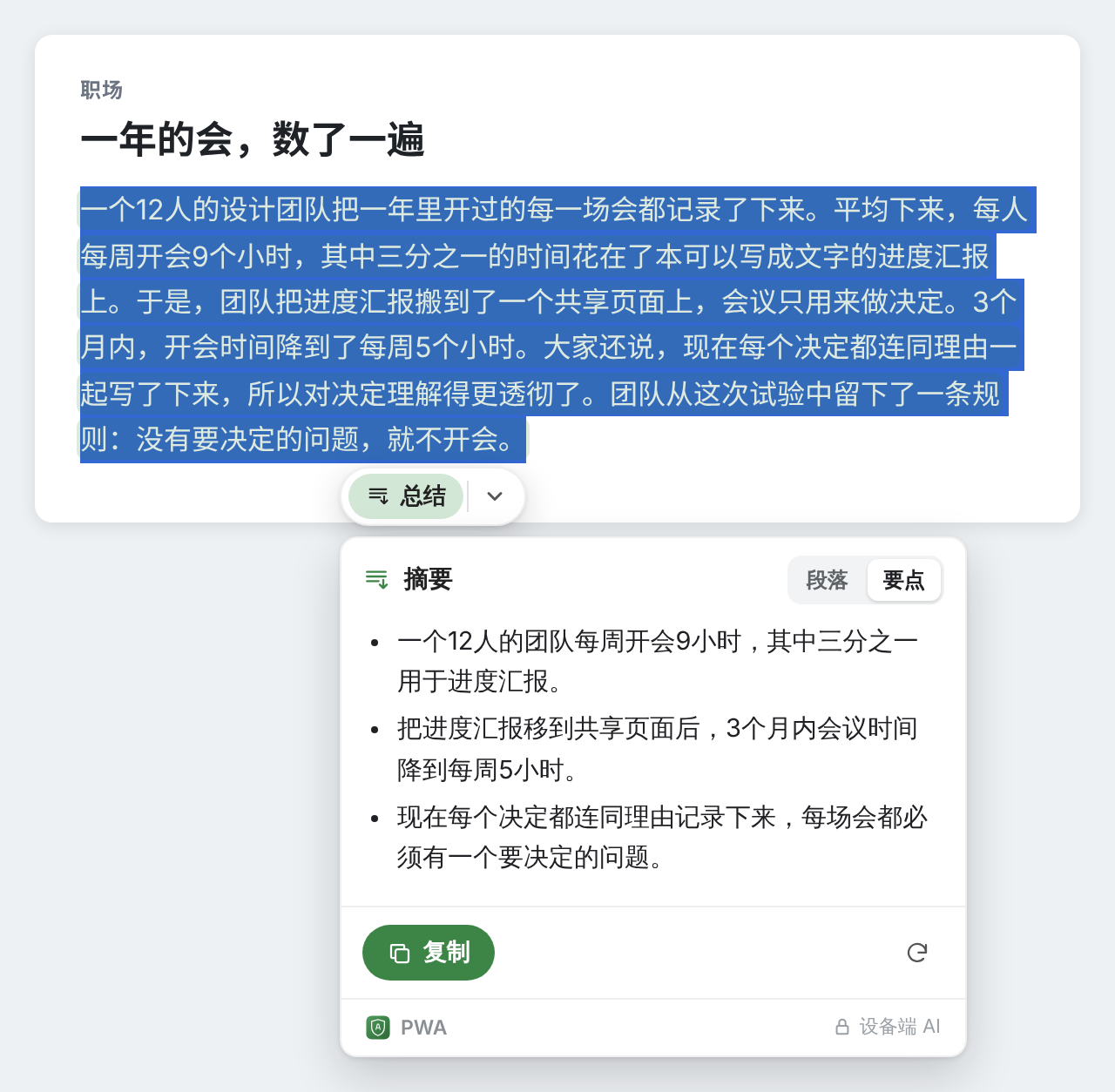
一次最多可以选中约 6000 个字符,大约几页文字。更长的内容请分段总结。
一段话,还是几个要点
卡片顶部的切换开关决定形式:段落是几句连贯的话,要点是一个简短的列表。切换过去,会生成另一种版本;再切回来,第一个版本还在,不用再等。
卡片会记住你的选择,你正在写的文字和网页上的文字各记一份。在你选择之前,输入框默认用“段落”,网页默认用“要点”,因为读到的内容通常想快速浏览,写下的内容通常想拿来再用。
把摘要放在草稿最上面
如果是你自己写的文字,比如一封邮件、一份报告或一张工单,卡片提供三种用法:
- 插入到上方把摘要放在选区的开头,后面空一行,你的文字原样留在下面:一封长邮件现成的开头。
- 替换在你只需要精简版时,用摘要替换选中的文字。
- 复制让你把摘要带到别处。要点复制时每条一行,每行以短横线开头。
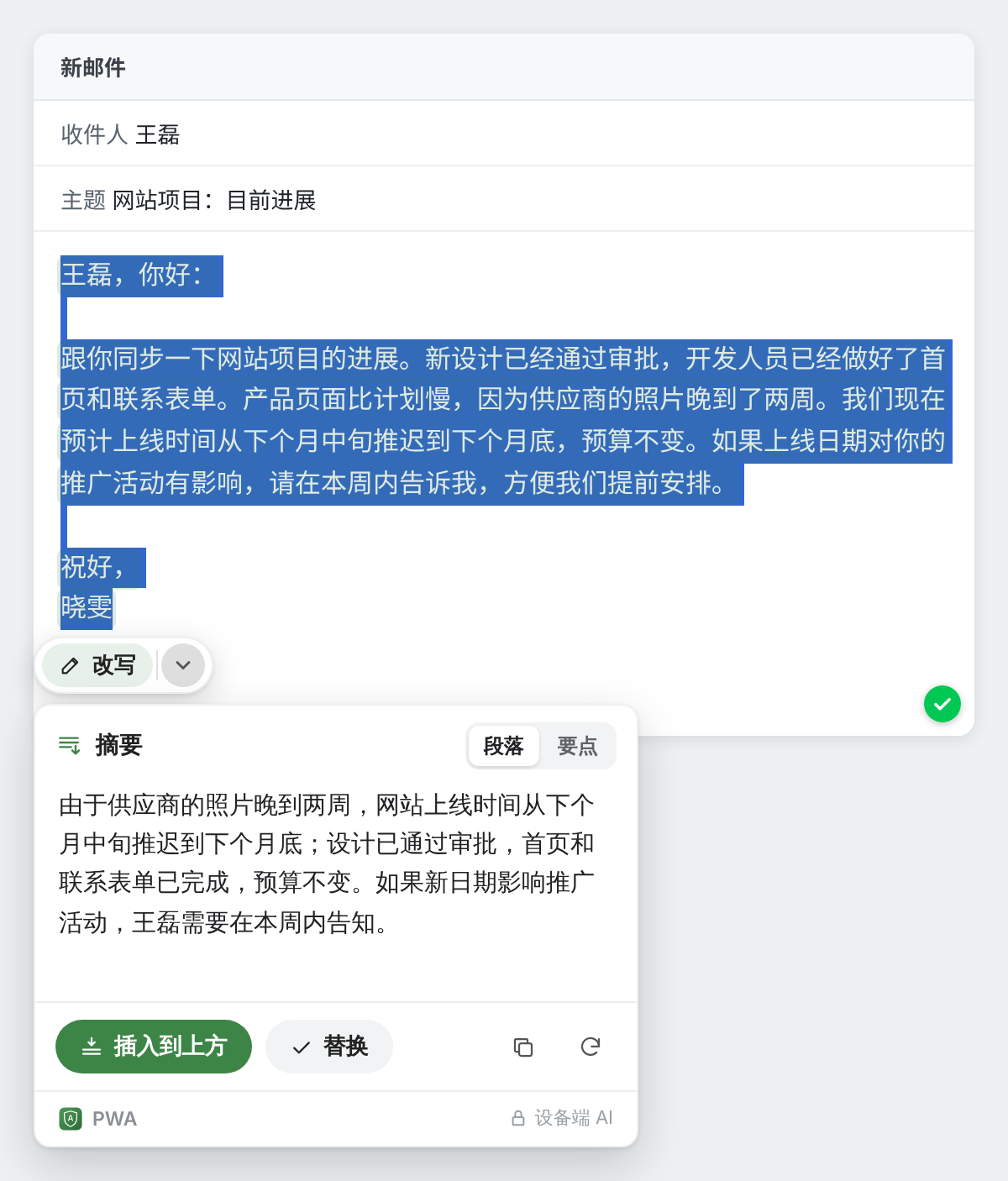
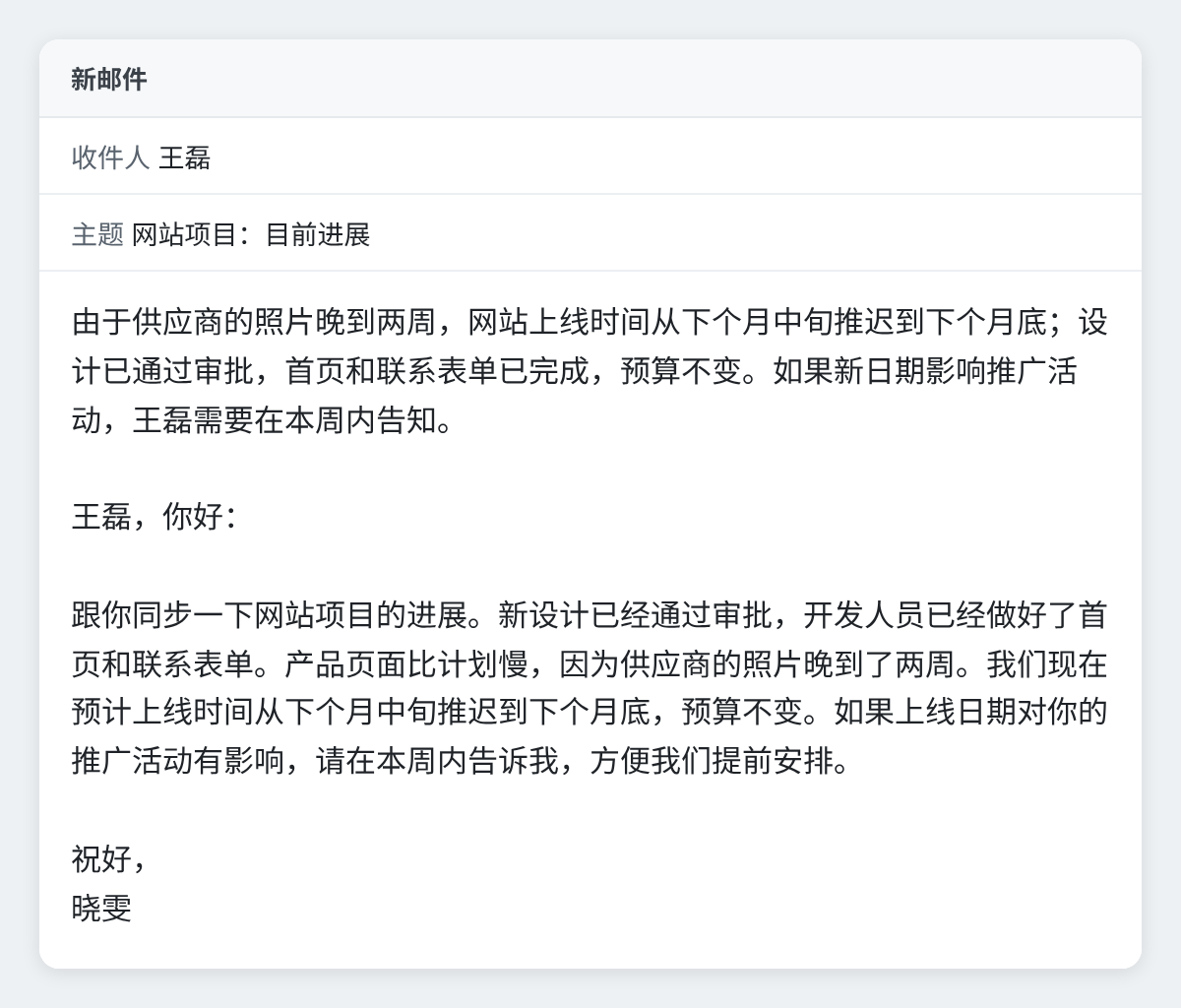
在随后出现的通知里点“撤销”,就能把摘要再撤掉。在你阅读的网页上,什么都不能改,所以卡片只提供“复制”。
用原文的语言
摘要使用你所选文字的语言,而不是 Chrome 设置的语言:德语报告得到德语摘要,日语文章得到日语摘要。如果想大致了解一段你读不太懂的语言写的文字,请改用翻译,详见我们关于翻译、提问、解释你选中的任何文字的文章。
在你的电脑上生成的摘要
和 Private Writing Assistant 的其他功能一样,“总结”借助 Chrome Built-in AI 在你自己的电脑上运行。你选中的文字和摘要绝不会发送给我们或任何第三方(例如 AI 服务);当这篇长文是一份合同、一封与病人有关的信函或一份内部报告时,这一点尤其重要。也没有需要注册的账号,所以我们不知道你是谁。除非你关闭,使用情况统计会记录总结了多少句、用了哪种形式之类的信息,绝不记录文字本身。完整说明见工作原理。
有长文等着读?把 Private Writing Assistant 添加到 Chrome,选中长文,然后选择“总结”。