Riassumi: la versione breve di qualsiasi testo lungo che selezioni

Private Writing Assistant
Controlla la grammatica e riscrivi i testi con un'IA che funziona sul tuo dispositivo. Gratis.
 Aggiungi a Chrome
 Aggiungi a Safari
Lo scambio di email conta nove risposte, il report dodici pagine, e per pranzo devi sapere cosa dicono. Leggere tutto due volte non è un'opzione. Selezionarlo e avere la versione breve, adesso sì.
In breve
Private Writing Assistant ora può riassumere il testo che selezioni, in un campo o su qualsiasi pagina, sotto forma di paragrafo o di punti chiave. Il riassunto è nella lingua del testo. In un campo, «Inserisci sopra» lo mette in cima al tuo testo oppure «Sostituisci» mette il riassunto al posto del tuo testo; su una pagina lo copi. Funziona con Chrome Built-in AI sul tuo computer.
Seleziona tre frasi o più
«Riassumi» compare nel menu dietro la freccia accanto a una selezione non appena contiene tre frasi o più, sia che selezioni un testo che stai scrivendo sia un testo su una pagina. Seleziona un passaggio lungo di un articolo, di cinque frasi o più, e «Riassumi» va direttamente sul pulsante, a meno che lì non ci sia «Traduci» perché il testo non è in una delle tue lingue.
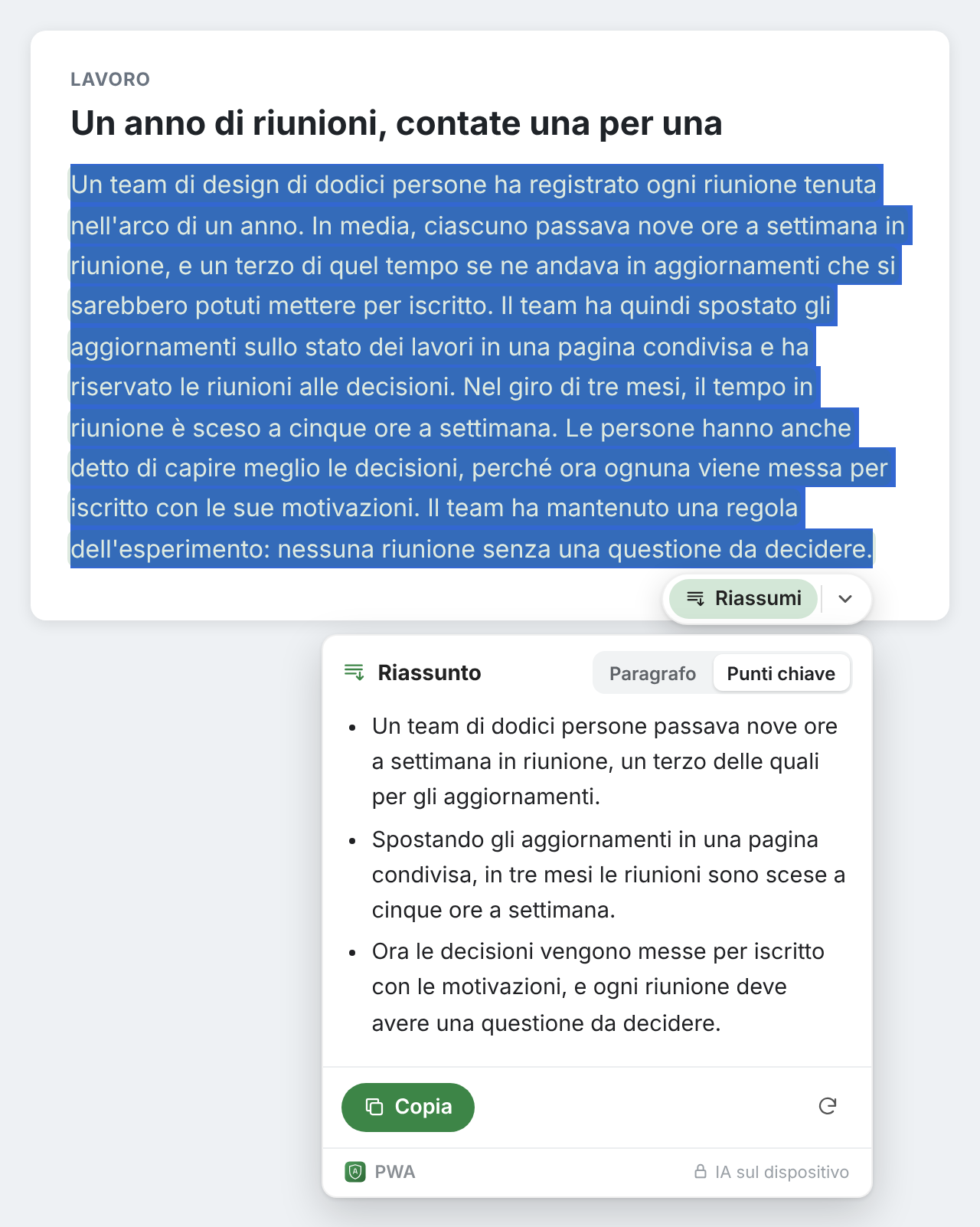
Una selezione può arrivare a circa 6.000 caratteri, qualche pagina di testo. Se il testo è più lungo, riassumilo in più parti.
Un paragrafo o punti chiave
L'interruttore in cima alla scheda sceglie la forma: Paragrafo per qualche frase collegata, Punti chiave per un breve elenco. Cambialo e viene scritta l'altra versione; torna indietro e la prima è ancora lì, senza dover aspettare di nuovo.
La scheda ricorda la tua scelta, una volta per i testi che scrivi e una per i testi delle pagine. Finché non scegli, i campi partono da «Paragrafo» e le pagine da «Punti chiave», perché di solito ciò che leggi vuoi scorrerlo e ciò che scrivi vuoi riutilizzarlo.
Metti il riassunto in cima alla tua bozza
Quando il testo è tuo, in un'email, un report o un ticket, la scheda offre tre modi per usare il riassunto:
- Inserisci sopra lo mette all'inizio della selezione, seguito da una riga vuota, e lascia il tuo testo sotto: un'apertura già pronta per un'email lunga.
- Sostituisci mette il riassunto al posto della selezione quando ti basta la versione breve.
- Copia te lo fa portare dove vuoi. I punti chiave vengono copiati uno per riga, ognuno preceduto da un trattino.
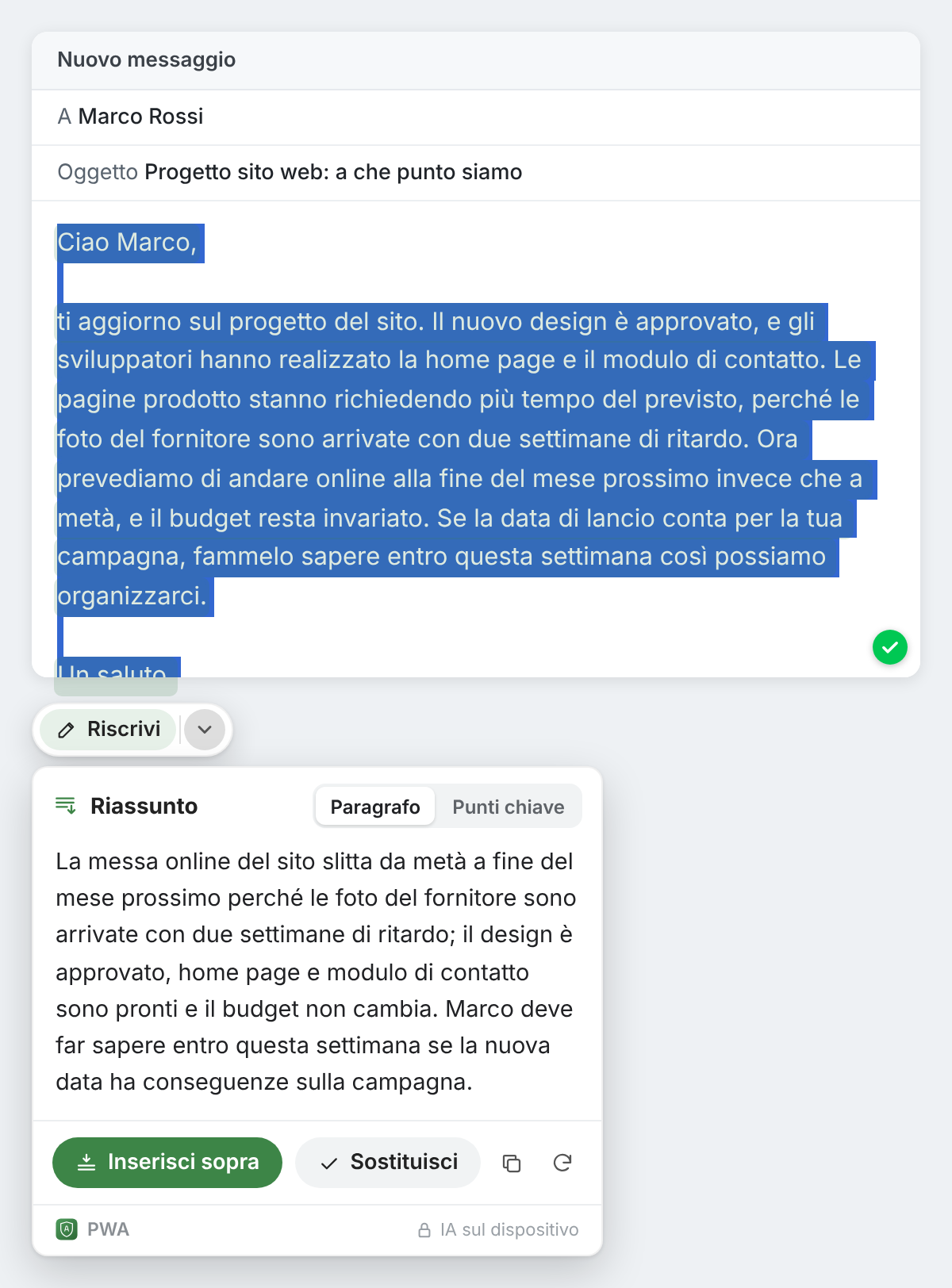
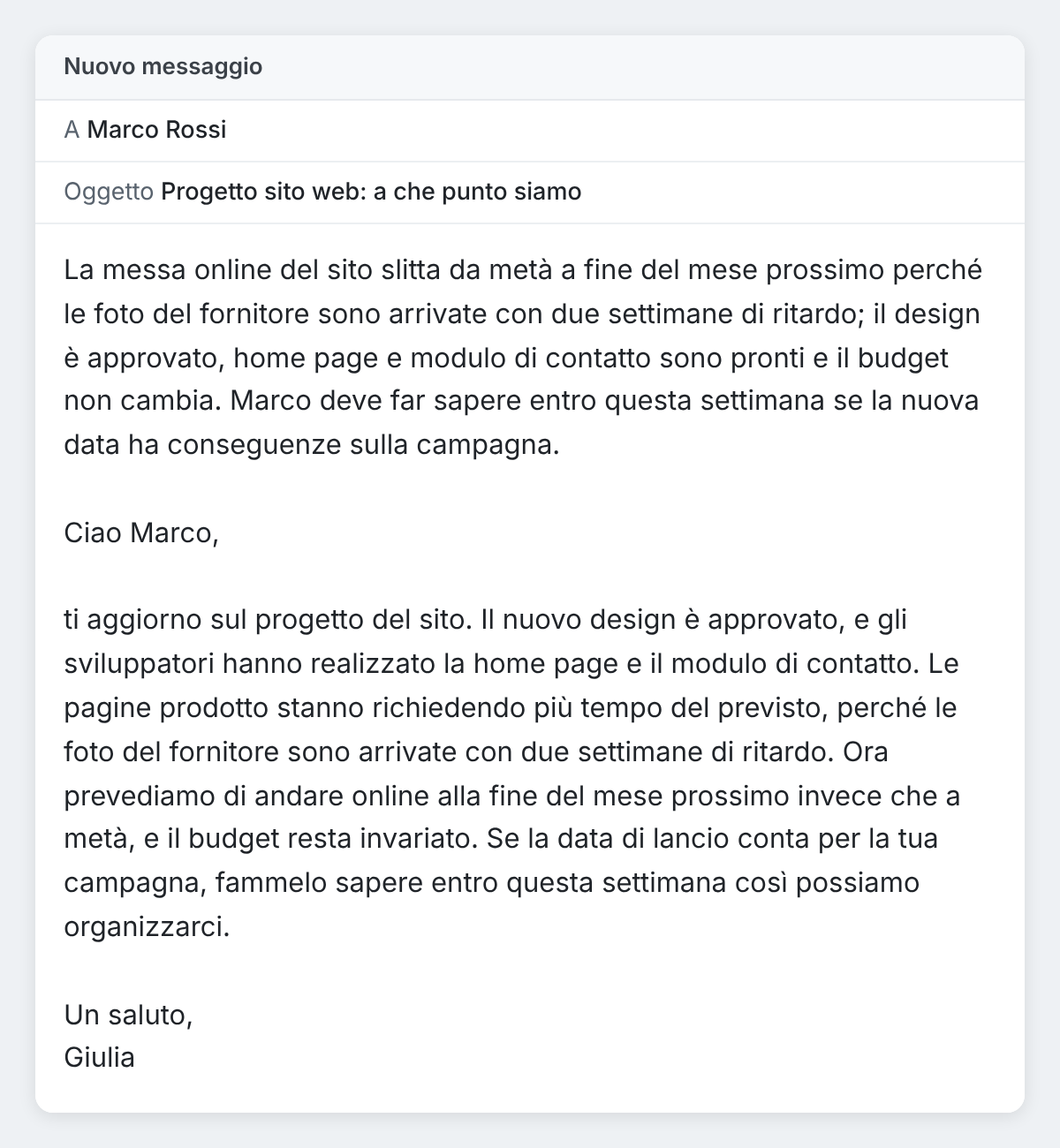
«Annulla», nell'avviso che compare subito dopo, lo toglie di nuovo. Su una pagina che stai leggendo non si può modificare nulla, quindi la scheda offre solo «Copia».
Nella lingua del testo
Un riassunto viene scritto nella lingua di ciò che hai selezionato, non nella lingua impostata in Chrome: un report in inglese riceve un riassunto in inglese, un articolo giapponese uno in giapponese. Per cogliere il senso di un testo in una lingua che non leggi bene, usa invece Traduci, come descritto nel nostro articolo su come tradurre, fare domande o farsi spiegare il testo che selezioni.
Riassunti fatti sul tuo computer
«Riassumi» funziona con Chrome Built-in AI sul tuo computer, come il resto di Private Writing Assistant. Il testo che selezioni e il riassunto non vengono mai inviati né a noi né a terzi, come un servizio di IA, e questo conta quando il testo lungo è un contratto, un referto o un report interno. Non c'è nessun account da creare, quindi non sappiamo chi sei. Le statistiche d'uso, a meno che tu non le disattivi, contano cose come quante frasi sono state riassunte e in quale formato, mai il testo. Come funziona spiega tutto nel dettaglio.
Hai una lunga lettura in sospeso? Aggiungi Private Writing Assistant a Chrome, seleziona il testo e scegli «Riassumi».