सारांश: चुने हुए किसी भी लंबे टेक्स्ट का छोटा रूप

Private Writing Assistant
अपने डिवाइस पर ही चलने वाले AI से व्याकरण जाँचें और टेक्स्ट दोबारा लिखें। मुफ़्त।
 Chrome में जोड़ें
 Safari में जोड़ें
ईमेल थ्रेड में नौ जवाब हैं, रिपोर्ट बारह पन्नों की है, और दोपहर के खाने तक आपको जानना है कि इनमें क्या लिखा है। सब कुछ दो-दो बार पढ़ना मुमकिन नहीं। उसे चुनकर उसका छोटा रूप पा लेना अब मुमकिन है।
संक्षेप में
Private Writing Assistant अब आपके चुने हुए टेक्स्ट का सारांश बना सकता है, किसी फ़ील्ड में या किसी भी पेज पर, अनुच्छेद के रूप में या मुख्य बातों के रूप में। सारांश उसी भाषा में होता है जिसमें टेक्स्ट लिखा है। फ़ील्ड में “ऊपर जोड़ें” उसे आपके टेक्स्ट के ऊपर रख देता है, या “बदलें” आपके टेक्स्ट की जगह उसे रख देता है; पेज पर आप उसे कॉपी करते हैं। यह आपके कंप्यूटर पर Chrome Built-in AI से चलता है।
तीन या ज़्यादा वाक्य चुनें
जब चुने हुए टेक्स्ट में तीन या ज़्यादा वाक्य हों, तो “सारांश बनाएं” उसके बगल वाले तीर के पीछे के मेन्यू में दिखता है, चाहे आप अपना लिखा टेक्स्ट चुनें या पेज का टेक्स्ट। किसी लेख का लंबा हिस्सा चुनें, पाँच या ज़्यादा वाक्य, और “सारांश बनाएं” सीधे बटन पर आ जाता है, बशर्ते वहाँ “अनुवाद करें” न हो, जो तब आता है जब टेक्स्ट आपकी किसी भाषा में न हो।
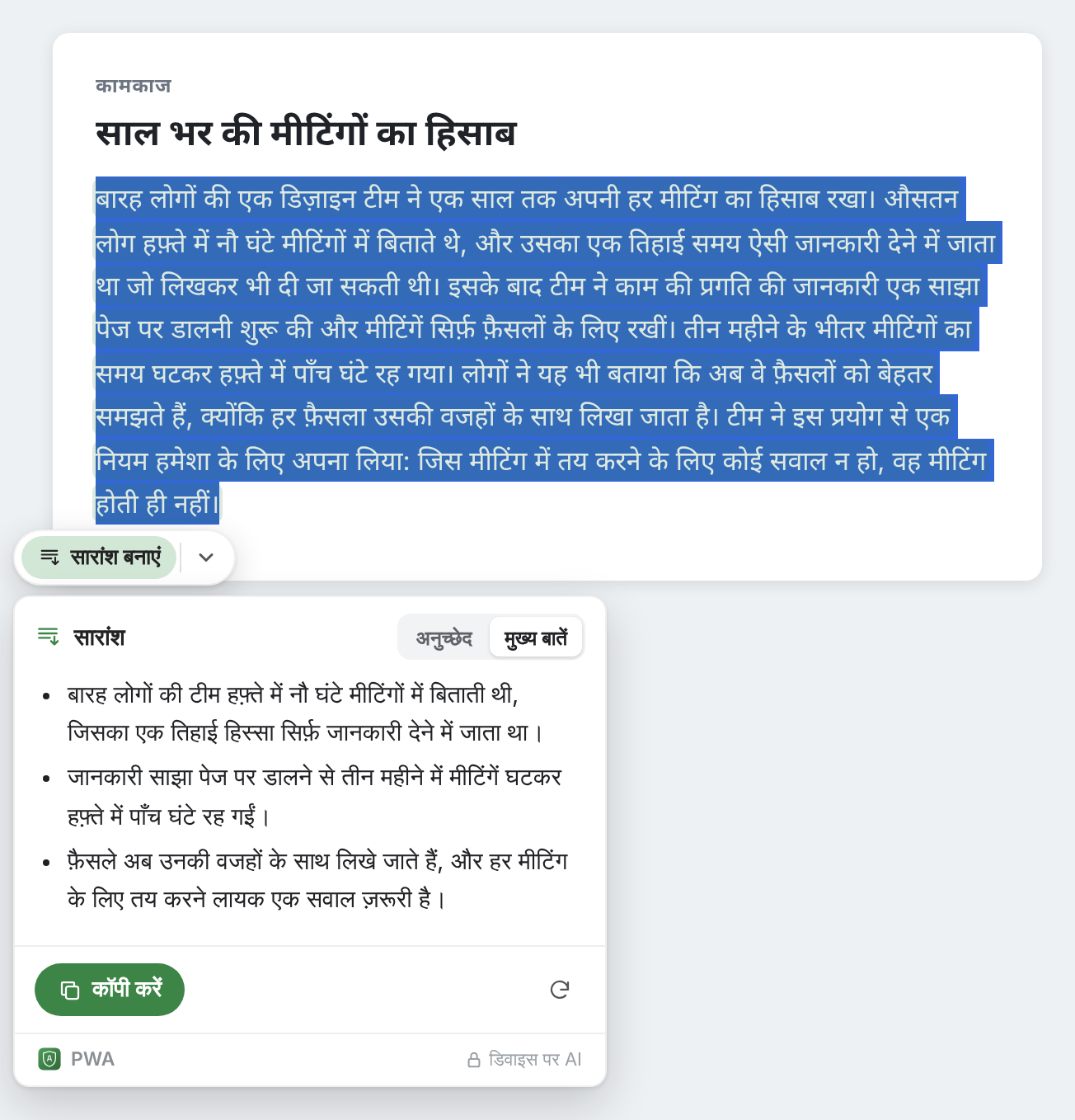
एक बार में लगभग 6,000 अक्षर चुने जा सकते हैं, यानी कुछ पन्नों का टेक्स्ट। इससे ज़्यादा हो, तो उसका सारांश हिस्सों में बनाएं।
अनुच्छेद या मुख्य बातें
कार्ड के ऊपर का स्विच सारांश का रूप तय करता है: कुछ जुड़े हुए वाक्यों के लिए अनुच्छेद, एक छोटी सूची के लिए मुख्य बातें। स्विच बदलें, और दूसरा रूप लिखा जाता है; वापस जाएँ, तो पहला रूप वहीं मिलता है, दोबारा इंतज़ार किए बिना।
कार्ड आपकी पसंद याद रखता है, एक बार आपके लिखे टेक्स्ट के लिए और एक बार पेजों के टेक्स्ट के लिए। जब तक आप ख़ुद न चुनें, फ़ील्ड “अनुच्छेद” से और पेज “मुख्य बातें” से शुरू होते हैं, क्योंकि जो आप पढ़ते हैं उस पर अक्सर बस नज़र डालनी होती है, और जो आप लिखते हैं उसे आगे इस्तेमाल करना होता है।
सारांश को अपने ड्राफ़्ट के ऊपर रखें
जब टेक्स्ट आपका अपना हो, किसी ईमेल, रिपोर्ट या टिकट में, तो कार्ड सारांश को इस्तेमाल करने के तीन तरीके देता है:
- ऊपर जोड़ें उसे चुने हुए टेक्स्ट की शुरुआत में रखता है, उसके बाद एक खाली लाइन, और आपका टेक्स्ट नीचे जैसा का तैसा रहता है: लंबे ईमेल के लिए तैयार शुरुआती पंक्ति।
- बदलें चुने हुए टेक्स्ट की जगह सारांश रख देता है, जब आपको बस छोटा रूप चाहिए।
- कॉपी करें से आप उसे कहीं और ले जा सकते हैं। मुख्य बातें हर लाइन में एक के हिसाब से कॉपी होती हैं, हर एक डैश से शुरू होकर।
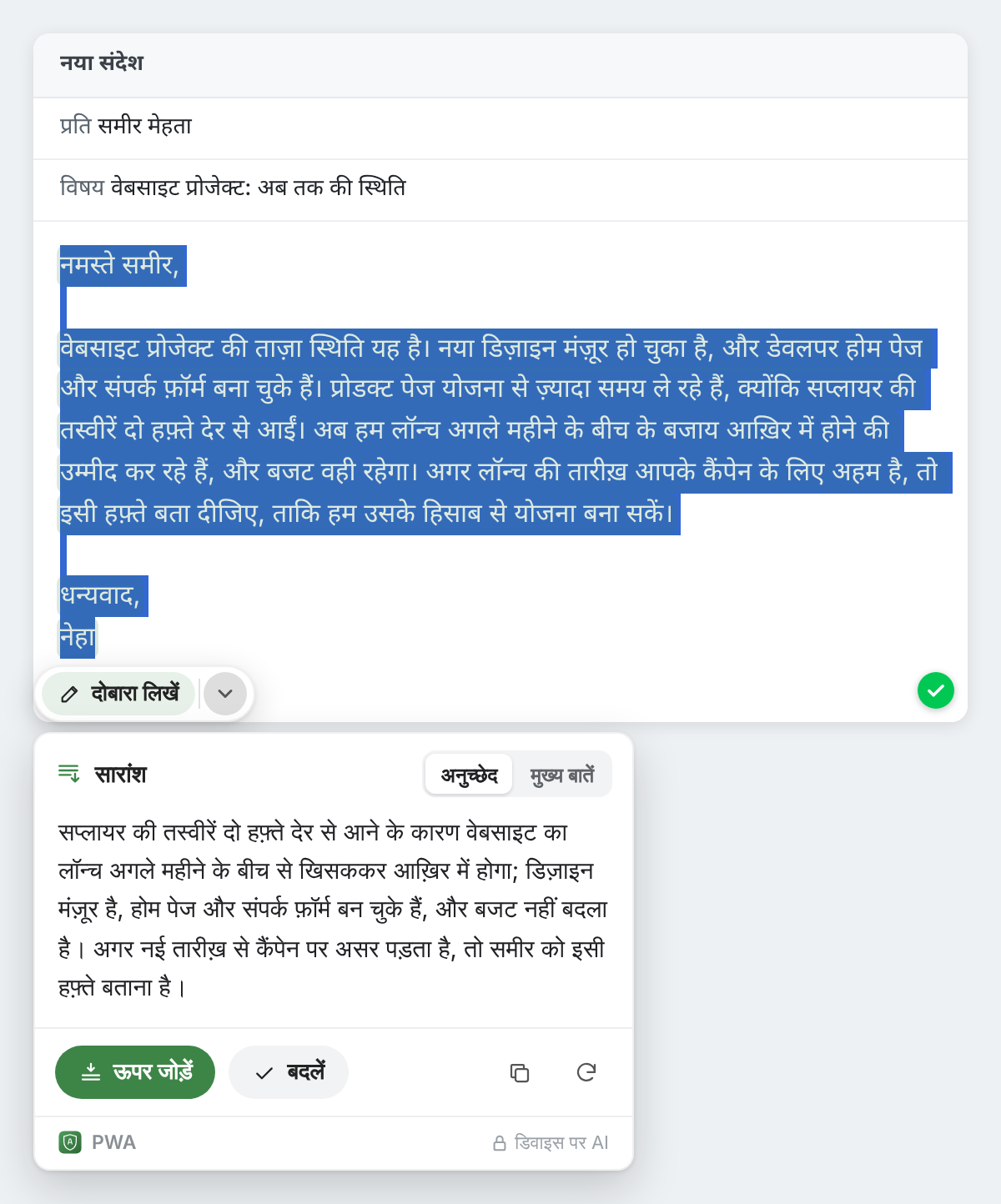
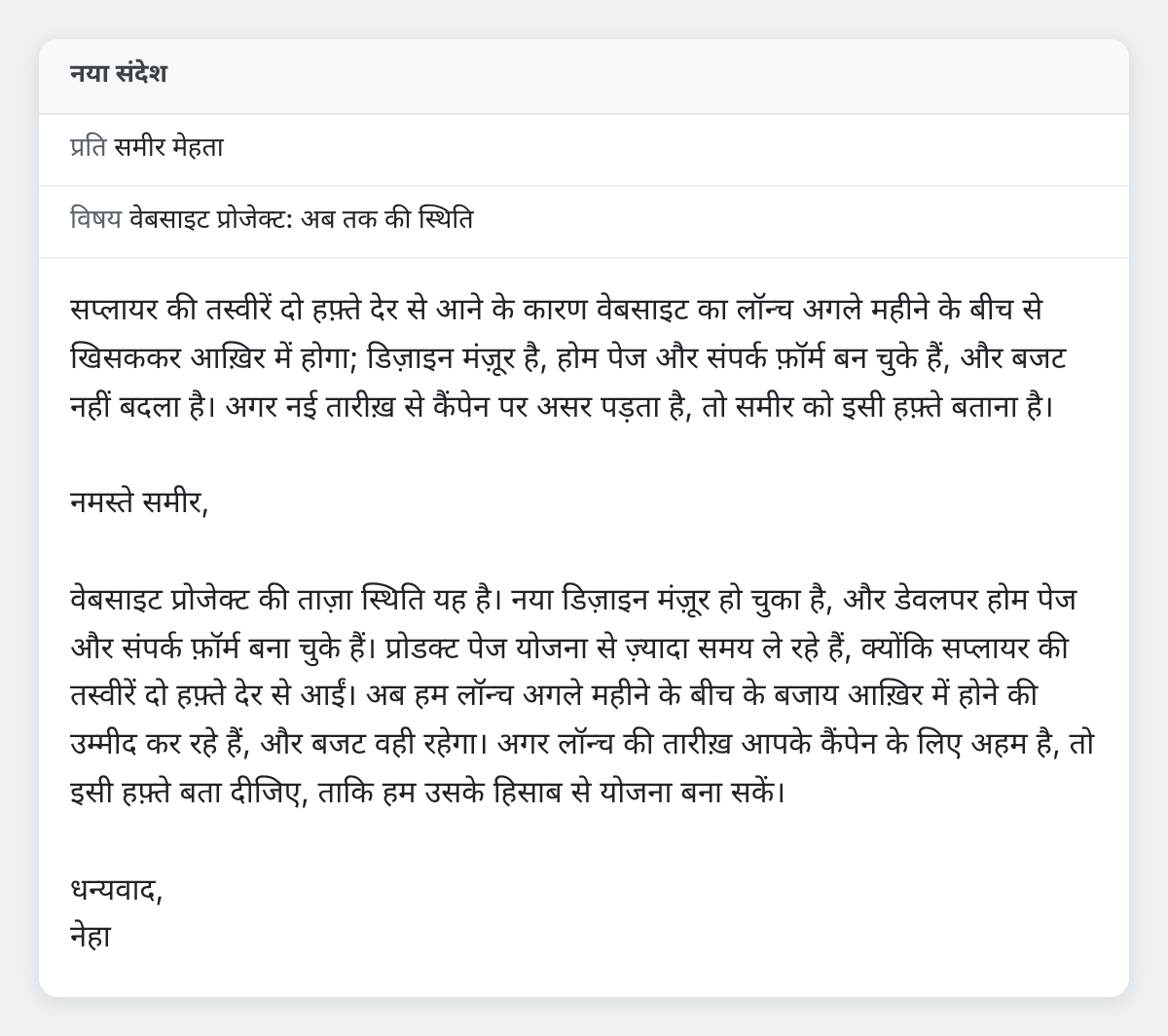
इसके बाद दिखने वाली सूचना में “पहले जैसा करें” उसे फिर से हटा देता है। पेज पर पढ़े जा रहे टेक्स्ट में कुछ बदला नहीं जा सकता, इसलिए वहाँ कार्ड सिर्फ़ “कॉपी करें” देता है।
टेक्स्ट की ही भाषा में
सारांश उसी भाषा में लिखा जाता है जिसमें चुना हुआ टेक्स्ट है, उस भाषा में नहीं जिस पर Chrome सेट है: जर्मन रिपोर्ट का सारांश जर्मन में, जापानी लेख का जापानी में। जो भाषा आप ठीक से नहीं पढ़ पाते, उसके टेक्स्ट का सार समझने के लिए उस पर अनुवाद करें इस्तेमाल करें, जैसा चुने हुए किसी भी टेक्स्ट का अनुवाद करने, उस पर सवाल पूछने और उसे समझाने वाली हमारी पोस्ट में बताया गया है।
सारांश, आपके कंप्यूटर पर ही
“सारांश बनाएं” भी Private Writing Assistant के बाकी हिस्सों की तरह आपके अपने कंप्यूटर पर Chrome Built-in AI से चलता है। आपका चुना हुआ टेक्स्ट और उसका सारांश कभी न हमें भेजे जाते हैं, न किसी तीसरे पक्ष को, जैसे किसी AI सेवा को, और यह तब मायने रखता है जब लंबा टेक्स्ट कोई अनुबंध, किसी मरीज़ से जुड़ा पत्र या कोई अंदरूनी रिपोर्ट हो। साइन अप करने के लिए कोई खाता नहीं है, इसलिए हमें नहीं पता कि आप कौन हैं। उपयोग के आँकड़े, जब तक आप उन्हें बंद न करें, ऐसी चीज़ें गिनते हैं जैसे कितने वाक्यों का सारांश बना और किस रूप में, टेक्स्ट कभी नहीं। यह कैसे काम करता है में पूरी जानकारी है।
कोई लंबा टेक्स्ट पढ़ने को पड़ा है? Private Writing Assistant को Chrome में जोड़ें, उसे चुनें और “सारांश बनाएं” चुनें।