 Private Writing Assistant
語音輸入:說出來,就打在游標所在的地方


有些話,說出來比打出來快:一手拿著咖啡時的簡短回覆、想邊說邊理清的初稿、開完會後的一長段筆記。Private Writing Assistant 1.5 版讓你直接說出來就好。點進一個輸入欄位,選擇「語音輸入」,然後開口說。
簡單來說
「語音輸入」是 Chrome 版 Private Writing Assistant 1.5 的新功能。點進一個空白輸入欄位,打開按鈕的選單並選擇「語音輸入」:你說的話會邊說邊打在游標處,支援 17 種語言。Chrome 的語音辨識在你的電腦上把聲音轉成文字,所以你的聲音和你說的話都不會傳給我們或其他任何人。
四個步驟開始語音輸入
- 點進一個空白輸入欄位,或在空白行上按 Enter 並稍等一下。游標處會出現一個按鈕,上面寫著用提示詞寫作。
- 點選旁邊的小箭頭,選擇語音輸入。同一列會顯示它將使用的辨識語言。
- 開口說。每說完一句,就會打在游標處;你還在說的詞會以灰色緊接在後面顯示。
- 說完後,點選停止語音輸入(方形按鈕)或按 Escape 鍵。打字、點選其他地方或 15 秒沒有說話也會讓它停止,你說的內容會留在輸入欄位裡。
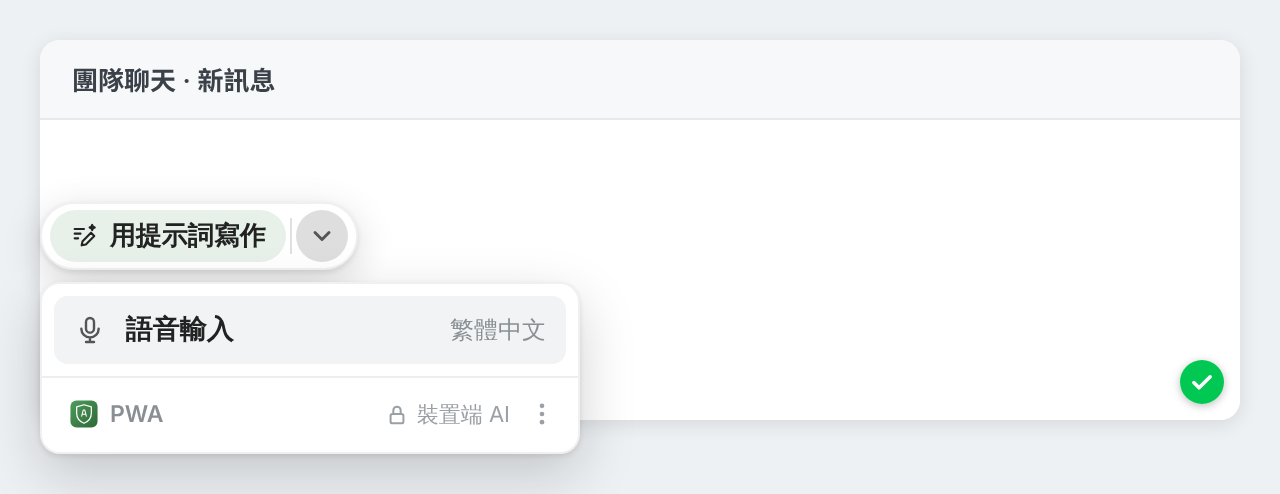
你越常用「語音輸入」,它就越快出現在按鈕上,在你常用的輸入欄位裡按一下就能開始。
邊說邊看文字出現
語音輸入時,按鈕會變成一條細長的工具列:正在聆聽…、語言,以及用來停止的方形按鈕。如果語音辨識沒有在片語之間加空格,或沒有把句首字母大寫,「語音輸入」會幫你補上。在日文、中文和泰文中,它不會加入這些語言本來就不用的空格。
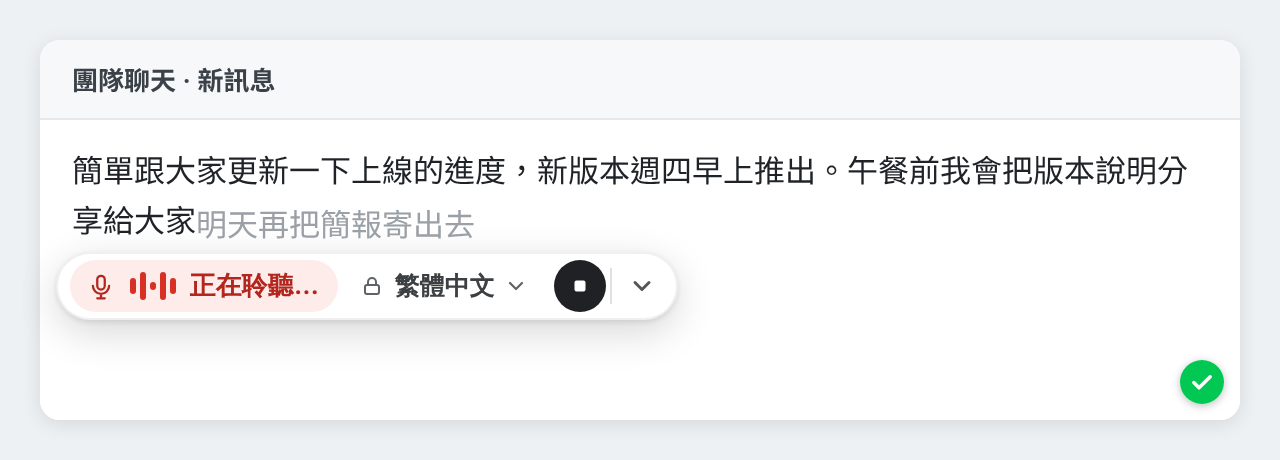
改變主意了?工具列上的箭頭仍然提供用提示詞寫作:它會停止語音輸入、保留你說的內容並開啟寫作卡片,讓 AI 把你口述的重點整理成一份完整的草稿。
17 種語言,自動幫你選好
「語音輸入」會用你正在寫的文字的語言來聆聽。在空白輸入欄位裡,它會使用你上次在該網站語音輸入時用的語言、你在設定裡選的語言,或瀏覽器的語言。工具列上的語言按鈕隨時可以切換;如果你總是想用同一種語言,可以在設定頁面的語音輸入語言中選擇。
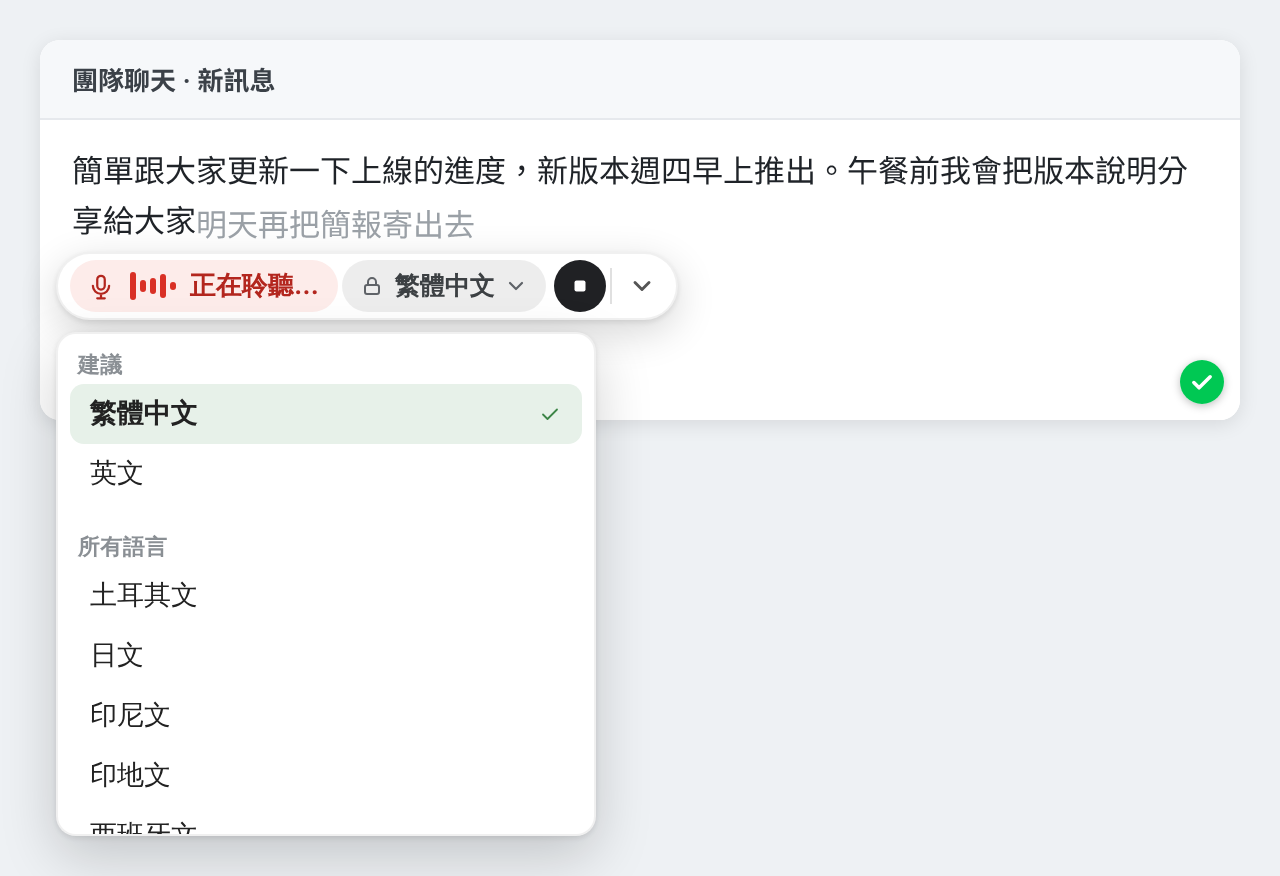
Chrome 能在你的電腦上把以下語言的語音轉成文字:波蘭文、葡萄牙文、法文、德文、泰文、土耳其文、韓文、西班牙文、中文(簡體和繁體)、日文、俄文、義大利文、印地文、印尼文、英文和越南文。當你用其他語言寫作時,「語音輸入」會直接告訴你,並提供你的其他語言供選擇,而不是用猜的。
第一次使用:兩個簡單的問題
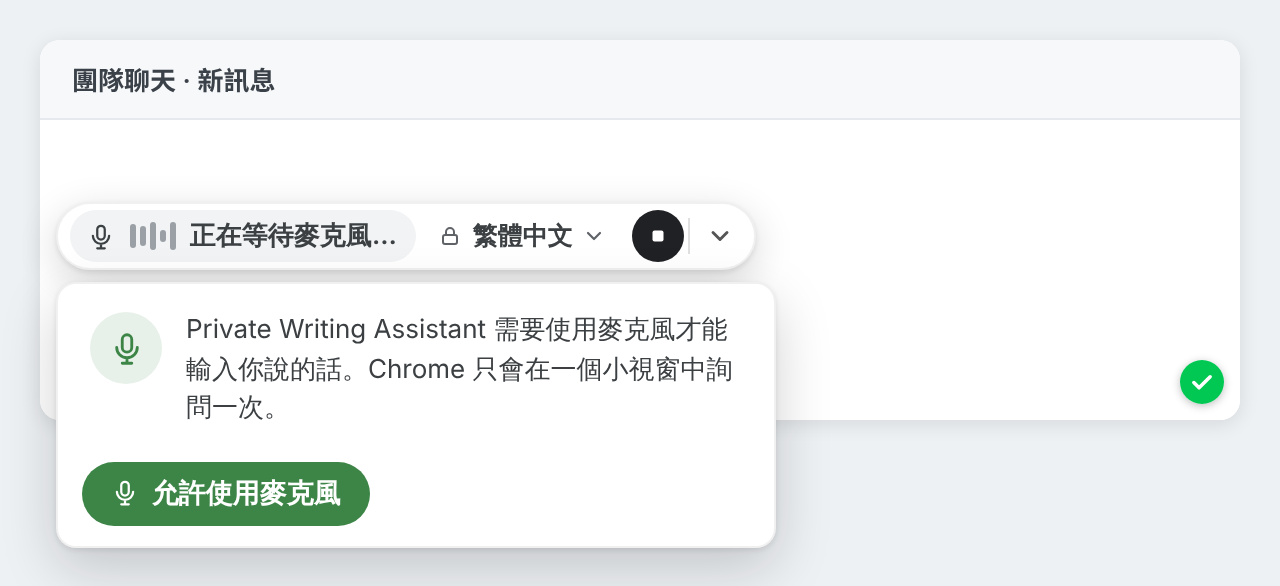
- 麥克風。Chrome 會詢問一次,是否允許 Private Writing Assistant 使用麥克風。這時會開啟一個小視窗;點選允許使用麥克風,再在 Chrome 的詢問中點選「允許」。只有在你語音輸入時才會使用麥克風。
- 語言。Chrome 會為每種語言下載一次語音辨識。第一次用某種語言語音輸入時,在開啟的小視窗中點選開啟。之後就能離線使用。
「語音輸入」需要電腦上較新版本的 Chrome。目前只有 Chrome 擴充功能提供這項功能,Safari 版還沒有。
你的聲音留在你的電腦上
Private Writing Assistant 透過 Chrome Built-in AI 在你的電腦上檢查和改寫你的文字。「語音輸入」也一樣:它只以裝置端模式使用 Chrome 的語音辨識,所以你的聲音就在你的電腦上轉成文字,絕不會傳到線上語音服務。你的聲音和你說的話絕不會傳給我們或任何第三方。也沒有需要註冊的帳戶,所以我們不知道你是誰。使用情況統計可以在設定中關閉,它記錄的是語音輸入持續了多久之類的資訊,絕不記錄你說了什麼。詳情請看運作方式。