Écrire avec un prompt : un premier jet là où vous tapez

Private Writing Assistant
Vérifiez la grammaire et reformulez vos textes avec une IA qui fonctionne sur votre appareil. Gratuit.
 Ajouter à Chrome
 Ajouter à Safari
Un champ de texte vide demande plus que des mots : il demande par où commencer. La dernière version de Private Writing Assistant vous donne un point de départ. Cliquez dans un champ vide, dites en une ligne ce qu'il vous faut, et un premier jet apparaît à cet endroit même.
En bref
« Écrire avec un prompt » est une nouveauté de la version 1.4 de Private Writing Assistant. Cliquez dans un champ de texte vide, ou appuyez sur Entrée sur une ligne vide, et un bouton propose d'écrire pour vous. Décrivez en une ligne ce qu'il vous faut, et le brouillon arrive avec ses titres, ses listes et son code ; « Insérer » le place là où vous tapiez. Tout fonctionne avec Chrome Built-in AI sur votre ordinateur.
Votre premier jet en quatre étapes
- Cliquez dans un champ de texte vide : un courriel, un formulaire, une publication ou une page que vous rédigez. Un bouton apparaît au niveau du curseur : Écrire avec un prompt.
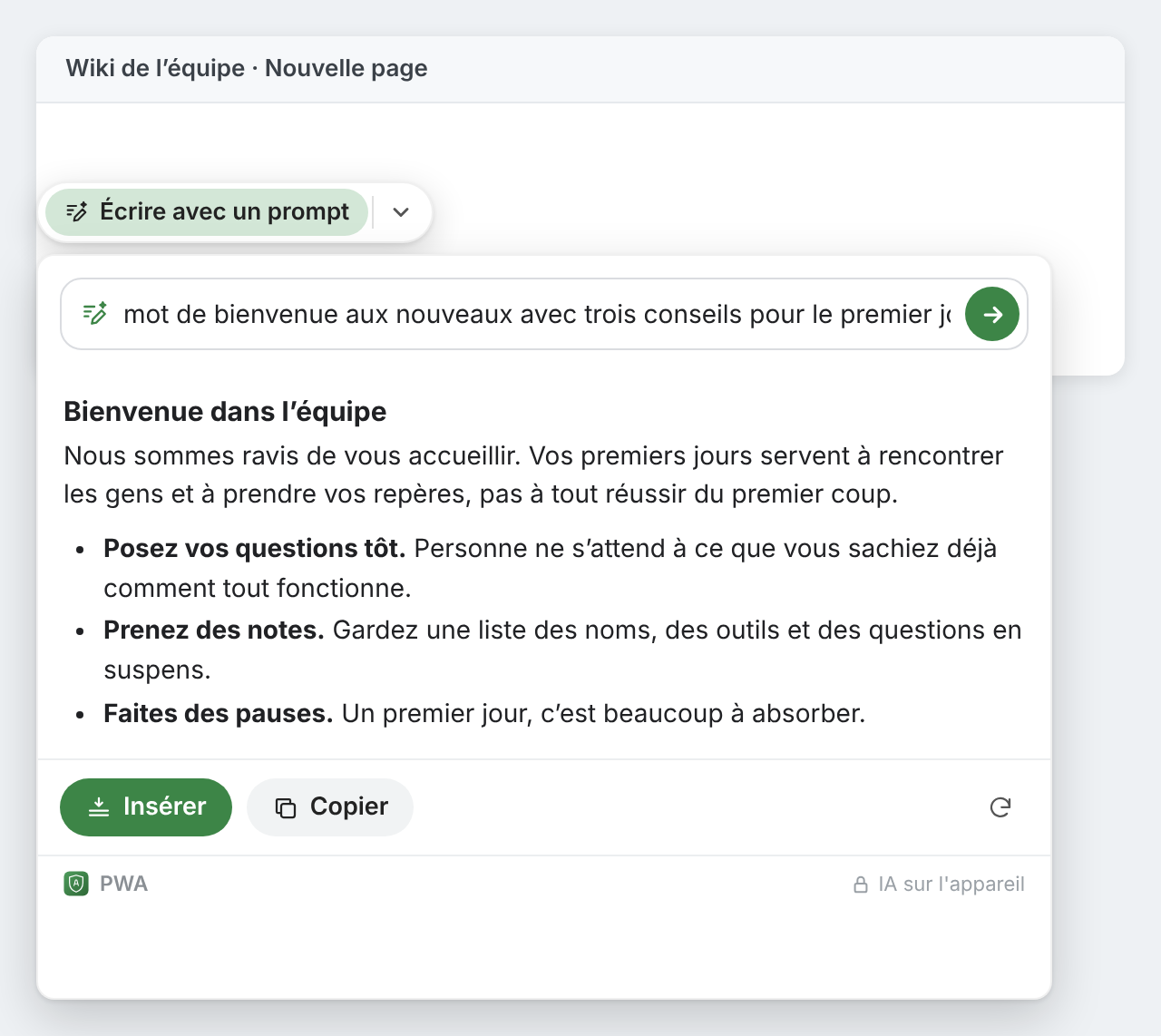
- Cliquez dessus et décrivez avec vos propres mots ce qu'il faut écrire. Une ligne suffit, par exemple « mot de bienvenue aux nouveaux avec trois conseils pour le premier jour ».
- Appuyez sur Entrée ou cliquez sur Écrire. Le texte s'affiche au fur et à mesure de sa rédaction, et Arrêter l’écriture garde ce qui est déjà écrit.
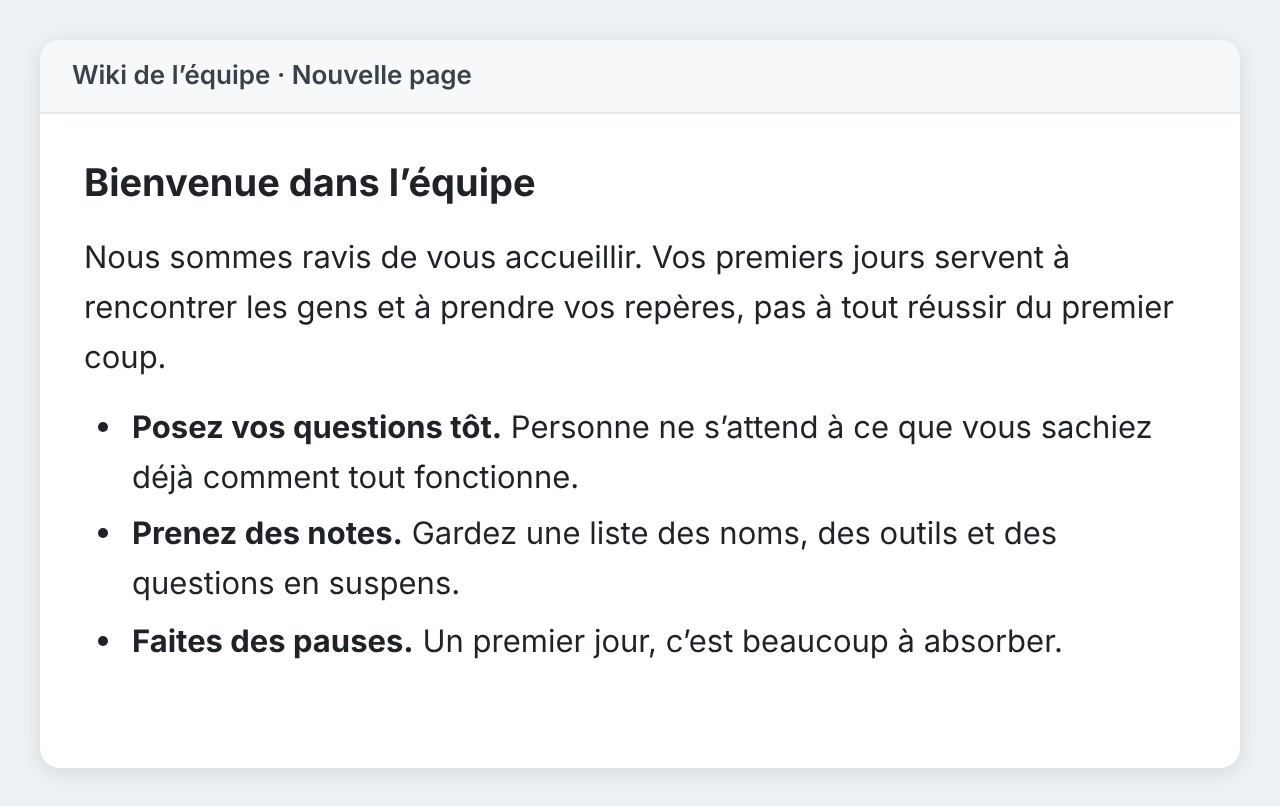
- Cliquez sur Insérer pour placer le texte là où se trouvait votre curseur, ou sur Copier. « Annuler », dans la notification qui suit, le retire.
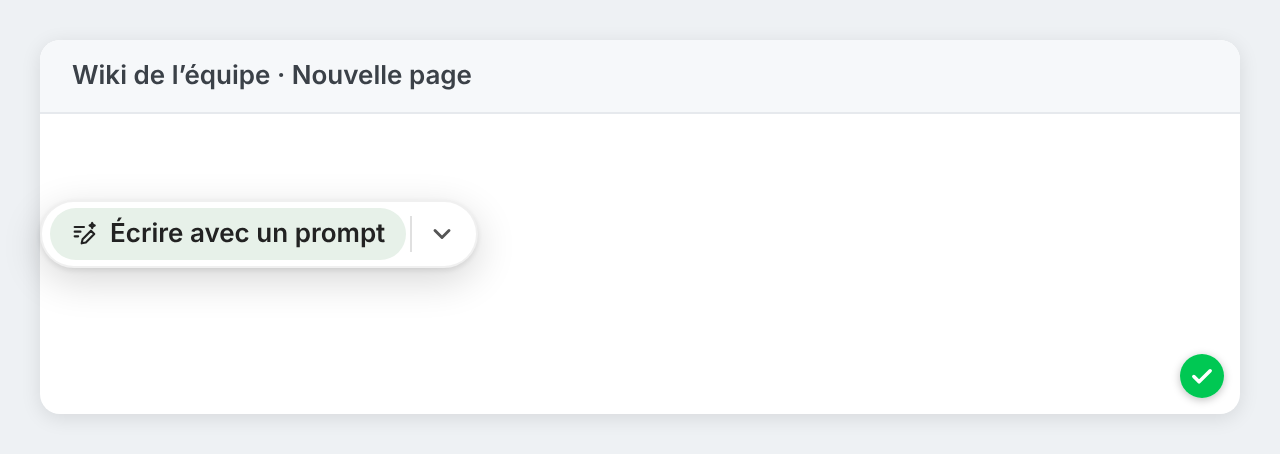
La zone retient vos quatre derniers prompts qui ont fonctionné : une demande que vous faites chaque semaine n'est qu'à un clic.
Continuer sur une nouvelle ligne
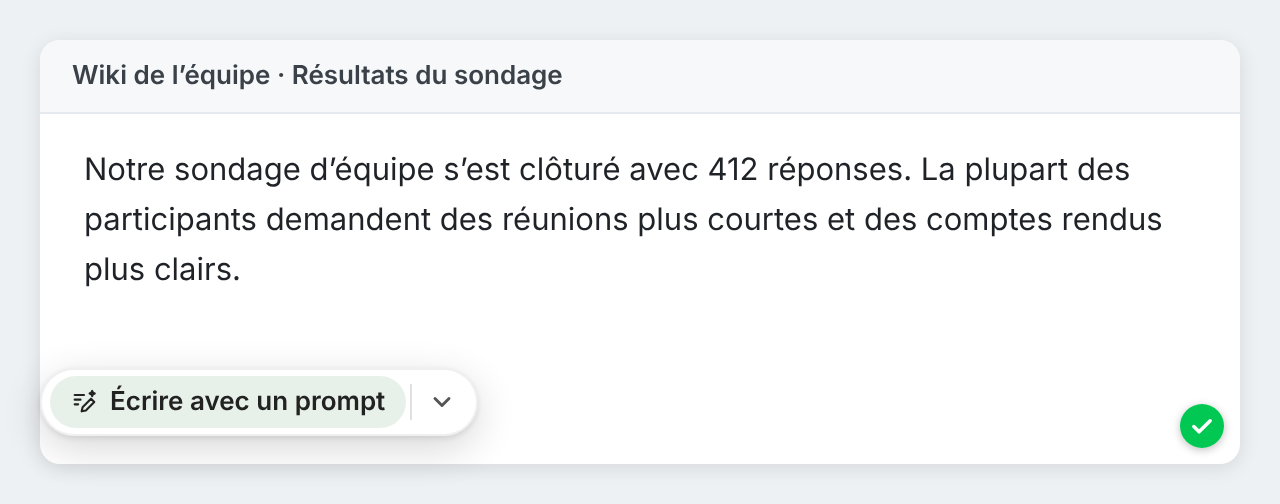
Pas besoin d'un champ vide. Dans un texte déjà écrit, appuyez sur Entrée pour commencer une ligne vide et attendez trois secondes : le bouton apparaît sur la nouvelle ligne. Demandez la suite, par exemple « une courte conclusion avec les prochaines étapes », et le texte au-dessus du curseur sert de contexte, pour que la nouvelle partie prolonge la vôtre.
Le brouillon est dans la langue de votre demande quand elle est claire, sinon dans celle du texte autour du curseur. Demandez en anglais, vous obtenez de l'anglais.
La mise en forme survit à l'insertion
Demandez un tutoriel, un plan ou du code, et le brouillon arrive avec des titres, des étapes numérotées, du gras et des blocs de code. L'endroit où vous l'insérez décide de ce qui reste :
- Les éditeurs qui acceptent la mise en forme, comme dans les messageries web, les wikis et les outils de gestion de contenu, gardent les titres, les listes et les blocs de code.
- Les zones de texte brut reçoivent du Markdown, une façon d'écrire titres et listes en texte brut. La carte vous le signale.
- Les zones de chat reçoivent du texte brut, prêt à envoyer.
Quand une page refuse tout texte inséré, le brouillon va dans le presse-papiers et la carte vous indique les touches pour le coller.
Des réponses dans les chats et les courriels
Sur les sites de chat comme WhatsApp Web, Telegram et Slack, et dans les messageries web comme Gmail et Outlook, le bouton devient Rédiger une réponse, Rédiger un message ou Rédiger un e-mail. Quand vous cliquez dessus, il lit la conversation à l'écran, jusqu'à ses 20 derniers messages, et propose une réponse dans la langue de la conversation. Tapez ce qu'il faut changer, comme « plus court » ou « refuse poliment », et il réécrit le brouillon.
Discret quand vous n'en avez pas besoin
Le bouton n'apparaît qu'au premier clic dans un champ vide, ou sur une nouvelle ligne après une pause, et jamais dans les listes, les citations ou le code. Il disparaît dès que vous tapez. Ignorez-le trois fois de suite et il ne s'affiche plus sur cette page pendant un jour ; une fois que c'est arrivé sur trois pages d'un même site en une semaine, il ne s'affiche plus sur tout le site pendant une semaine. L'interrupteur « Proposer d’écrire dans les champs vides », dans les paramètres de l'extension, le désactive, et le réactiver le fait revenir partout.
Où restent vos prompts
Comme le reste de Private Writing Assistant, « Écrire avec un prompt » fonctionne avec Chrome Built-in AI sur votre propre ordinateur. Votre demande, le texte autour du curseur, la conversation à laquelle il répond et le brouillon ne sont jamais envoyés ni à nous ni à un tiers, comme un service d'IA. Il n'y a pas de compte à créer, donc nous ne savons pas qui vous êtes. Vos quatre derniers prompts sont conservés dans le stockage de Chrome sur votre ordinateur. Les statistiques d'utilisation, sauf si vous les désactivez, enregistrent des choses comme la longueur d'un brouillon en mots, jamais le texte. Comment ça marche donne les détails.
La version 1.4 arrive toute seule dans votre Chrome. Vous découvrez l'outil ? Ajoutez Private Writing Assistant, cliquez dans un champ de texte vide et dites ce qu'il vous faut.