Tulis dengan prompt: draf pertama terus di tempat anda menaip

Private Writing Assistant
Semak tatabahasa dan tulis semula teks dengan AI yang berjalan pada peranti anda. Percuma.
 Tambahkan pada Chrome
 Tambahkan pada Safari
Kotak teks yang kosong meminta lebih daripada kata-kata: ia bertanya dari mana anda hendak bermula. Versi terkini Private Writing Assistant menawarkan jalan masuk. Klik dalam medan kosong, nyatakan dalam satu baris apa yang anda perlukan, dan draf pertama muncul di situ juga.
Secara ringkas
Tulis dengan prompt ialah ciri baharu dalam versi 1.4 Private Writing Assistant. Klik dalam kotak teks kosong, atau tekan Enter pada baris kosong, dan sebuah butang menawarkan untuk menulis bagi pihak anda. Terangkan apa yang anda perlukan dalam satu baris, dan draf itu muncul lengkap dengan tajuk, senarai dan kodnya; Masukkan meletakkannya di tempat anda sedang menaip. Ia berjalan dengan Chrome Built-in AI pada komputer anda.
Tulis draf pertama anda dalam empat langkah
- Klik dalam kotak teks kosong: e-mel, borang, hantaran atau halaman yang sedang anda tulis. Sebuah butang muncul di kursor: Tulis dengan prompt.
- Klik butang itu dan terangkan apa yang hendak ditulis dengan kata-kata anda sendiri. Satu baris sudah cukup, seperti “nota alu-aluan untuk ahli baharu dengan tiga tip hari pertama”.
- Tekan Enter atau klik Tulis. Teks muncul sedikit demi sedikit semasa ditulis, dan Berhenti menulis menyimpan apa yang sudah ada setakat itu.
- Klik Masukkan untuk meletakkan teks di tempat kursor anda tadi, atau Salin teks itu. Buat asal dalam notis yang menyusul mengeluarkannya semula.
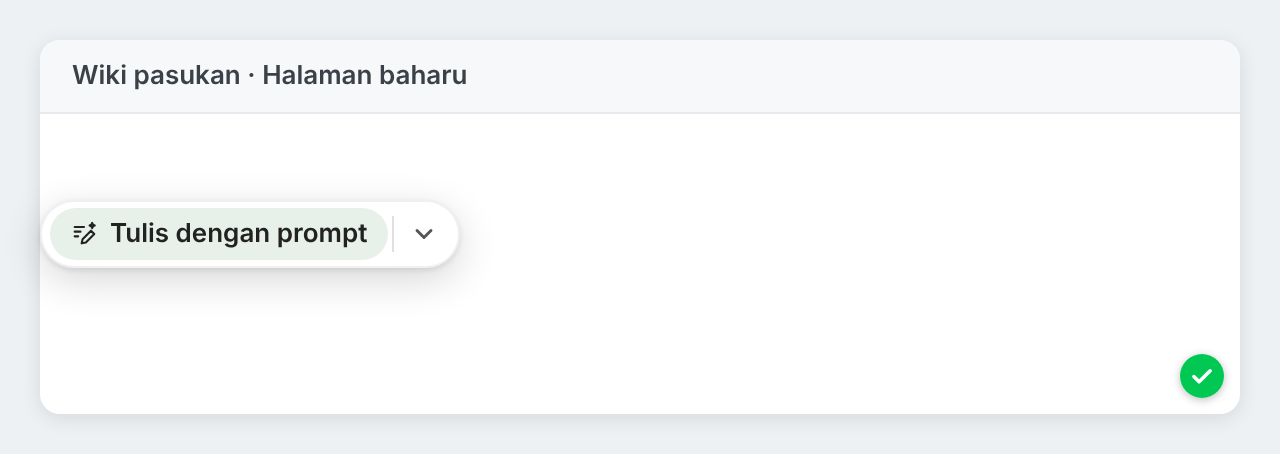
Kotak itu mengingati empat prompt terakhir anda yang berjaya, jadi permintaan yang anda buat setiap minggu hanya sejauh satu klik.
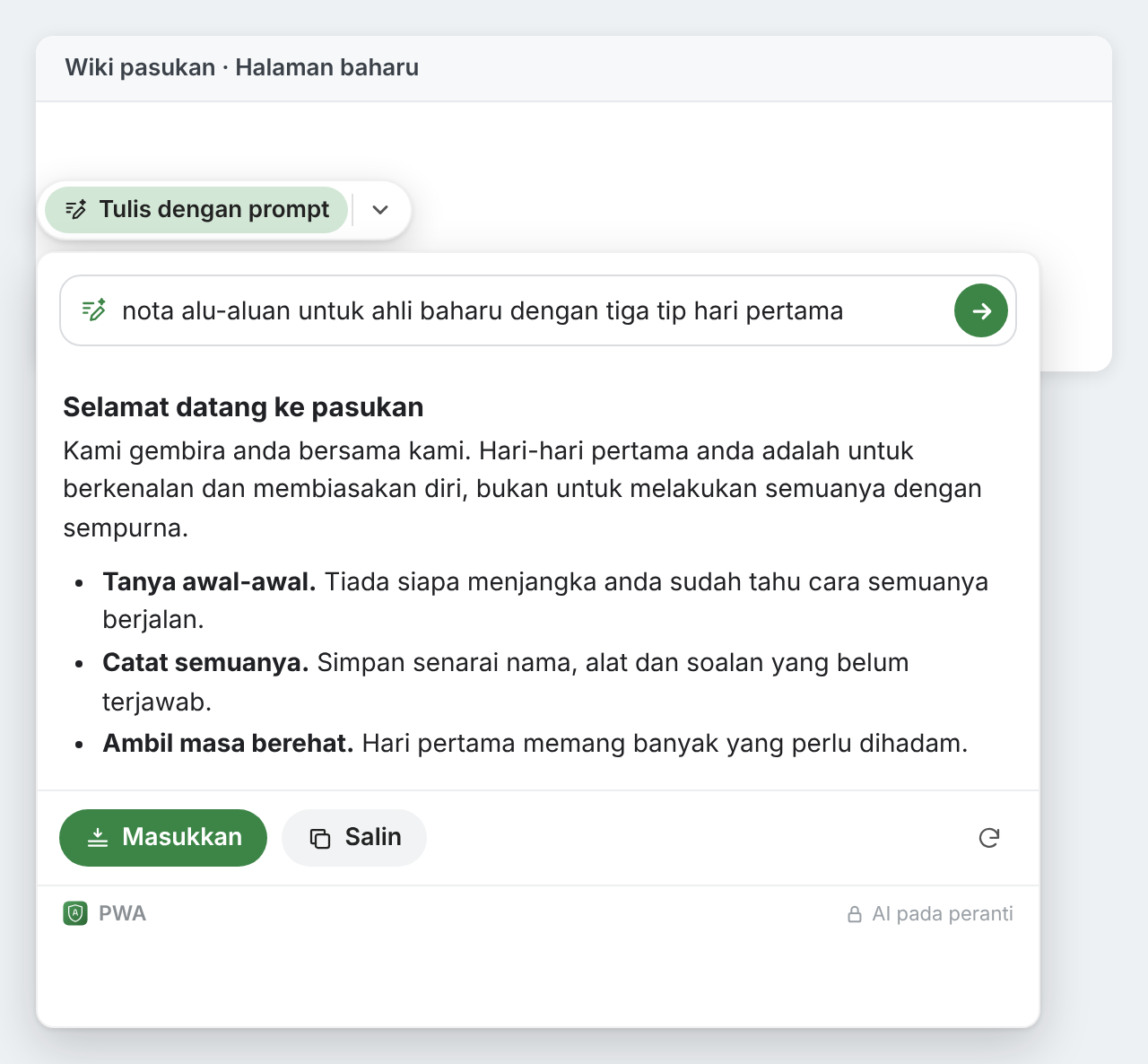
Sambung pada baris baharu
Anda tidak memerlukan medan kosong. Dalam teks yang sudah anda tulis, tekan Enter untuk memulakan baris kosong dan tunggu tiga saat: butang itu muncul pada baris baharu. Minta apa yang patut menyusul, seperti “kesimpulan ringkas dengan langkah seterusnya”, dan teks di atas kursor turut diambil kira, supaya bahagian baharu menyambung tulisan anda.
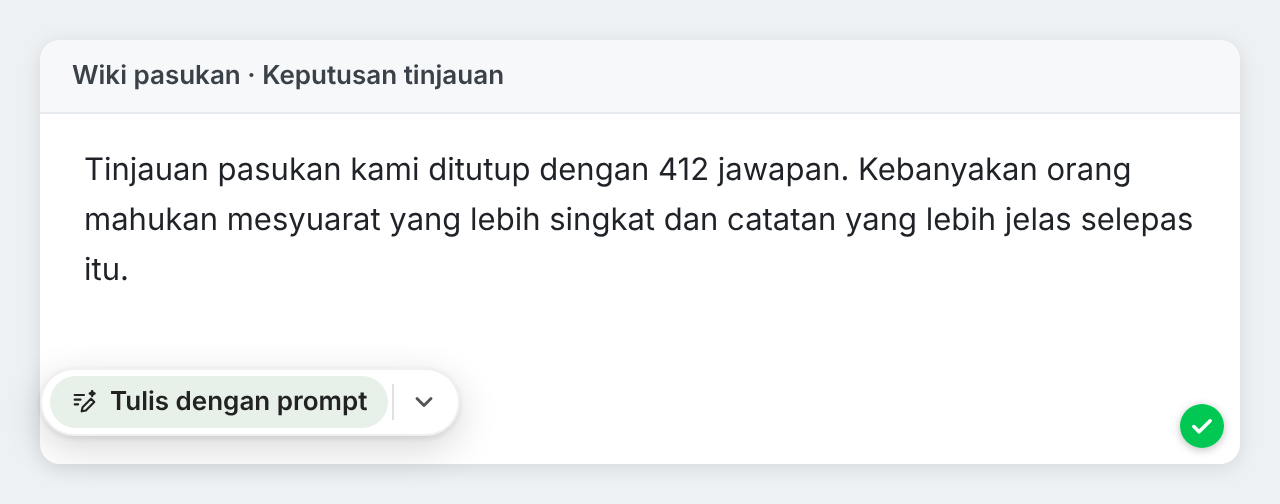
Draf ditulis dalam bahasa permintaan anda apabila bahasa itu jelas, jika tidak dalam bahasa teks di sekeliling kursor. Minta dalam bahasa Inggeris dan anda mendapat bahasa Inggeris.
Format kekal selepas dimasukkan
Minta panduan langkah demi langkah, rancangan atau sedikit kod dan draf itu datang dengan tajuk, langkah bernombor, teks tebal dan blok kod. Tempat anda memasukkannya menentukan apa yang kekal:
- Editor yang menerima format, seperti dalam e-mel web, wiki dan alat pengurusan kandungan, mengekalkan tajuk, senarai dan blok kod.
- Kotak teks biasa mendapat Markdown, cara menulis tajuk dan senarai dalam teks biasa. Kad itu memberitahu anda.
- Kotak sembang mendapat teks biasa, sedia untuk dihantar.
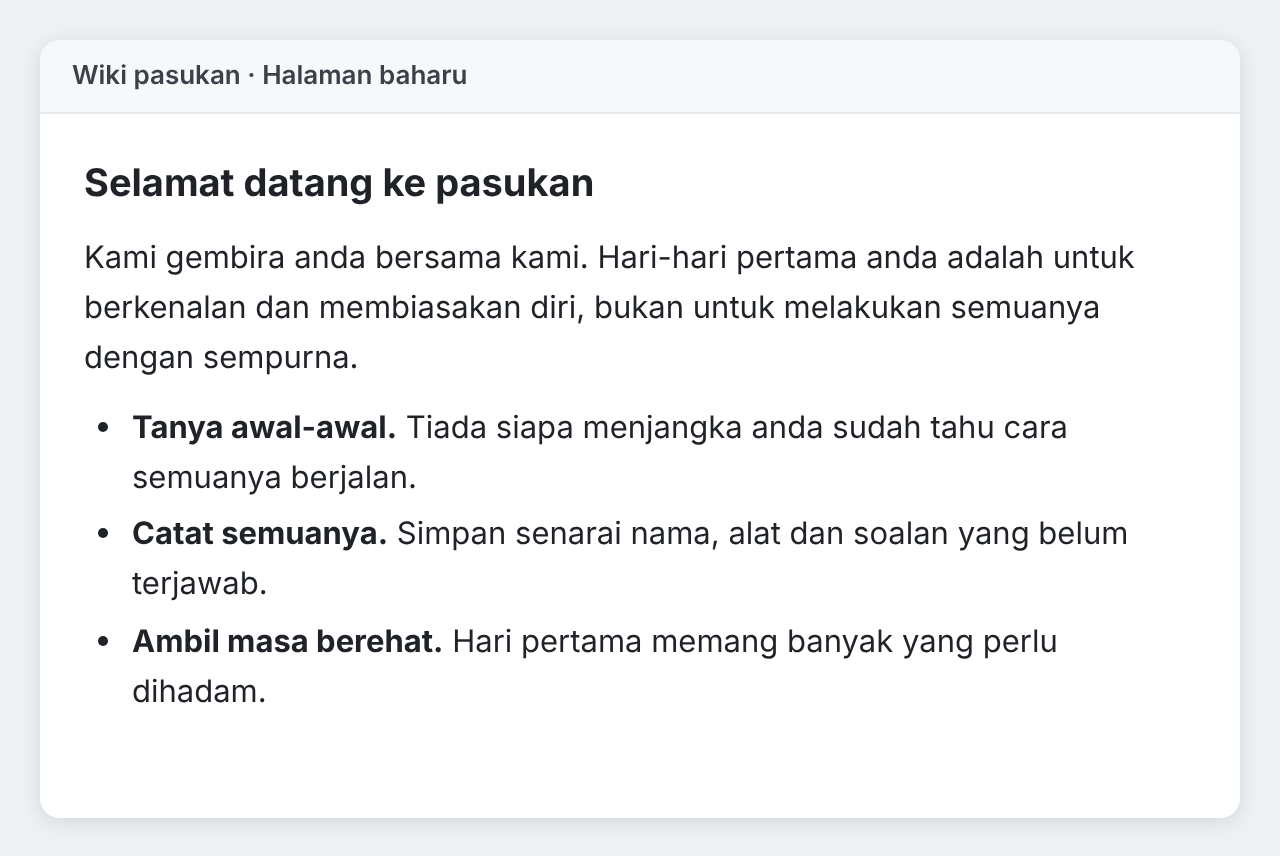
Apabila halaman langsung tidak menerima teks yang dimasukkan, draf itu disalin ke papan keratan dan kad memberitahu kekunci yang perlu ditekan untuk menampalnya.
Balasan dalam sembang dan e-mel
Di laman sembang seperti WhatsApp Web, Telegram dan Slack, dan dalam e-mel web seperti Gmail dan Outlook, butang itu sebaliknya menjadi Draf balasan, Draf mesej atau Draf e-mel. Apabila anda mengkliknya, ia membaca perbualan pada skrin, sehingga 20 mesej terakhirnya, dan mencadangkan balasan dalam bahasa perbualan itu. Taip apa yang hendak diubah, seperti “pendekkan” atau “tolak dengan sopan”, dan ia menulis semula draf itu.
Tidak mengganggu apabila anda tidak memerlukannya
Butang itu hanya muncul pada klik pertama dalam medan kosong, atau pada baris baharu selepas jeda, dan tidak pernah dalam senarai, petikan atau kod. Sebaik sahaja anda menaip, ia hilang. Abaikannya tiga kali berturut-turut dan ia tidak muncul pada halaman itu selama sehari; apabila hal itu berlaku pada tiga halaman sesebuah laman web dalam tempoh seminggu, ia tidak muncul di seluruh laman itu selama seminggu. Suis “Tawarkan menulis dalam medan kosong” dalam tetapan sambungan mematikannya, dan menghidupkannya semula mengembalikannya di semua tempat.
Di mana prompt anda disimpan
Tulis dengan prompt berjalan dengan Chrome Built-in AI pada komputer anda sendiri, seperti bahagian lain Private Writing Assistant. Permintaan anda, teks di sekeliling kursor, perbualan yang dibalasnya dan draf itu tidak pernah dihantar kepada kami atau kepada mana-mana pihak ketiga, seperti perkhidmatan AI. Tiada akaun untuk didaftarkan, jadi kami tidak tahu siapa anda. Empat prompt terakhir anda disimpan dalam storan Chrome pada komputer anda. Statistik penggunaan, melainkan anda mematikannya, mengira perkara seperti panjang draf dalam bilangan perkataan, tidak pernah teks itu. Cara ia berfungsi mempunyai butirannya.
Versi 1.4 sampai ke Chrome anda dengan sendirinya. Baru di sini? Tambahkan Private Writing Assistant, klik dalam kotak teks kosong dan nyatakan apa yang anda perlukan.