Tulis dengan prompt: draf pertama langsung di tempat Anda mengetik

Private Writing Assistant
Periksa tata bahasa dan tulis ulang teks dengan AI yang berjalan di perangkat Anda. Gratis.
 Tambahkan ke Chrome
 Tambahkan ke Safari
Kotak teks yang kosong menuntut lebih dari sekadar kata-kata: ia menuntut Anda tahu harus mulai dari mana. Versi terbaru Private Writing Assistant memberi Anda titik awal. Klik kolom yang kosong, sebutkan dalam satu baris apa yang Anda perlukan, dan draf pertama muncul di situ juga.
Versi singkat
Tulis dengan prompt adalah fitur baru di Private Writing Assistant versi 1.4. Klik kotak teks yang kosong, atau tekan Enter di baris kosong, dan sebuah tombol menawarkan untuk menuliskannya untuk Anda. Jelaskan dalam satu baris apa yang Anda perlukan, dan draf muncul lengkap dengan judul, daftar, dan kodenya; “Sisipkan” memasangnya di tempat Anda mengetik. Semuanya berjalan dengan Chrome Built-in AI di komputer Anda.
Tulis draf pertama Anda dalam empat langkah
- Klik kotak teks yang kosong: email, formulir, postingan, atau halaman yang sedang Anda tulis. Sebuah tombol muncul di kursor: Tulis dengan prompt.
- Klik tombol itu dan jelaskan dengan kata-kata Anda sendiri apa yang harus ditulis. Satu baris sudah cukup, misalnya “pesan sambutan untuk anggota tim baru dengan tiga tips hari pertama”.
- Tekan Enter atau klik Tulis. Teks muncul sambil ditulis, dan Berhenti menulis menyimpan apa yang sudah ada sejauh ini.
- Klik Sisipkan untuk memasang teks di tempat kursor Anda tadi berada, atau Salin untuk menyalinnya. “Urungkan” di pemberitahuan yang muncul sesudahnya menghapusnya lagi.
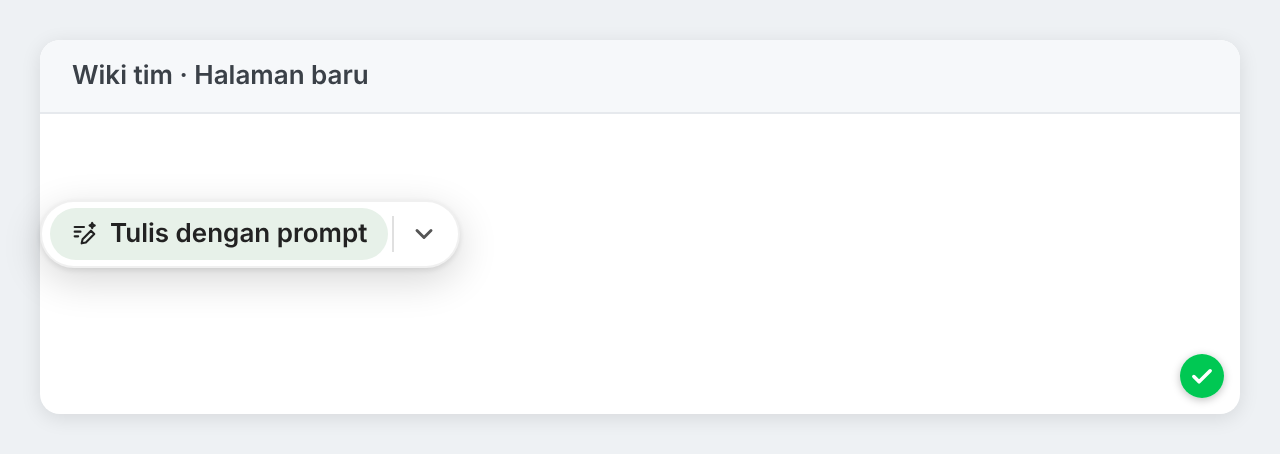
Kotak itu mengingat empat prompt terakhir Anda yang berhasil, jadi permintaan yang Anda buat setiap minggu cukup satu klik saja.
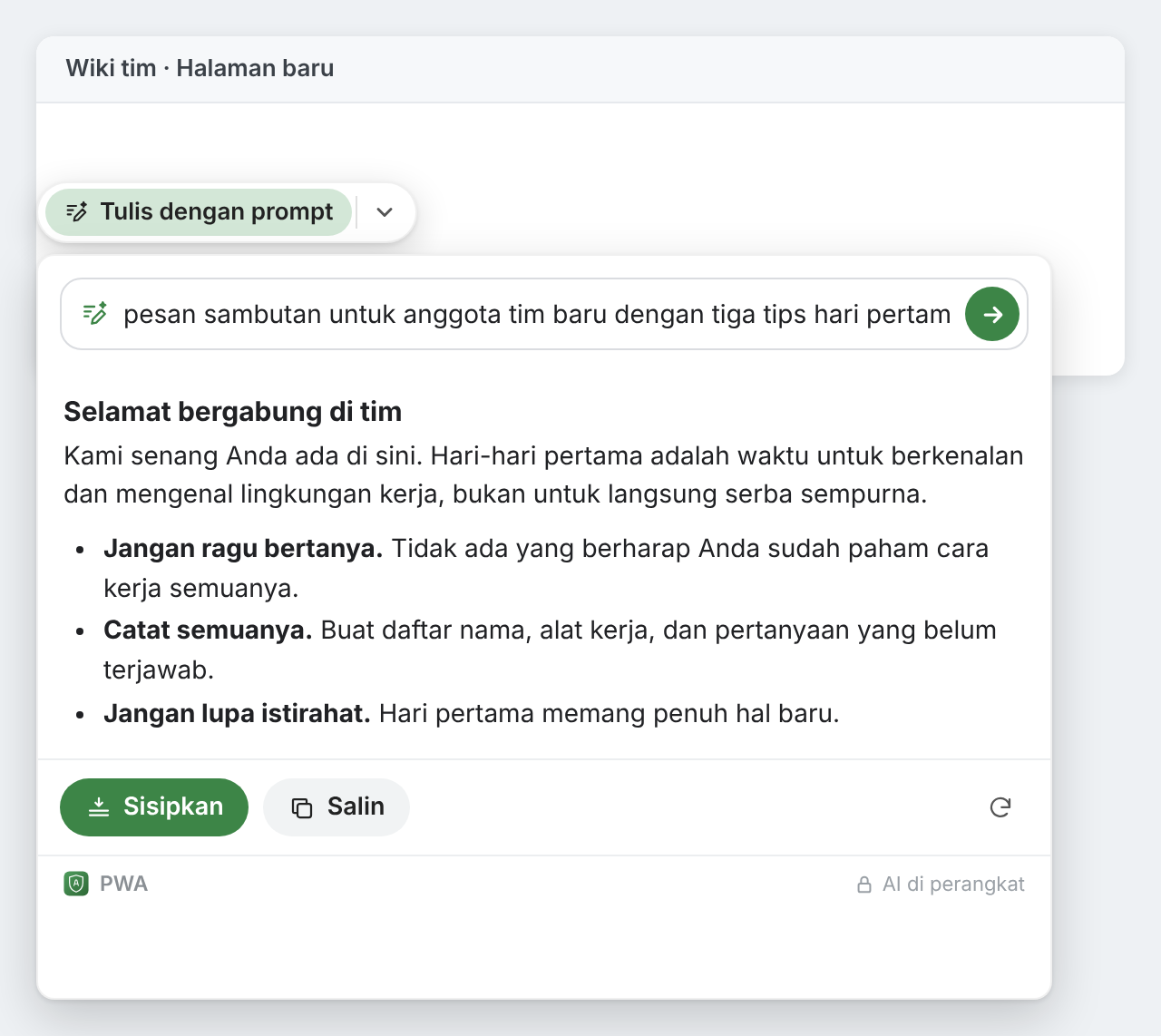
Lanjutkan di baris baru
Anda tidak perlu kolom yang kosong. Di teks yang sudah Anda tulis, tekan Enter untuk membuat baris kosong dan tunggu tiga detik: tombol muncul di baris baru itu. Mintalah bagian berikutnya, misalnya “kesimpulan singkat dengan langkah selanjutnya”, dan teks di atas kursor ikut dikirim sebagai konteks, sehingga bagian baru menyambung tulisan Anda.
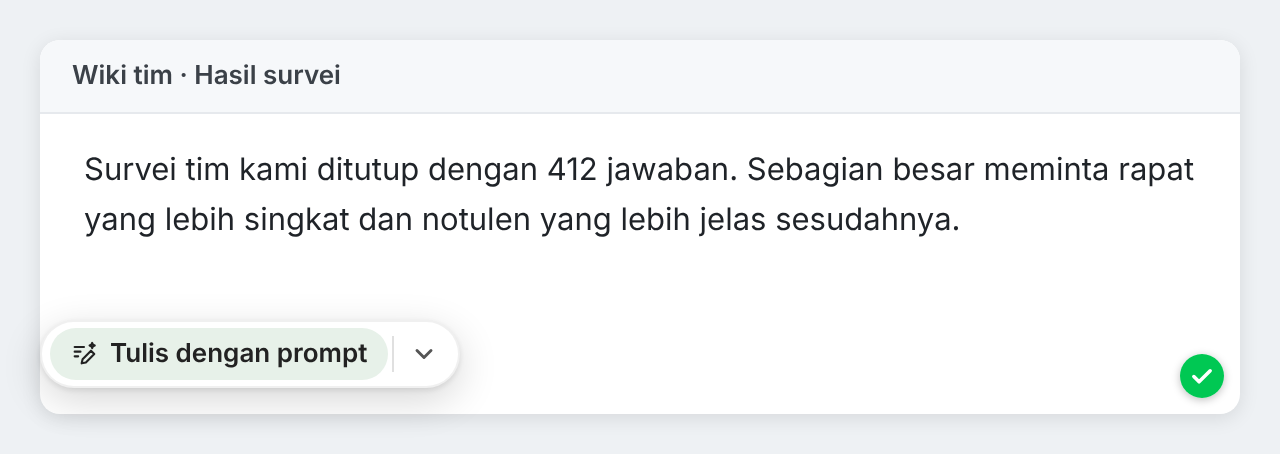
Draf ditulis dalam bahasa permintaan Anda jika bahasanya jelas, dan jika tidak, dalam bahasa teks di sekitar kursor. Minta dalam bahasa Inggris, Anda mendapat bahasa Inggris.
Format tetap terjaga saat disisipkan
Minta panduan langkah demi langkah, rencana, atau potongan kode, dan draf datang dengan judul, langkah bernomor, teks tebal, dan blok kode. Tempat Anda menyisipkannya menentukan apa yang tetap ada:
- Editor yang mendukung format, seperti di email web, wiki, dan alat pengelola konten, mempertahankan judul, daftar, dan blok kode.
- Kotak teks biasa mendapat Markdown, cara menulis judul dan daftar dengan teks biasa. Kartu memberi tahu Anda soal ini.
- Kotak chat mendapat teks biasa, siap dikirim.
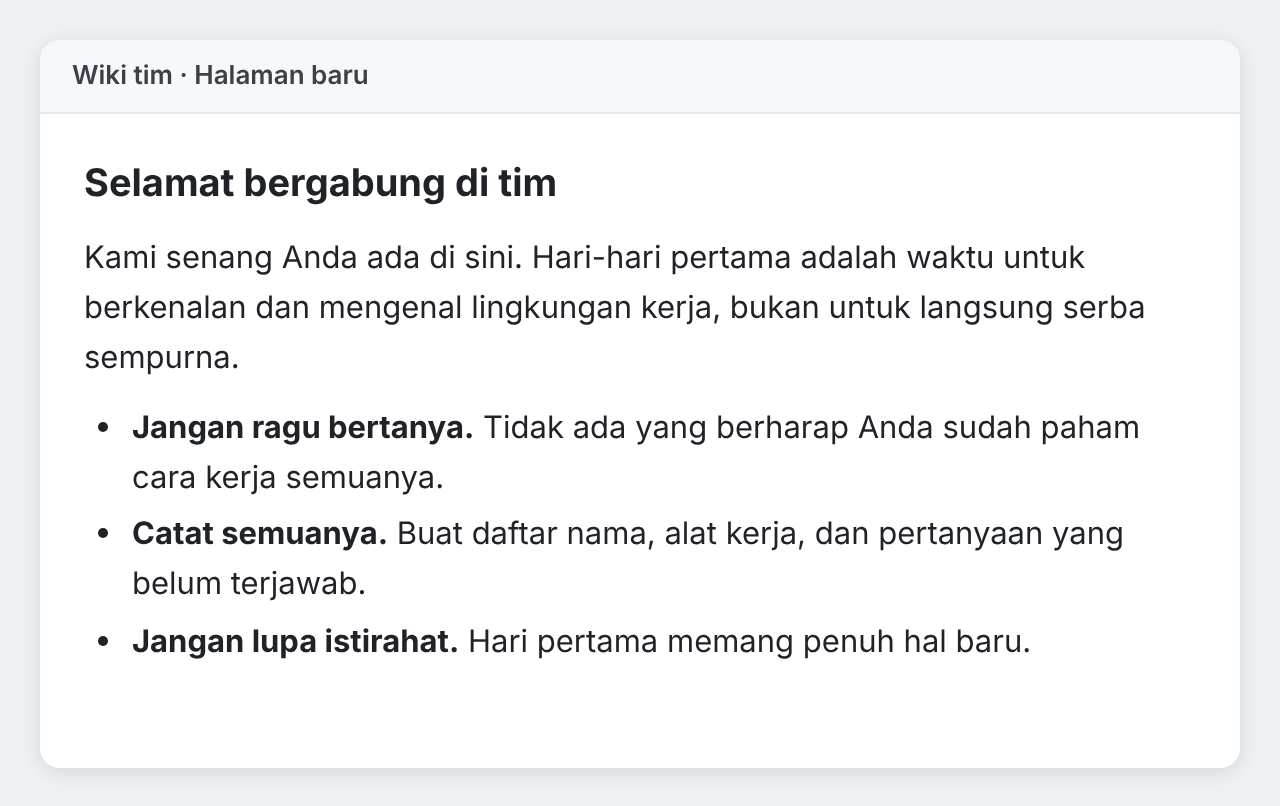
Jika sebuah halaman sama sekali tidak menerima teks yang disisipkan, draf disalin ke papan klip dan kartu memberi tahu tombol mana yang menempelkannya.
Balasan di chat dan email
Di situs chat seperti WhatsApp Web, Telegram, dan Slack, serta di email web seperti Gmail dan Outlook, tombolnya bertuliskan Buat draf balasan, Buat draf pesan, atau Buat draf email. Saat Anda mengkliknya, tombol itu membaca percakapan di layar, hingga 20 pesan terakhirnya, lalu menyarankan balasan dalam bahasa percakapan itu. Ketik apa yang perlu diubah, misalnya “lebih singkat” atau “tolak dengan sopan”, dan draf ditulis ulang.
Tidak mengganggu saat tidak diperlukan
Tombol hanya muncul pada klik pertama di kolom yang kosong, atau di baris baru setelah jeda, dan tidak pernah di daftar, kutipan, atau kode. Begitu Anda mengetik, tombol itu hilang. Lewatkan tiga kali berturut-turut, dan tombol tidak muncul di halaman itu selama sehari; jika itu terjadi di tiga halaman sebuah situs dalam seminggu, tombol tidak muncul di seluruh situs itu selama seminggu. Sakelar “Tawarkan menulis di kolom kosong” di setelan ekstensi mematikannya, dan menyalakannya lagi memunculkannya kembali di mana saja.
Di mana prompt Anda disimpan
Tulis dengan prompt berjalan dengan Chrome Built-in AI di komputer Anda sendiri, seperti fitur Private Writing Assistant lainnya. Permintaan Anda, teks di sekitar kursor, percakapan yang dibalas, dan drafnya tidak pernah dikirim kepada kami atau ke pihak ketiga mana pun, seperti layanan AI. Tidak ada akun yang perlu dibuat, jadi kami tidak tahu siapa Anda. Empat prompt terakhir Anda disimpan di penyimpanan Chrome di komputer Anda. Statistik penggunaan, kecuali Anda mematikannya, menghitung hal-hal seperti panjang draf dalam kata, tidak pernah teksnya. Cara kerja memuat detailnya.
Versi 1.4 sampai ke Chrome Anda dengan sendirinya. Baru pertama kali ke sini? Tambahkan Private Writing Assistant, klik kotak teks yang kosong, lalu sebutkan apa yang Anda perlukan.