প্রম্পট দিয়ে লিখুন: যেখানে লিখছেন, সেখানেই প্রথম খসড়া

Private Writing Assistant
আপনার ডিভাইসেই চলা AI দিয়ে ব্যাকরণ যাচাই করুন আর লেখা নতুন করে লিখুন। বিনামূল্যে।
 Chrome-এ যোগ করুন
 Safari-তে যোগ করুন
ফাঁকা লেখার বাক্স শুধু শব্দ চায় না, জানতে চায় শুরুটা কোথা থেকে। Private Writing Assistant-এর নতুন সংস্করণ সেই শুরুর একটা পথ দেয়। কোনো খালি ঘরে ক্লিক করুন, এক লাইনে বলুন কী দরকার, আর সেখানেই একটা প্রথম খসড়া হাজির হয়।
সংক্ষেপে
“প্রম্পট দিয়ে লিখুন” Private Writing Assistant-এর 1.4 সংস্করণে নতুন। কোনো খালি লেখার বাক্সে ক্লিক করুন, বা ফাঁকা লাইনে Enter চাপুন, আর একটা বোতাম আপনার হয়ে লিখে দেওয়ার প্রস্তাব দেয়। এক লাইনে বলুন কী দরকার, আর খসড়া আসে তার শিরোনাম, তালিকা আর কোডসহ; “যোগ করুন” সেটা বসিয়ে দেয় যেখানে আপনি লিখছিলেন। এটা চলে আপনার কম্পিউটারে Chrome Built-in AI দিয়ে।
চার ধাপে প্রথম খসড়া লিখুন
- কোনো খালি লেখার বাক্সে ক্লিক করুন: কোনো ইমেল, ফর্ম, পোস্ট বা যে পাতা লিখছেন। কার্সরের কাছে একটা বোতাম দেখা দেয়: প্রম্পট দিয়ে লিখুন।
- সেটায় ক্লিক করে নিজের ভাষায় বলুন কী লিখতে হবে। এক লাইনই যথেষ্ট, যেমন “নতুন সহকর্মীদের জন্য স্বাগত বার্তা, প্রথম দিনের তিনটি পরামর্শসহ”।
- Enter চাপুন বা লিখুন-এ ক্লিক করুন। লেখা যেমন যেমন তৈরি হয়, তেমন তেমন দেখা যায়, আর লেখা থামান এ পর্যন্ত যা লেখা হয়েছে তা রেখে দেয়।
- কার্সর যেখানে ছিল সেখানে লেখাটা বসাতে যোগ করুন-এ ক্লিক করুন, অথবা সেটা কপি করুন। এরপর যে বার্তা দেখা দেয়, তার “পূর্বাবস্থায় ফেরান” লেখাটা আবার সরিয়ে দেয়।
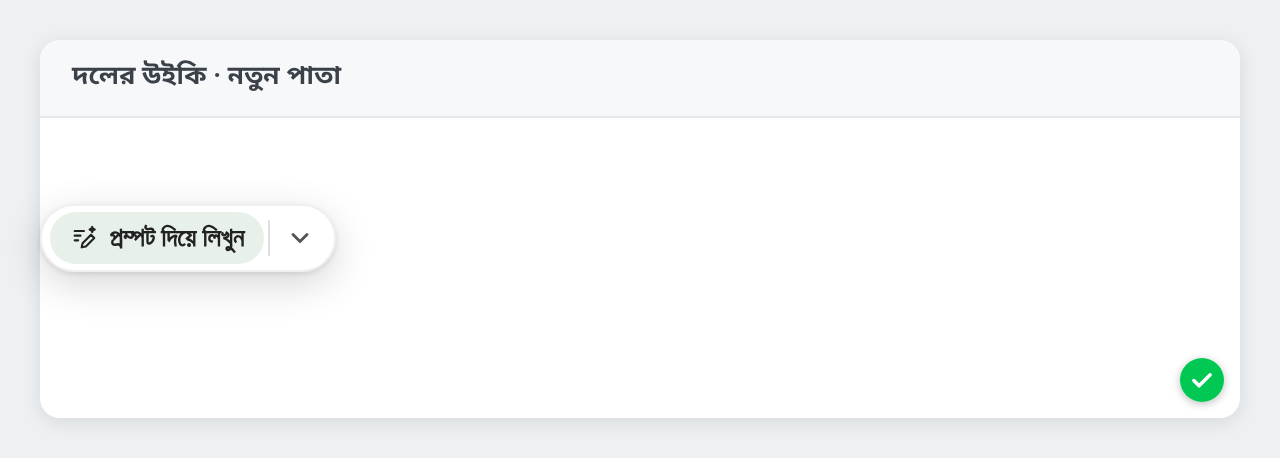
বাক্সটা আপনার শেষ চারটি কাজে-লাগা প্রম্পট মনে রাখে, তাই যা প্রতি সপ্তাহে চান, তা থাকে এক ক্লিক দূরে।
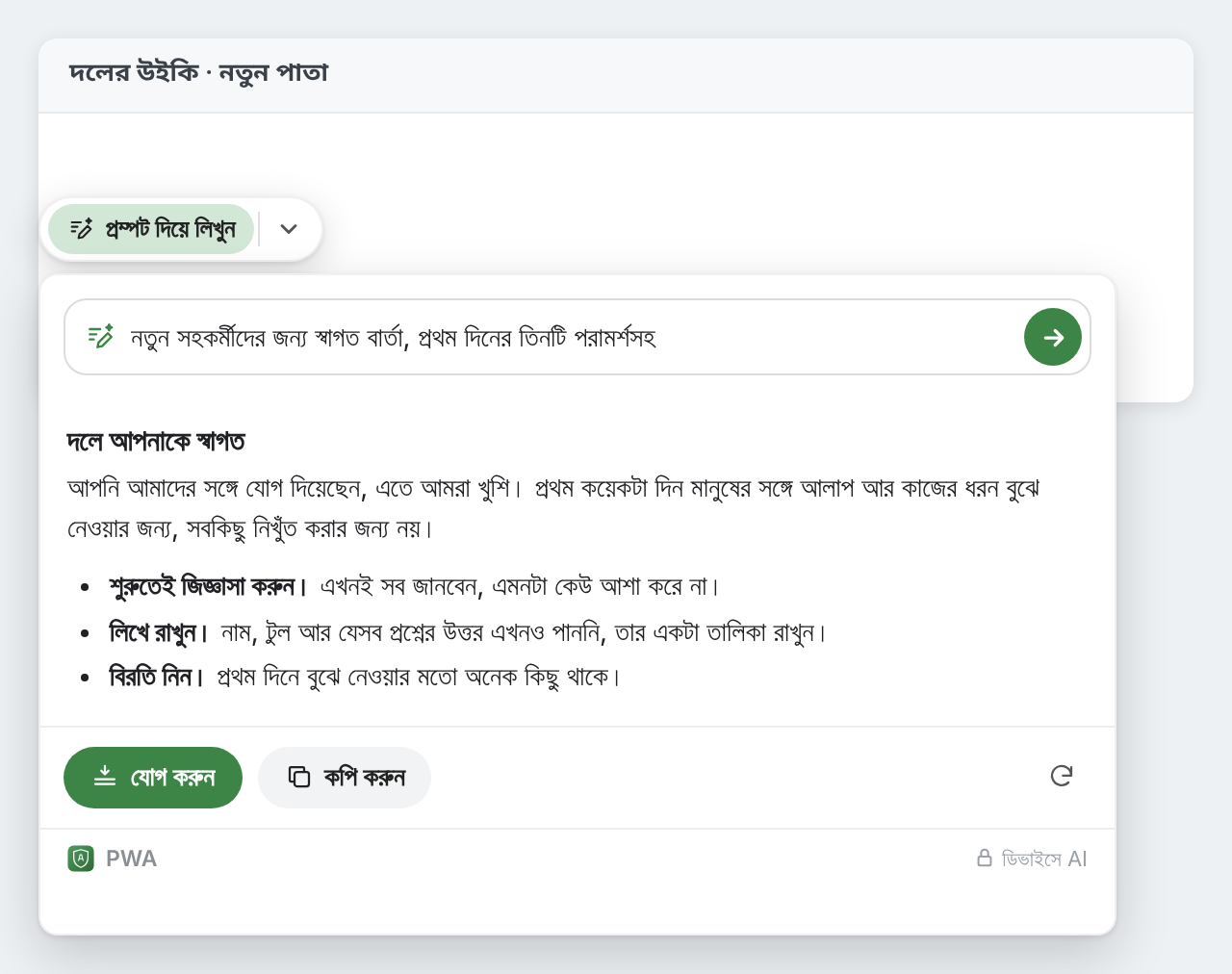
নতুন লাইনে লিখে চলুন
খালি ঘর না হলেও চলে। আগে থেকে লেখা টেক্সটে Enter চেপে একটা ফাঁকা লাইন শুরু করুন আর তিন সেকেন্ড অপেক্ষা করুন: বোতামটা নতুন লাইনে দেখা দেয়। এরপর কী চাই তা বলুন, যেমন “পরের পদক্ষেপসহ একটা ছোট উপসংহার”, আর কার্সরের ওপরের লেখাও সঙ্গে যায়, যাতে নতুন অংশটা আপনার লেখার সঙ্গে মিলিয়ে এগোয়।
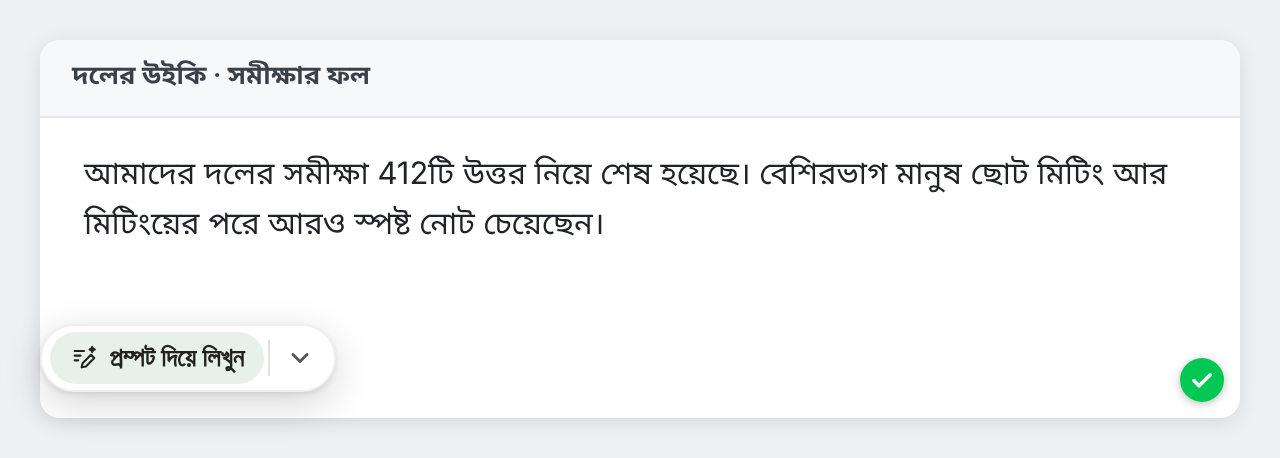
আপনার অনুরোধের ভাষা স্পষ্ট হলে খসড়া আসে সেই ভাষায়, নইলে কার্সরের আশপাশের লেখার ভাষায়। ইংরেজিতে চাইলে ইংরেজিতেই পাবেন।
বসানোর পরেও ফরম্যাটিং থাকে
কোনো কাজের নিয়ম, পরিকল্পনা বা কোড চাইলে খসড়া আসে শিরোনাম, নম্বর দেওয়া ধাপ, বোল্ড লেখা আর কোড ব্লকসহ। কোথায় বসাচ্ছেন, তার ওপর নির্ভর করে কী থাকবে:
- ফরম্যাটিং নেয় এমন এডিটর, যেমন ওয়েব মেল, উইকি আর কনটেন্ট টুল, শিরোনাম, তালিকা আর কোড ব্লক রেখে দেয়।
- সাধারণ লেখার বাক্সে যায় Markdown, মানে সাধারণ টেক্সটে শিরোনাম আর তালিকা লেখার একটা নিয়ম। কার্ডে সেটা বলে দেওয়া থাকে।
- চ্যাট বাক্সে যায় সাধারণ টেক্সট, পাঠানোর জন্য তৈরি।
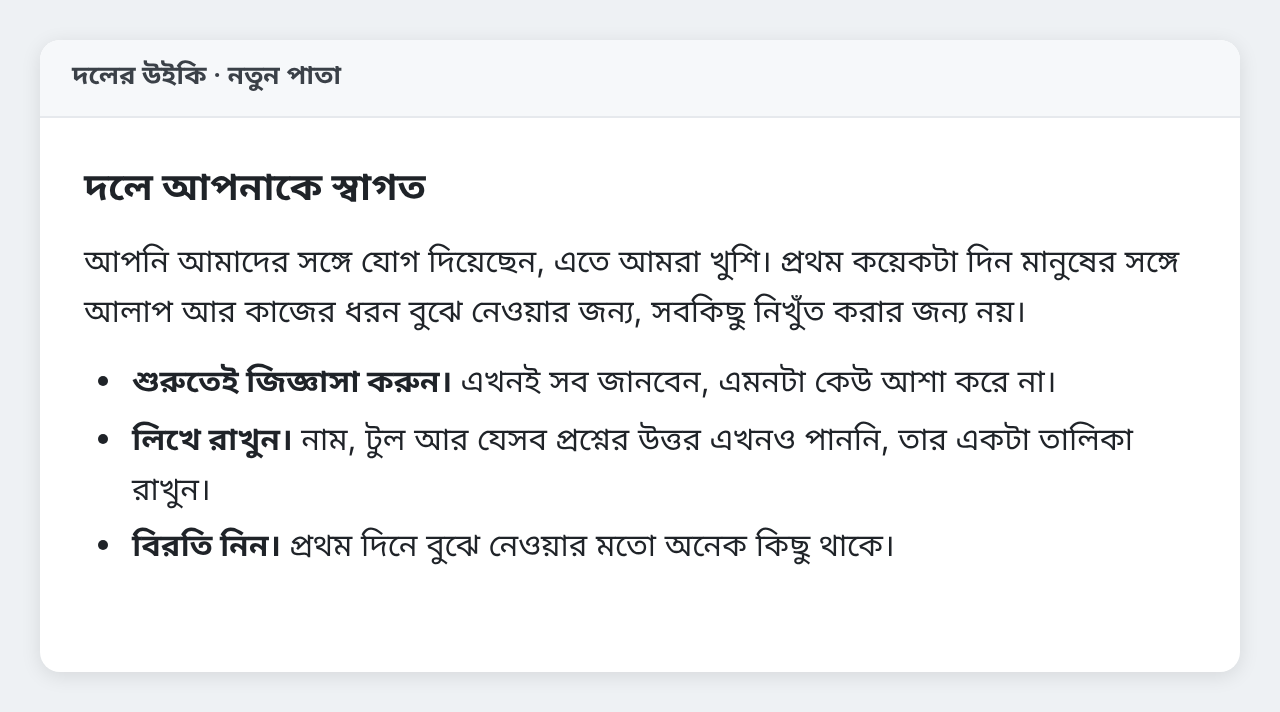
কোনো পাতা যদি বসানো লেখা একেবারেই না নেয়, খসড়াটা ক্লিপবোর্ডে চলে যায় আর কার্ড জানিয়ে দেয় কোন কী চেপে পেস্ট করবেন।
চ্যাট আর ইমেলে উত্তর
WhatsApp Web, Telegram আর Slack-এর মতো চ্যাট সাইটে, আর Gmail ও Outlook-এর মতো ওয়েব মেলে বোতামে এর বদলে লেখা থাকে উত্তরের খসড়া, বার্তার খসড়া বা ইমেলের খসড়া। ক্লিক করলে এটা স্ক্রিনে থাকা কথোপকথন পড়ে, তার শেষ 20টি বার্তা পর্যন্ত, আর কথোপকথনের ভাষায় একটা উত্তর সাজিয়ে দেয়। কী বদলাতে চান টাইপ করুন, যেমন “আরও ছোট” বা “ভদ্রভাবে না বলুন”, আর এটা খসড়াটা আবার লিখে দেয়।
দরকার না থাকলে পথ আটকায় না
বোতামটা দেখা দেয় শুধু খালি ঘরে প্রথম ক্লিকে, বা একটু থামার পরে নতুন লাইনে, আর তালিকা, উদ্ধৃতি বা কোডে কখনো নয়। টাইপ করলেই এটা সরে যায়। পরপর তিনবার এড়িয়ে গেলে এক দিনের জন্য সেই পাতা থেকে দূরে থাকে; কোনো ওয়েবসাইটের তিনটি পাতায় এক সপ্তাহের মধ্যে এমন হলে এক সপ্তাহের জন্য পুরো সাইট থেকেই দূরে থাকে। এক্সটেনশনের সেটিংসে “খালি ফিল্ডে লেখার প্রস্তাব দিন” সুইচ এটা বন্ধ করে, আর আবার চালু করলে সব জায়গায় ফিরে আসে।
আপনার প্রম্পট কোথায় থাকে
Private Writing Assistant-এর বাকি সবকিছুর মতো “প্রম্পট দিয়ে লিখুন”-ও চলে আপনার নিজের কম্পিউটারে Chrome Built-in AI দিয়ে। আপনার অনুরোধ, কার্সরের আশপাশের লেখা, যে কথোপকথনের উত্তর দেওয়া হচ্ছে সেটা, আর খসড়া কখনো আমাদের কাছে বা কোনো তৃতীয় পক্ষের কাছে, যেমন কোনো AI পরিষেবায়, পাঠানো হয় না। সাইন আপ করার মতো কোনো অ্যাকাউন্ট নেই, তাই আমরা জানি না আপনি কে। আপনার শেষ চারটি প্রম্পট আপনার কম্পিউটারে Chrome-এর স্টোরেজে রাখা থাকে। ব্যবহারের পরিসংখ্যান, আপনি বন্ধ না করলে, গোনে খসড়া কত শব্দের, এই ধরনের জিনিস, লেখা কখনো নয়। বিস্তারিত আছে কীভাবে কাজ করে পাতায়।
1.4 সংস্করণ নিজে থেকেই আপনার Chrome-এ পৌঁছে যায়। নতুন এসেছেন? Private Writing Assistant যোগ করুন, কোনো খালি লেখার বাক্সে ক্লিক করুন আর বলুন কী দরকার।