प्रॉम्प्ट से लिखें: जहाँ आप टाइप करते हैं, वहीं पहला ड्राफ़्ट

Private Writing Assistant
अपने डिवाइस पर ही चलने वाले AI से व्याकरण जाँचें और टेक्स्ट दोबारा लिखें। मुफ़्त।
 Chrome में जोड़ें
 Safari में जोड़ें
खाली टेक्स्ट बॉक्स आपसे सिर्फ़ शब्द नहीं माँगता, यह भी पूछता है कि शुरुआत कहाँ से करें। Private Writing Assistant का नया वर्ज़न इसका रास्ता देता है। किसी खाली फ़ील्ड में क्लिक करें, एक लाइन में बताएँ कि आपको क्या चाहिए, और पहला ड्राफ़्ट वहीं आ जाता है।
संक्षेप में
“प्रॉम्प्ट से लिखें” Private Writing Assistant के वर्ज़न 1.4 में नया है। किसी खाली टेक्स्ट बॉक्स में क्लिक करें, या खाली लाइन पर Enter दबाएँ, और एक बटन आपके लिए लिखने की पेशकश करता है। एक लाइन में बताएँ कि क्या चाहिए, और ड्राफ़्ट अपनी हेडिंग, सूचियों और कोड के साथ आता है; “जोड़ें” उसे वहीं रख देता है जहाँ आप टाइप कर रहे थे। यह आपके कंप्यूटर पर Chrome Built-in AI से चलता है।
चार कदमों में पहला ड्राफ़्ट लिखें
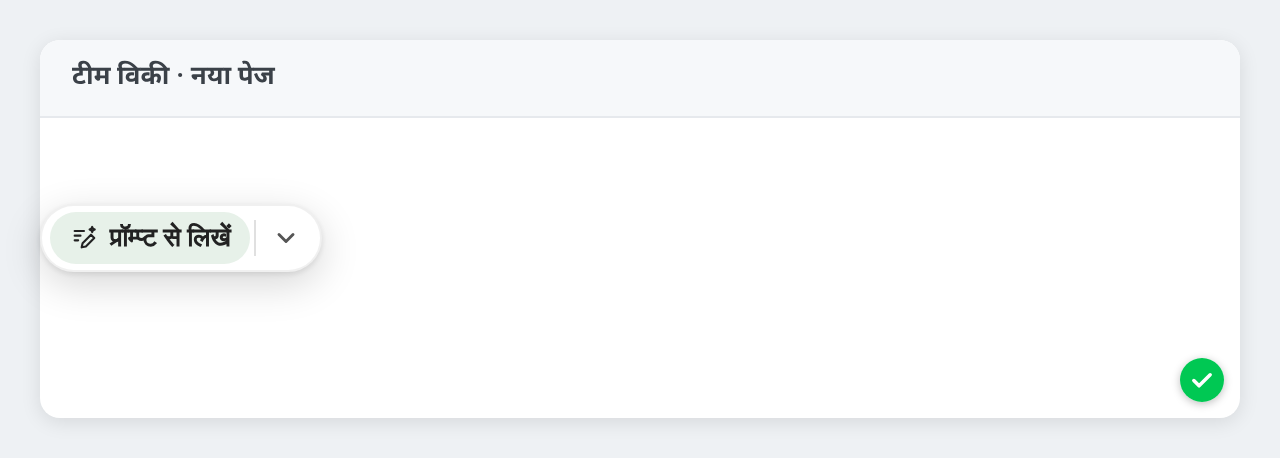
- किसी खाली टेक्स्ट बॉक्स में क्लिक करें: कोई ईमेल, फ़ॉर्म, पोस्ट या पेज जो आप लिख रहे हैं। कर्सर के पास एक बटन दिखता है: प्रॉम्प्ट से लिखें।
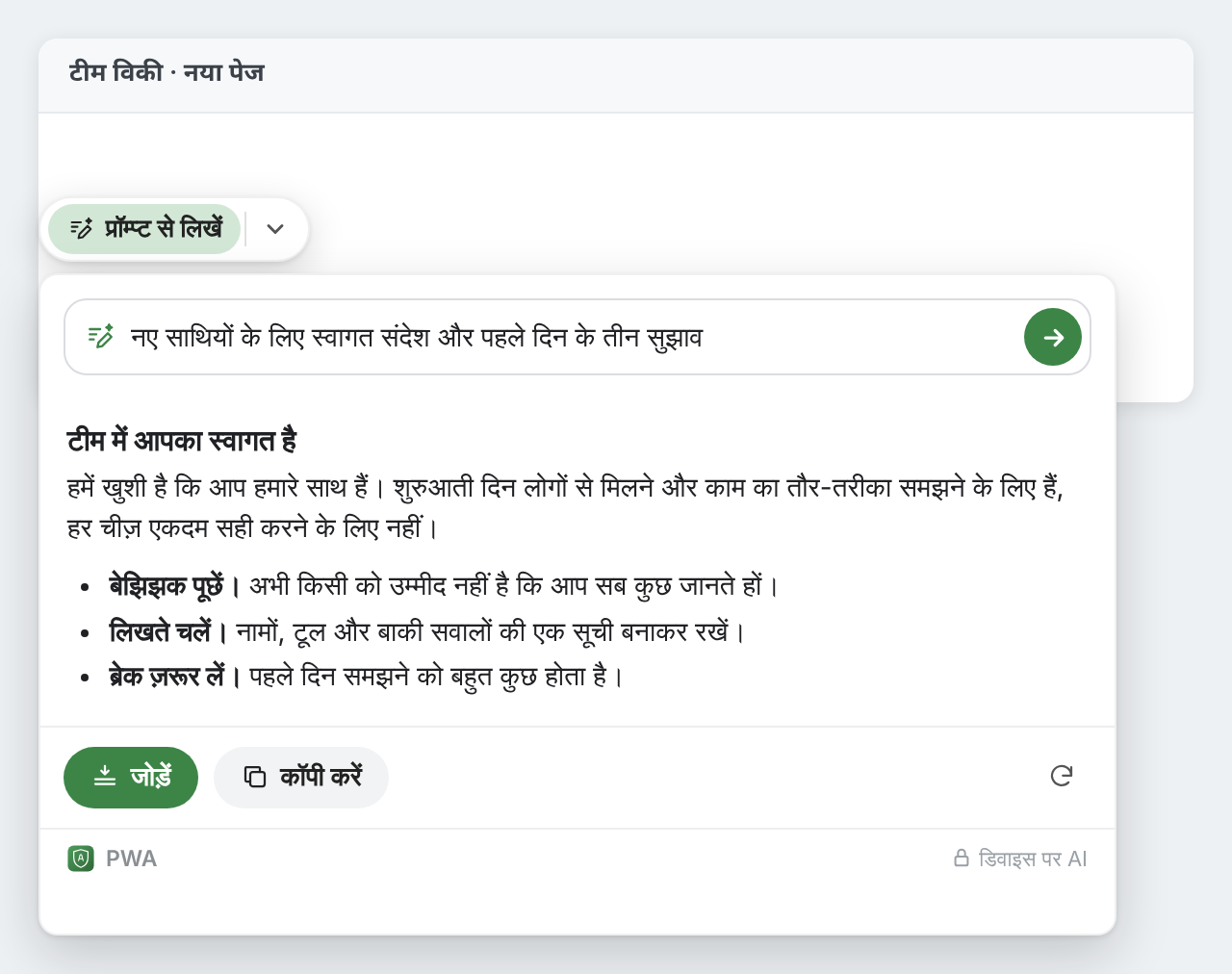
- उस पर क्लिक करें और अपने शब्दों में बताएँ कि क्या लिखना है। एक लाइन काफ़ी है, जैसे “नए साथियों के लिए स्वागत संदेश और पहले दिन के तीन सुझाव”।
- Enter दबाएँ या लिखें पर क्लिक करें। टेक्स्ट जैसे-जैसे लिखा जाता है, वैसे-वैसे दिखता है, और लिखना रोकें अब तक लिखा हिस्सा रख लेता है।
- टेक्स्ट को वहाँ रखने के लिए जहाँ आपका कर्सर था, जोड़ें पर क्लिक करें, या कॉपी करें पर। इसके बाद दिखने वाली सूचना में “पहले जैसा करें” उसे फिर से हटा देता है।
बॉक्स आपके पिछले चार प्रॉम्प्ट याद रखता है जिनसे ड्राफ़्ट बना, ताकि जो चीज़ आप हर हफ़्ते माँगते हैं, वह बस एक क्लिक दूर रहे।
नई लाइन पर आगे लिखें
इसके लिए खाली फ़ील्ड ज़रूरी नहीं है। पहले से लिखे टेक्स्ट में Enter दबाकर एक खाली लाइन शुरू करें और तीन सेकंड रुकें: बटन नई लाइन पर आ जाता है। आगे जो चाहिए, वह माँगें, जैसे “अगले कदमों के साथ एक छोटा निष्कर्ष”, और कर्सर के ऊपर का टेक्स्ट भी साथ जाता है, ताकि नया हिस्सा आपके लिखे से जुड़कर आगे बढ़े।
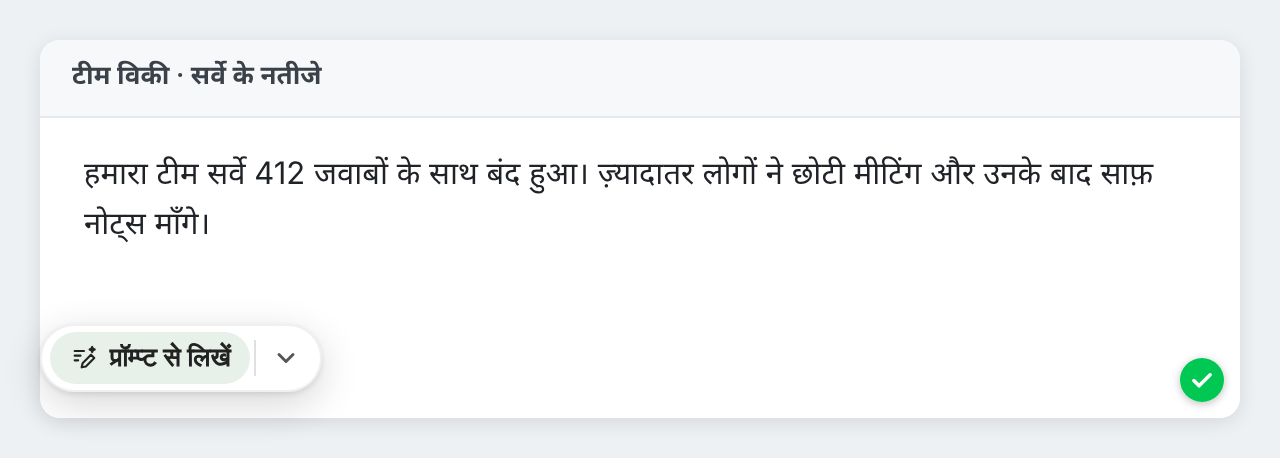
जब आपकी माँग की भाषा साफ़ हो, तो ड्राफ़्ट उसी भाषा में आता है, वरना कर्सर के आसपास के टेक्स्ट की भाषा में। अंग्रेज़ी में माँगें, तो अंग्रेज़ी में मिलेगा।
जोड़ने के बाद भी फ़ॉर्मैटिंग बनी रहती है
किसी काम का तरीका, कोई योजना या कोड माँगें, और ड्राफ़्ट हेडिंग, क्रमांकित चरणों, बोल्ड टेक्स्ट और कोड ब्लॉक के साथ आता है। आप उसे कहाँ जोड़ते हैं, इससे तय होता है कि क्या बना रहेगा:
- फ़ॉर्मैटिंग लेने वाले एडिटर, जैसे वेब मेल, विकी और कंटेंट टूल, हेडिंग, सूचियाँ और कोड ब्लॉक बनाए रखते हैं।
- सादे टेक्स्ट बॉक्स में Markdown जाता है, यानी सादे टेक्स्ट में हेडिंग और सूचियाँ लिखने का तरीका। कार्ड यह बता देता है।
- चैट बॉक्स में सादा टेक्स्ट जाता है, भेजने के लिए तैयार।
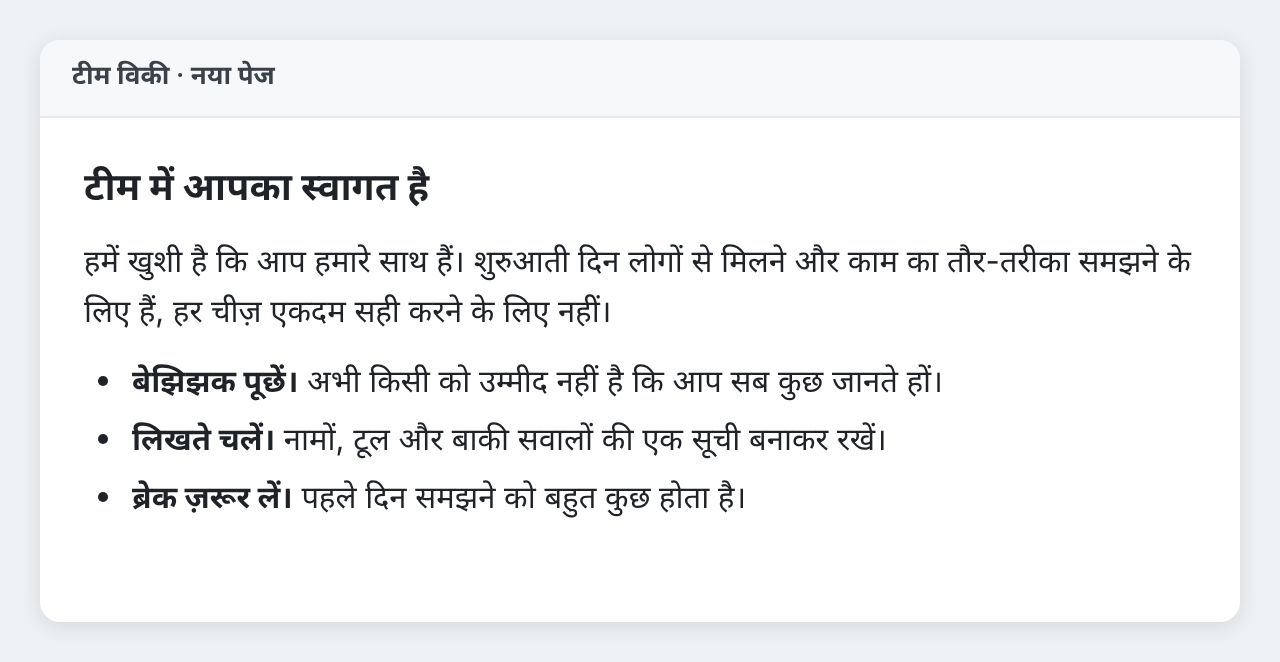
जब कोई पेज जोड़ा गया टेक्स्ट बिल्कुल न ले, तो ड्राफ़्ट क्लिपबोर्ड पर चला जाता है और कार्ड बताता है कि उसे पेस्ट करने के लिए कौन-सी कुंजियाँ दबानी हैं।
चैट और ईमेल में जवाब
WhatsApp Web, Telegram और Slack जैसी चैट साइटों पर, और Gmail और Outlook जैसे वेब मेल में, बटन पर इसकी जगह जवाब का ड्राफ़्ट, संदेश का ड्राफ़्ट या ईमेल का ड्राफ़्ट लिखा होता है। क्लिक करने पर यह स्क्रीन पर दिख रही बातचीत को, उसके आख़िरी 20 संदेशों तक, पढ़ता है और बातचीत की भाषा में एक जवाब सुझाता है। जो बदलना हो, वह टाइप करें, जैसे “छोटा करें” या “विनम्रता से मना करें”, और यह ड्राफ़्ट को दोबारा लिख देता है।
ज़रूरत न हो, तो यह बीच में नहीं आता
बटन सिर्फ़ खाली फ़ील्ड में पहले क्लिक पर, या थोड़ा रुकने के बाद नई लाइन पर दिखता है, और सूचियों, उद्धरणों या कोड में कभी नहीं। टाइप करते ही यह हट जाता है। इसे लगातार तीन बार अनदेखा करें, तो यह एक दिन के लिए उस पेज से दूर रहता है; किसी वेबसाइट के तीन पेजों पर एक हफ़्ते के अंदर ऐसा हो जाए, तो यह एक हफ़्ते के लिए पूरी साइट से दूर रहता है। एक्सटेंशन की सेटिंग में “खाली फ़ील्ड में लिखने का सुझाव दें” स्विच इसे बंद करता है, और उसे फिर से चालू करने पर यह हर जगह लौट आता है।
आपके प्रॉम्प्ट कहाँ रहते हैं
Private Writing Assistant की बाकी सुविधाओं की तरह, “प्रॉम्प्ट से लिखें” भी आपके अपने कंप्यूटर पर Chrome Built-in AI से चलता है। आपकी माँग, कर्सर के आसपास का टेक्स्ट, जिस बातचीत का यह जवाब देता है वह बातचीत, और ड्राफ़्ट कभी न हमें भेजे जाते हैं, न किसी तीसरे पक्ष को, जैसे किसी AI सेवा को। साइन अप करने के लिए कोई खाता नहीं है, इसलिए हमें नहीं पता कि आप कौन हैं। आपके पिछले चार प्रॉम्प्ट आपके कंप्यूटर पर Chrome के स्टोरेज में रखे जाते हैं। उपयोग के आँकड़े, जब तक आप उन्हें बंद न करें, ड्राफ़्ट कितने शब्दों का है जैसी चीज़ें गिनते हैं, टेक्स्ट कभी नहीं। पूरी जानकारी यह कैसे काम करता है में है।
वर्ज़न 1.4 आपके Chrome में अपने-आप पहुँच जाता है। पहली बार आए हैं? Private Writing Assistant जोड़ें, किसी खाली टेक्स्ट बॉक्स में क्लिक करें और बताएँ कि आपको क्या चाहिए।