ప్రాంప్ట్తో రాయండి: మీరు టైప్ చేసే చోటే మొదటి డ్రాఫ్ట్

Private Writing Assistant
మీ పరికరంలోనే నడిచే AI తో వ్యాకరణం తనిఖీ చేసి, టెక్స్ట్ను మళ్లీ రాయండి. ఉచితం.
 Chromeకు జోడించండి
 Safariకు జోడించండి
ఖాళీ టెక్స్ట్ బాక్స్ మాటల్నే కాదు, ఎక్కడ మొదలుపెట్టాలో కూడా అడుగుతుంది. Private Writing Assistant కొత్త వెర్షన్ దానికి ఒక దారి చూపిస్తుంది. ఖాళీ ఫీల్డ్లో క్లిక్ చేసి, మీకు ఏం కావాలో ఒక లైన్లో చెప్పండి, అక్కడే మొదటి డ్రాఫ్ట్ కనిపిస్తుంది.
క్లుప్తంగా
“ప్రాంప్ట్తో రాయండి” Private Writing Assistant 1.4 వెర్షన్లో కొత్తగా వచ్చింది. ఖాళీ టెక్స్ట్ బాక్స్లో క్లిక్ చేసినా, ఖాళీ లైన్లో Enter నొక్కినా, మీ కోసం రాసిపెడతానంటూ ఒక బటన్ కనిపిస్తుంది. మీకు ఏం కావాలో ఒక లైన్లో వివరించండి, శీర్షికలు, జాబితాలు, కోడ్తో సహా డ్రాఫ్ట్ వస్తుంది; “చేర్చండి” దాన్ని మీరు టైప్ చేస్తున్న చోట పెడుతుంది. ఇది మీ కంప్యూటర్లో Chrome Built-in AIతో నడుస్తుంది.
నాలుగు దశల్లో మొదటి డ్రాఫ్ట్ రాయండి
- ఖాళీ టెక్స్ట్ బాక్స్లో క్లిక్ చేయండి: ఒక ఈమెయిల్, ఒక ఫారం, ఒక పోస్ట్ లేదా మీరు రాస్తున్న ఒక పేజీ. కర్సర్ దగ్గర ఒక బటన్ కనిపిస్తుంది: ప్రాంప్ట్తో రాయండి.
- దాన్ని క్లిక్ చేసి, ఏం రాయాలో మీ సొంత మాటల్లో వివరించండి. ఒక లైన్ చాలు, ఉదాహరణకు “కొత్తగా చేరినవారికి స్వాగత సందేశం, మొదటి రోజుకు 3 చిట్కాలతో”.
- Enter నొక్కండి లేదా రాయండి క్లిక్ చేయండి. టెక్స్ట్ రాస్తున్నకొద్దీ కనిపిస్తూ ఉంటుంది, రాయడం ఆపండి అప్పటివరకు వచ్చినదాన్ని అలాగే ఉంచుతుంది.
- మీ కర్సర్ ఉన్న చోట టెక్స్ట్ పెట్టడానికి చేర్చండి క్లిక్ చేయండి, లేదా కాపీ చేయితో కాపీ చేసుకోండి. ఆ తర్వాత వచ్చే నోటీసులోని “రద్దు చేయి” దాన్ని మళ్లీ తీసేస్తుంది.
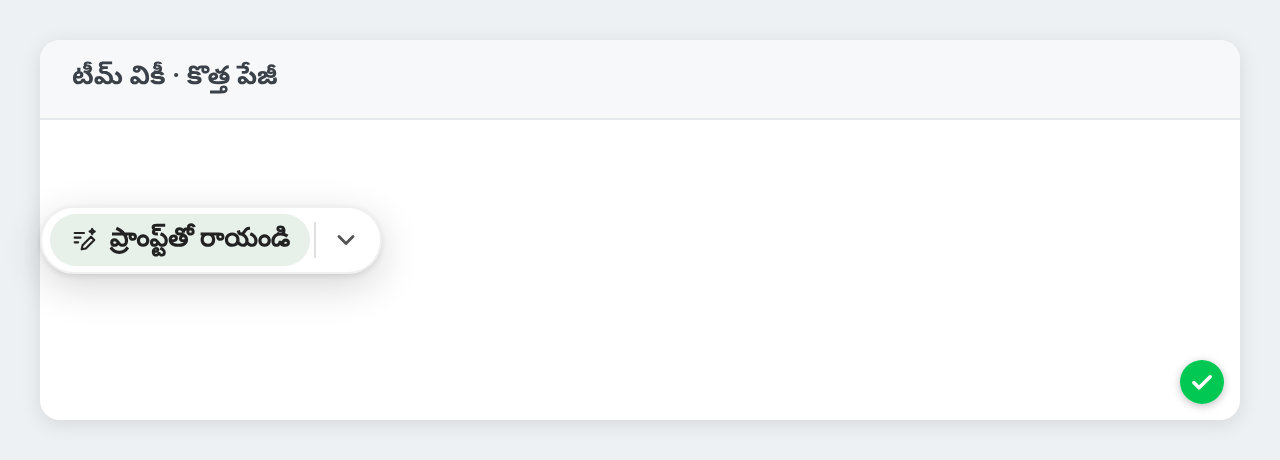
పనిచేసిన మీ చివరి నాలుగు ప్రాంప్ట్లను బాక్స్ గుర్తుంచుకుంటుంది, కాబట్టి ప్రతి వారం మీరు అడిగేది ఒక్క క్లిక్ దూరంలోనే ఉంటుంది.
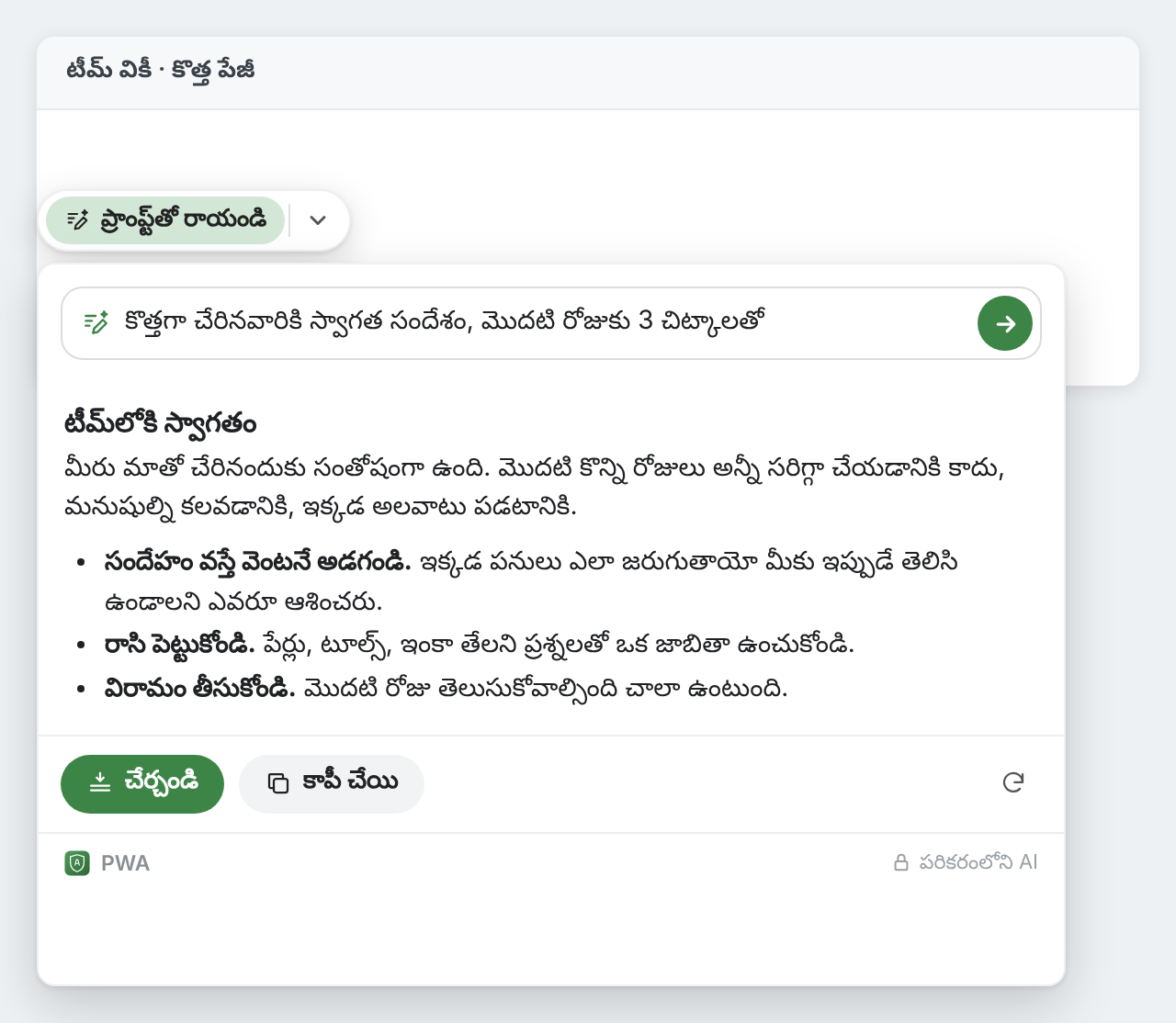
కొత్త లైన్లో కొనసాగించండి
ఖాళీ ఫీల్డ్ అవసరం లేదు. మీరు ఇప్పటికే రాసిన టెక్స్ట్లో Enter నొక్కి ఖాళీ లైన్ మొదలుపెట్టి మూడు సెకన్లు ఆగండి: కొత్త లైన్లో బటన్ కనిపిస్తుంది. తర్వాత ఏం రావాలో అడగండి, ఉదాహరణకు “తదుపరి చర్యలతో ఒక చిన్న ముగింపు”; కర్సర్ పైన ఉన్న టెక్స్ట్ కూడా వెంట వెళ్తుంది, కాబట్టి కొత్త భాగం మీ టెక్స్ట్కు కొనసాగింపుగా ఉంటుంది.
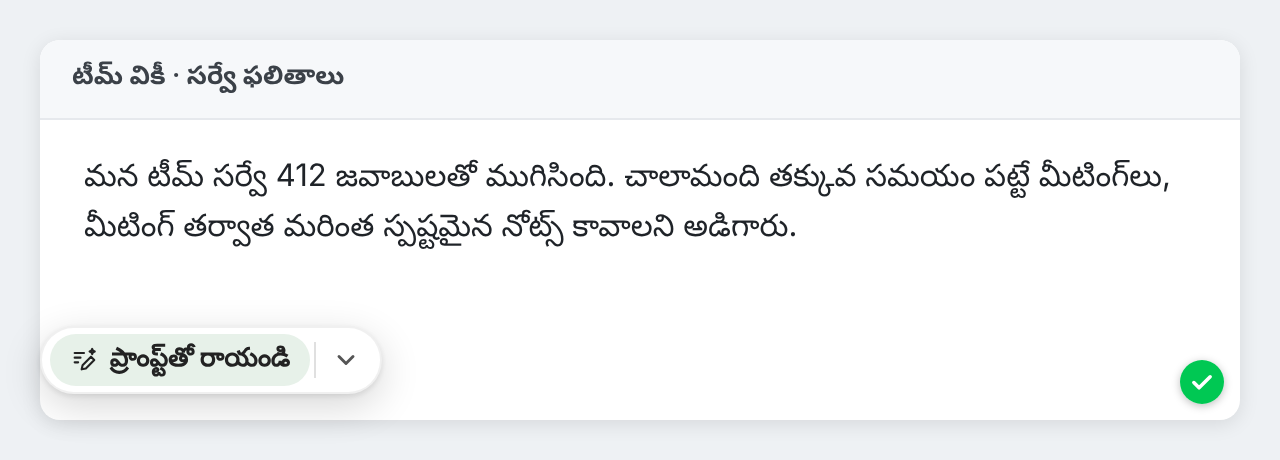
మీ అభ్యర్థన భాష స్పష్టంగా తెలిస్తే డ్రాఫ్ట్ ఆ భాషలోనే వస్తుంది, లేకపోతే కర్సర్ చుట్టూ ఉన్న టెక్స్ట్ భాషలో. తెలుగులో అడిగితే తెలుగులో, ఇంగ్లీష్లో అడిగితే ఇంగ్లీష్లో వస్తుంది.
చేర్చినా ఫార్మాటింగ్ చెడదు
ఏదైనా ఎలా చేయాలో, ఒక ప్లాన్ లేదా కొంత కోడ్ అడిగితే, డ్రాఫ్ట్ శీర్షికలు, సంఖ్యల దశలు, బోల్డ్ టెక్స్ట్, కోడ్ బ్లాక్లతో వస్తుంది. ఏది నిలుస్తుందనేది మీరు ఎక్కడ చేరుస్తారనే దానిపై ఆధారపడి ఉంటుంది:
- ఫార్మాటింగ్ను తీసుకునే ఎడిటర్లు, వెబ్ మెయిల్, వికీలు, కంటెంట్ టూల్స్ లాంటివి, శీర్షికలు, జాబితాలు, కోడ్ బ్లాక్లను అలాగే ఉంచుతాయి.
- సాధారణ టెక్స్ట్ బాక్స్లకు Markdown వస్తుంది: శీర్షికలు, జాబితాలను సాధారణ అక్షరాలతోనే గుర్తించే పద్ధతి, శీర్షికకు # లాంటి గుర్తులతో. కార్డ్ ఆ విషయం చెబుతుంది.
- చాట్ బాక్స్లకు పంపడానికి సిద్ధంగా ఉన్న సాధారణ టెక్స్ట్ వస్తుంది.
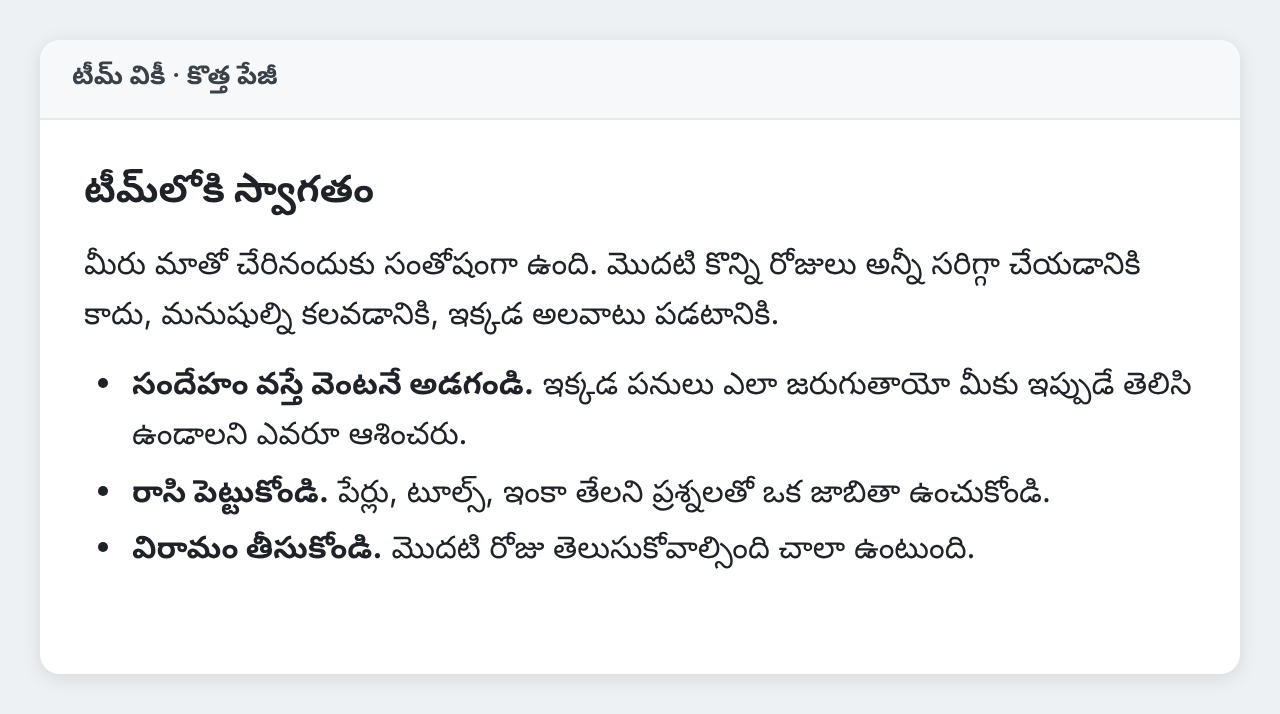
ఒక పేజీ చేర్చిన టెక్స్ట్ను అసలు తీసుకోకపోతే, డ్రాఫ్ట్ క్లిప్బోర్డ్కు వెళ్తుంది, దాన్ని పేస్ట్ చేయడానికి ఏ కీలు నొక్కాలో కార్డ్ చెబుతుంది.
చాట్లలో, ఈమెయిల్లో జవాబులు
WhatsApp Web, Telegram, Slack వంటి చాట్ సైట్లలో, Gmail, Outlook వంటి వెబ్ మెయిల్లో బటన్ బదులుగా సమాధానం ముసాయిదా, సందేశం ముసాయిదా లేదా ఇమెయిల్ ముసాయిదా అని చూపిస్తుంది. దాన్ని క్లిక్ చేస్తే, తెరపై ఉన్న సంభాషణను, దాని చివరి 20 సందేశాల వరకు చదివి, సంభాషణ భాషలోనే ఒక జవాబును సూచిస్తుంది. ఏం మార్చాలో టైప్ చేయండి, ఉదాహరణకు “ఇంకా చిన్నగా” లేదా “మర్యాదగా కుదరదని చెప్పు”, అది డ్రాఫ్ట్ను మళ్లీ రాస్తుంది.
అవసరం లేనప్పుడు అడ్డు రాదు
ఖాళీ ఫీల్డ్లో మొదటిసారి క్లిక్ చేసినప్పుడు, లేదా కొంచెం ఆగిన తర్వాత కొత్త లైన్లో మాత్రమే బటన్ కనిపిస్తుంది; జాబితాలు, కోట్లు, కోడ్లో ఎప్పుడూ కనిపించదు. టైప్ చేయడం మొదలుపెడితే అది మాయమవుతుంది. వరుసగా మూడుసార్లు దాన్ని వాడకుండా వదిలేస్తే, ఆ పేజీలో ఒక రోజు అది కనిపించదు; ఒక వారంలో ఒక సైట్లోని మూడు పేజీల్లో అలా జరిగితే, ఆ సైట్ మొత్తంలో ఒక వారం కనిపించదు. ఎక్స్టెన్షన్ సెట్టింగ్లలోని “ఖాళీ ఫీల్డ్లలో రాయమని సూచించు” స్విచ్ దాన్ని ఆఫ్ చేస్తుంది, మళ్లీ ఆన్ చేస్తే అన్ని చోట్లా తిరిగి వస్తుంది.
మీ ప్రాంప్ట్లు ఎక్కడ ఉంటాయి
Private Writing Assistantలోని మిగతా ఫీచర్ల లాగే, “ప్రాంప్ట్తో రాయండి” మీ సొంత కంప్యూటర్లో Chrome Built-in AIతో నడుస్తుంది. మీ అభ్యర్థన, కర్సర్ చుట్టూ ఉన్న టెక్స్ట్, అది జవాబిచ్చే సంభాషణ, డ్రాఫ్ట్ మాకు గానీ, AI సేవ లాంటి ఏ మూడో పక్షానికి గానీ ఎప్పుడూ పంపబడవు. సైన్ అప్ చేయాల్సిన ఖాతా కూడా లేదు, కాబట్టి మీరు ఎవరో మాకు తెలియదు. మీ చివరి నాలుగు ప్రాంప్ట్లు మీ కంప్యూటర్లోని Chrome స్టోరేజ్లో ఉంచబడతాయి. వినియోగ గణాంకాలు, మీరు ఆఫ్ చేయకపోతే, ఒక డ్రాఫ్ట్లో ఎన్ని పదాలు ఉన్నాయి లాంటివి లెక్కిస్తాయి, టెక్స్ట్ను ఎప్పుడూ కాదు. వివరాలు ఇది ఎలా పనిచేస్తుంది పేజీలో ఉన్నాయి.
1.4 వెర్షన్ మీ Chromeకు తనంతట తానే వస్తుంది. కొత్తగా వచ్చారా? Private Writing Assistantను జోడించి, ఖాళీ టెక్స్ట్ బాక్స్లో క్లిక్ చేసి, మీకు ఏం కావాలో చెప్పండి.