Skriv med en prompt: et første utkast der du skriver

Private Writing Assistant
Sjekk grammatikk og skriv om tekst med KI som kjører på enheten din. Gratis.
 Legg til i Chrome
 Legg til i Safari
En tom tekstboks krever mer enn ord av deg: Den krever at du vet hvor du skal begynne. Den nyeste versjonen av Private Writing Assistant gir deg en vei inn. Klikk i et tomt felt, si med én linje hva du trenger, og et første utkast dukker opp der og da.
Kort fortalt
«Skriv med en prompt» er nytt i versjon 1.4 av Private Writing Assistant. Klikk i en tom tekstboks, eller trykk på Enter på en tom linje, så tilbyr en knapp å skrive for deg. Beskriv hva du trenger med én linje, og utkastet kommer med overskrifter, lister og kode; «Sett inn» plasserer det der du skrev. Det kjører med Chrome Built-in AI på datamaskinen din.
Skriv det første utkastet i fire steg
- Klikk i en tom tekstboks: en e-post, et skjema, et innlegg eller en side du skriver. En knapp dukker opp ved markøren: Skriv med en prompt.
- Klikk på den, og beskriv med dine egne ord hva som skal skrives. Én linje holder, for eksempel «en velkomsthilsen til nye i teamet med tre tips for første dag».
- Trykk på Enter eller klikk på Skriv. Teksten kommer etter hvert som den skrives, og Stopp skrivingen beholder det som er skrevet så langt.
- Klikk på Sett inn for å plassere teksten der markøren var, eller Kopier den. «Angre» i meldingen som følger, fjerner den igjen.
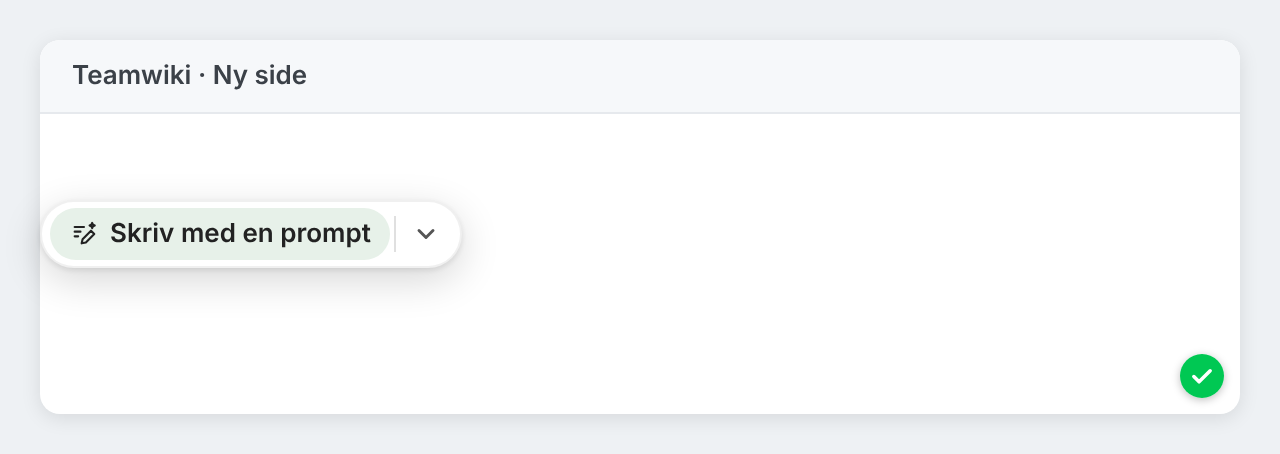
Boksen husker de fire siste promptene dine som fungerte, så en forespørsel du gjør hver uke, er bare ett klikk unna.
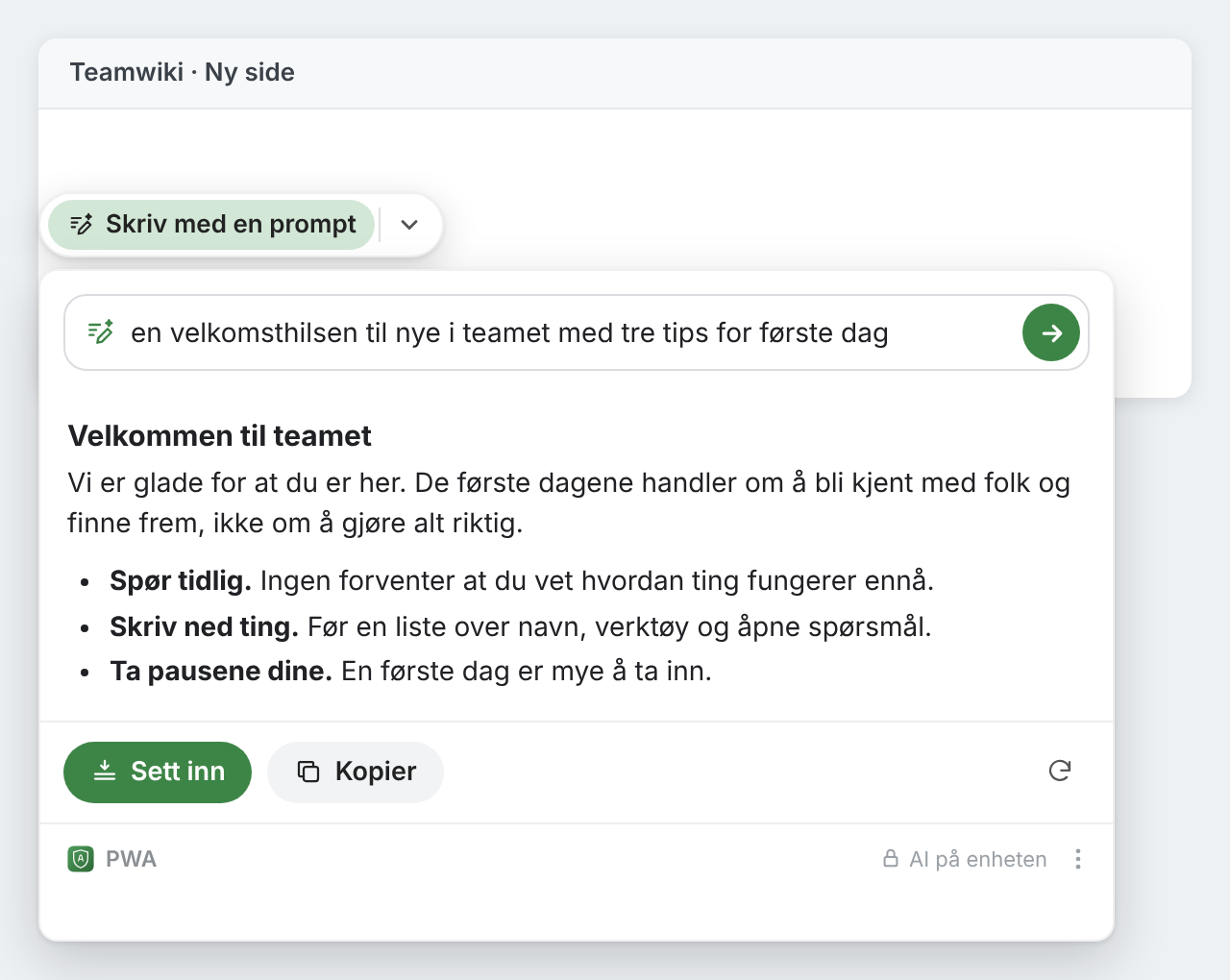
Fortsett på en ny linje
Du trenger ikke et tomt felt. I tekst du allerede har skrevet, trykker du på Enter for å begynne på en tom linje og venter tre sekunder: Knappen dukker opp på den nye linjen. Be om det som skal komme etterpå, for eksempel «en kort avslutning med neste steg», så sendes teksten over markøren med, og den nye delen henger sammen med din.
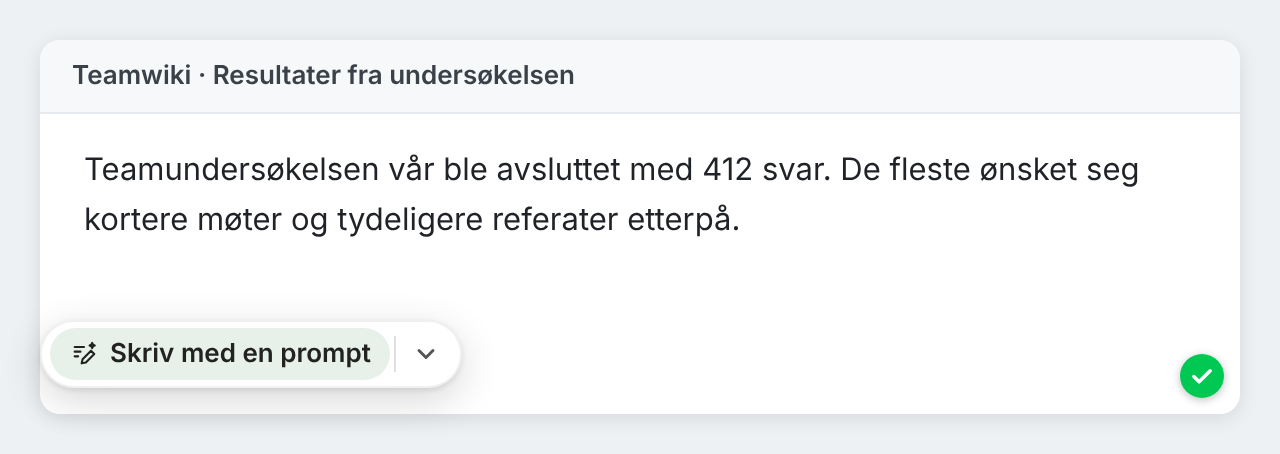
Utkastet er på språket i forespørselen din når det er tydelig, ellers på språket i teksten rundt markøren. Spør på svensk, så får du svensk.
Formateringen blir med
Be om en veiledning, en plan eller litt kode, så kommer utkastet med overskrifter, nummererte steg, uthevet tekst og kodeblokker. Hvor du setter det inn, avgjør hva som blir med:
- Redigeringsverktøy som tar imot formatering, som i nettbasert e-post, wikier og publiseringsverktøy, beholder overskriftene, listene og kodeblokkene.
- Vanlige tekstbokser får Markdown, ren tekst-måten å skrive overskrifter og lister på. Kortet sier fra om det.
- Chattebokser får ren tekst, klar til å sendes.
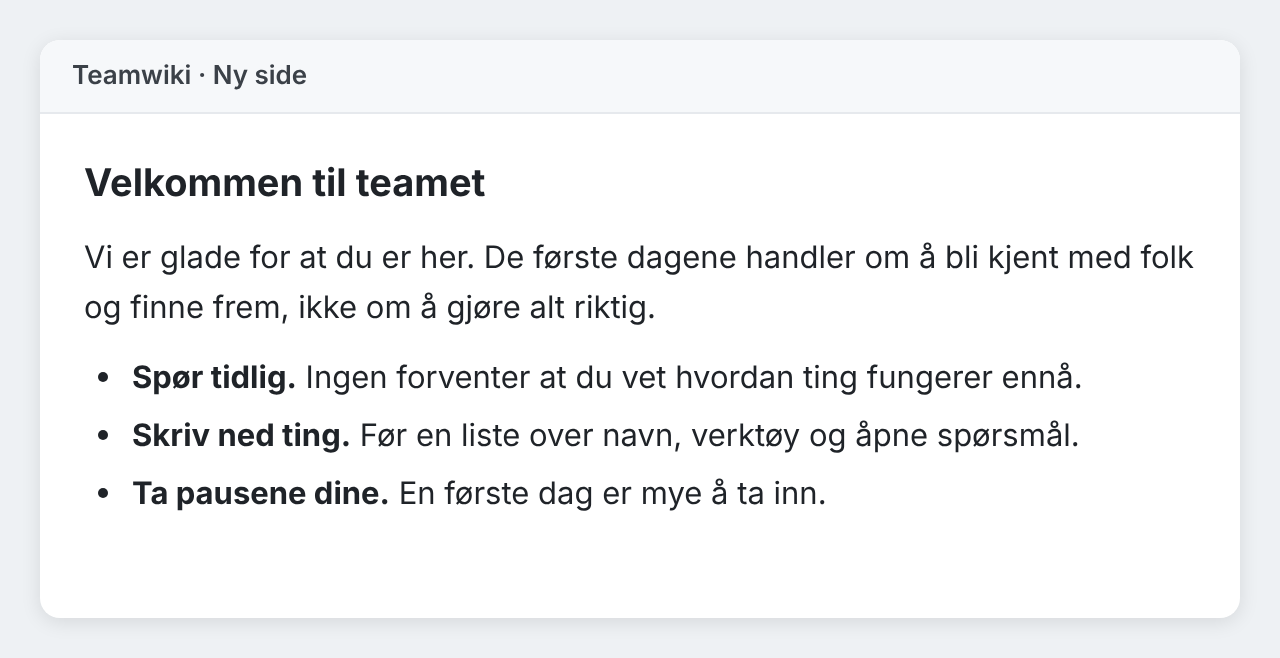
Når en side ikke tar imot innsatt tekst i det hele tatt, legges utkastet på utklippstavlen, og kortet forteller deg hvilke taster som limer det inn.
Svar i chatter og e-post
På chattetjenester som WhatsApp Web, Telegram og Slack, og i nettbasert e-post som Gmail og Outlook, står det i stedet Lag et svarutkast, Lag et meldingsutkast eller Lag et e-postutkast på knappen. Når du klikker på den, leser den samtalen på skjermen, opptil de siste 20 meldingene, og foreslår et svar på samtalens språk. Skriv hva som skal endres, for eksempel «kortere» eller «si nei på en høflig måte», så skriver den om utkastet.
Ute av veien når du ikke trenger den
Knappen dukker bare opp ved det første klikket i et tomt felt, eller på en ny linje etter en pause, og aldri i lister, sitater eller kode. Den forsvinner når du skriver. Går du forbi den tre ganger på rad, holder den seg borte fra den siden i et døgn; har det skjedd på tre sider av et nettsted i løpet av en uke, holder den seg borte fra hele nettstedet i en uke. Bryteren «Tilby å skrive i tomme felt» i innstillingene til utvidelsen slår den av, og slår du den på igjen, er den tilbake overalt.
Hvor promptene dine blir
«Skriv med en prompt» kjører med Chrome Built-in AI på din egen datamaskin, som resten av Private Writing Assistant. Forespørselen din, teksten rundt markøren, samtalen den svarer på og utkastet sendes aldri til oss eller til noen tredjepart, for eksempel en AI-tjeneste. Det finnes ingen konto å registrere seg for, så vi vet ikke hvem du er. De fire siste promptene dine lagres i Chromes lagring på datamaskinen din. Bruksstatistikken teller, med mindre du slår den av, ting som lengden på et utkast i antall ord, aldri teksten. Slik virker det har detaljene.
Versjon 1.4 kommer til Chrome av seg selv. Ny her? Legg til Private Writing Assistant, klikk i en tom tekstboks og si hva du trenger.