Mit Prompt schreiben: ein erster Entwurf genau dort, wo du tippst

Private Writing Assistant
Grammatik prüfen und Texte umschreiben, mit KI direkt auf deinem Gerät. Kostenlos.
 Zu Chrome hinzufügen
 Zu Safari hinzufügen
Ein leeres Textfeld verlangt mehr als Worte: Es fragt, wo du anfangen sollst. Die neueste Version von Private Writing Assistant hilft dir beim Einstieg. Klick in ein leeres Feld, sag in einer Zeile, was du brauchst, und genau dort erscheint ein erster Entwurf.
Kurz gesagt
„Mit Prompt schreiben“ ist neu in Version 1.4 von Private Writing Assistant. Klick in ein leeres Textfeld oder drück Enter in einer leeren Zeile, und eine Schaltfläche bietet an, für dich zu schreiben. Beschreib in einer Zeile, was du brauchst, und der Entwurf kommt mit Überschriften, Listen und Code; „Einfügen“ setzt ihn dort ein, wo du getippt hast. Es läuft mit Chrome Built-in AI auf deinem Computer.
In vier Schritten zum ersten Entwurf
- Klick in ein leeres Textfeld: eine E-Mail, ein Formular, einen Beitrag oder eine Seite, an der du schreibst. Am Cursor erscheint eine Schaltfläche: Mit Prompt schreiben.
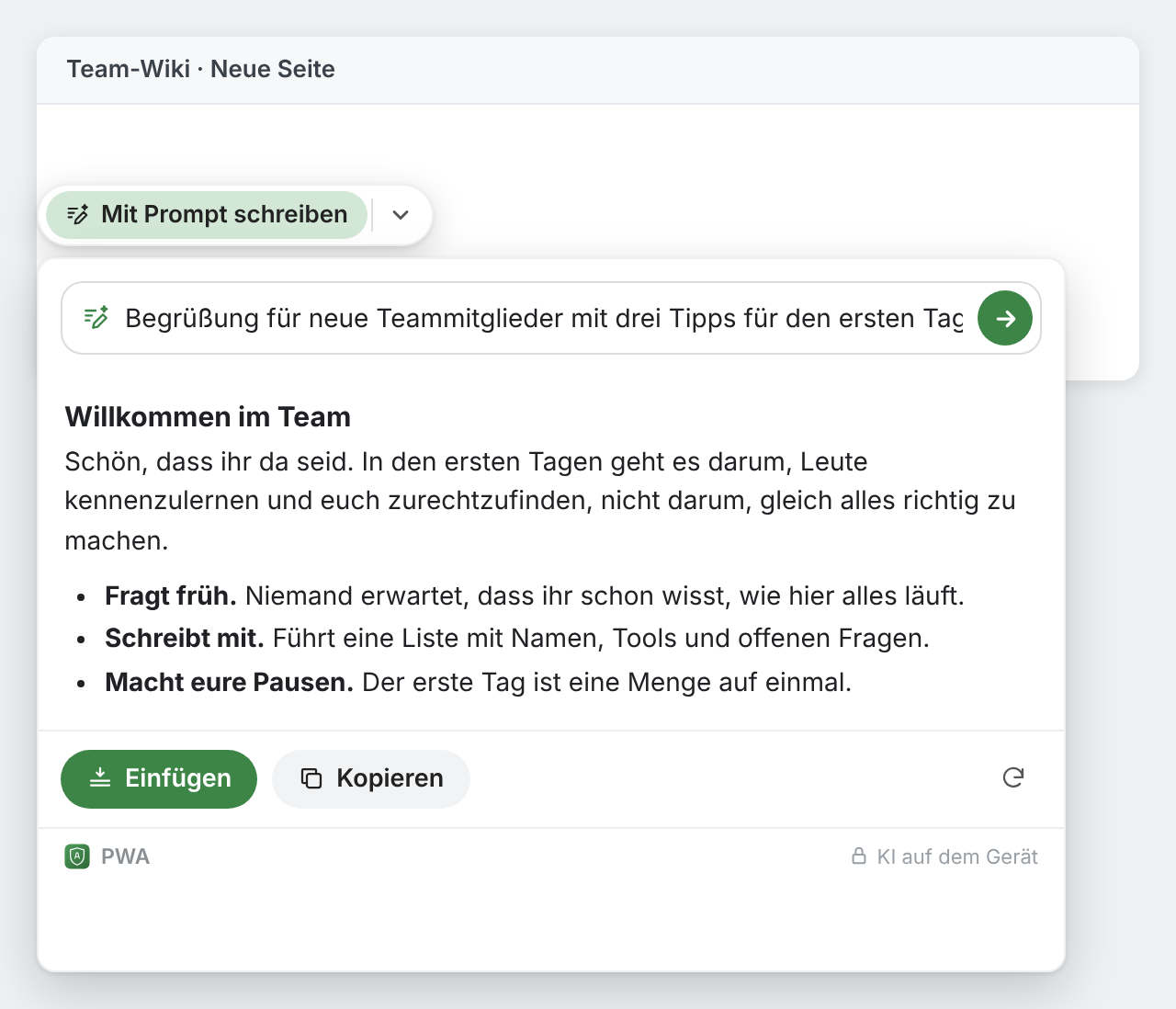
- Klick darauf und beschreib in deinen eigenen Worten, was geschrieben werden soll. Eine Zeile reicht, etwa „Begrüßung für neue Teammitglieder mit drei Tipps für den ersten Tag“.
- Drück Enter oder klick auf Schreiben. Der Text erscheint, während er entsteht, und Schreiben anhalten behält, was bis dahin da ist.
- Klick auf Einfügen, um den Text dort einzusetzen, wo dein Cursor war, oder auf Kopieren. „Rückgängig“ in der Meldung danach nimmt ihn wieder heraus.
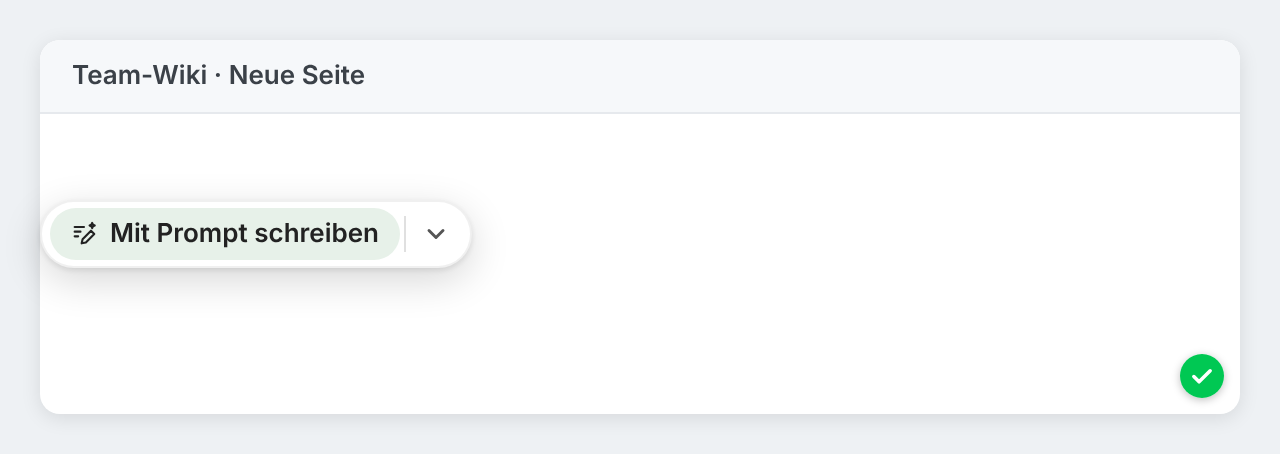
Das Feld merkt sich deine letzten vier Prompts, die funktioniert haben. Eine Bitte, die du jede Woche stellst, ist so nur einen Klick entfernt.
In einer neuen Zeile weiterschreiben
Du brauchst kein leeres Feld. Drück in einem Text, den du schon geschrieben hast, Enter für eine leere Zeile und warte drei Sekunden: Die Schaltfläche erscheint in der neuen Zeile. Bitte um das, was als Nächstes kommt, etwa „ein kurzes Fazit mit den nächsten Schritten“, und der Text über dem Cursor dient als Kontext, damit der neue Teil an deinen anschließt.
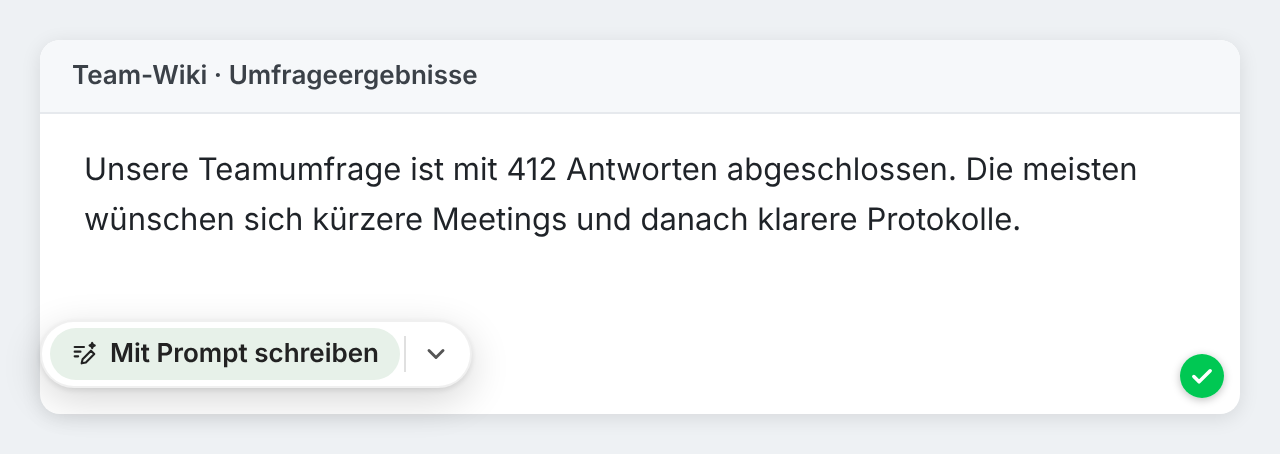
Der Entwurf ist in der Sprache deiner Bitte, wenn die eindeutig ist, sonst in der Sprache des Textes um den Cursor. Frag auf Englisch, und du bekommst Englisch.
Die Formatierung bleibt beim Einfügen erhalten
Bitte um eine Anleitung, einen Plan oder etwas Code, und der Entwurf kommt mit Überschriften, nummerierten Schritten, fettem Text und Codeblöcken. Wo du ihn einfügst, entscheidet, was davon bleibt:
- Editoren, die Formatierung annehmen, etwa in Webmail, Wikis und Redaktionssystemen, behalten Überschriften, Listen und Codeblöcke.
- Reine Textfelder bekommen Markdown, eine Schreibweise für Überschriften und Listen in reinem Text. Die Karte weist darauf hin.
- Chat-Eingabefelder bekommen reinen Text, fertig zum Senden.
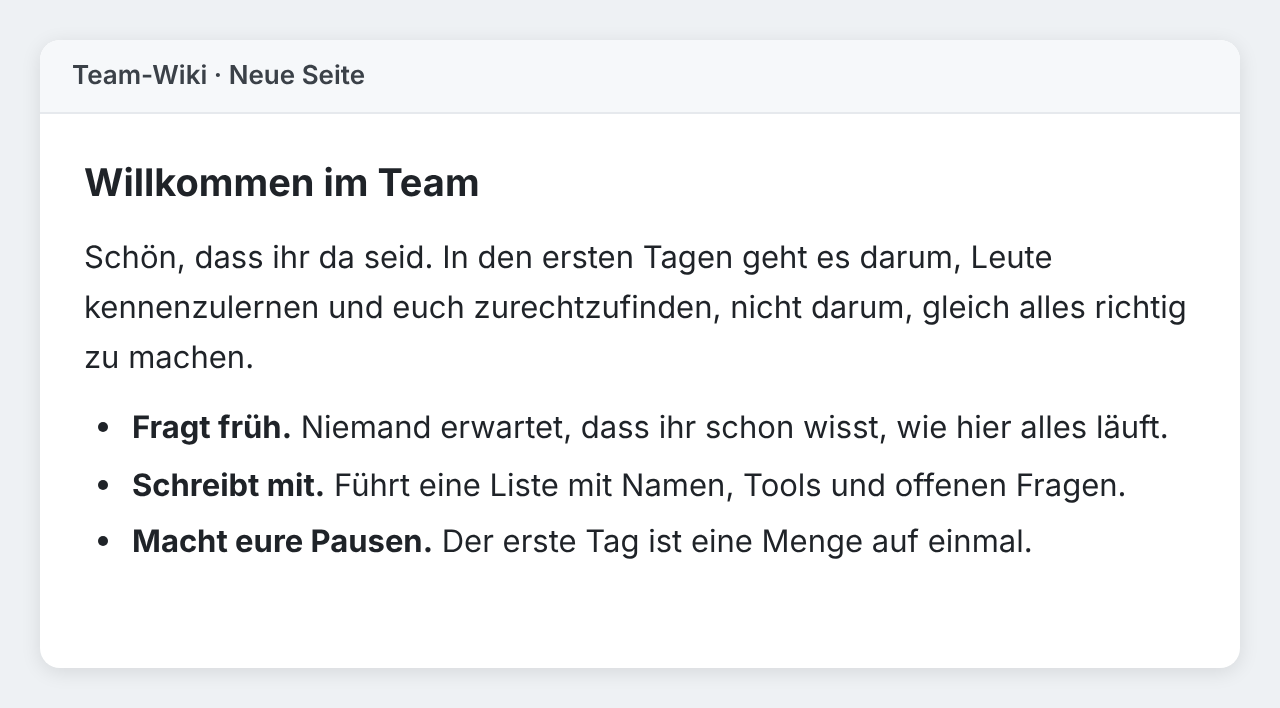
Nimmt eine Seite gar keinen eingefügten Text an, landet der Entwurf in der Zwischenablage, und die Karte sagt dir, mit welchen Tasten du ihn einfügst.
Antworten in Chats und E-Mails
Auf Chat-Seiten wie WhatsApp Web, Telegram und Slack und in Webmail wie Gmail und Outlook heißt die Schaltfläche stattdessen Antwort entwerfen, Nachricht entwerfen oder E-Mail entwerfen. Wenn du darauf klickst, liest sie die Unterhaltung auf dem Bildschirm, bis zu den letzten 20 Nachrichten, und schlägt eine Antwort in der Sprache der Unterhaltung vor. Tipp ein, was anders sein soll, etwa „kürzer“ oder „höflich absagen“, und sie schreibt den Entwurf um.
Aus dem Weg, wenn du sie nicht brauchst
Die Schaltfläche erscheint nur beim ersten Klick in ein leeres Feld oder nach einer Pause in einer neuen Zeile, und nie in Listen, Zitaten oder Code. Sobald du tippst, verschwindet sie. Ignorierst du sie dreimal hintereinander, bleibt sie dieser Seite einen Tag lang fern; ist das innerhalb einer Woche auf drei Seiten einer Website passiert, bleibt sie der ganzen Website eine Woche lang fern. Der Schalter „Schreiben in leeren Feldern anbieten“ in den Einstellungen der Erweiterung schaltet sie ab, und wenn du ihn wieder einschaltest, ist sie überall zurück.
Wo deine Prompts bleiben
„Mit Prompt schreiben“ läuft wie der Rest von Private Writing Assistant mit Chrome Built-in AI auf deinem eigenen Computer. Deine Bitte, der Text um den Cursor, die Unterhaltung, auf die geantwortet wird, und der Entwurf werden nie an uns oder an Dritte wie einen KI-Dienst gesendet. Es gibt kein Konto, für das du dich registrieren müsstest, also wissen wir nicht, wer du bist. Deine letzten vier Prompts werden im Speicher von Chrome auf deinem Computer aufbewahrt. Nutzungsstatistiken erfassen, sofern du sie nicht abschaltest, Dinge wie die Länge eines Entwurfs in Wörtern, nie den Text. So funktioniert es erklärt die Einzelheiten.
Version 1.4 kommt von selbst in dein Chrome. Neu hier? Füg Private Writing Assistant hinzu, klick in ein leeres Textfeld und sag, was du brauchst.